1、双击打开edrawmax,如下图。

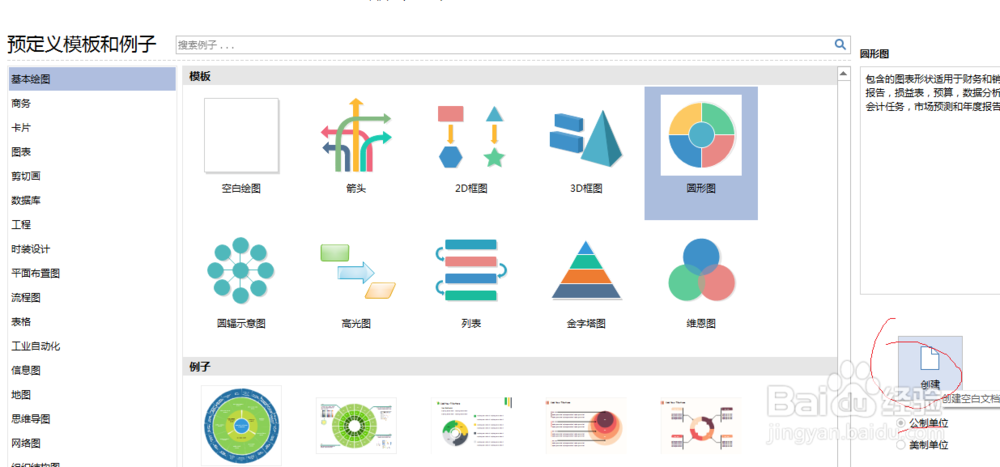
2、点击基本绘图--圆形图,如下图。

3、下面例子中如果有我们需要的可以点击选择,没有的划点击创建,创建空白的圆形图文档,如下图。
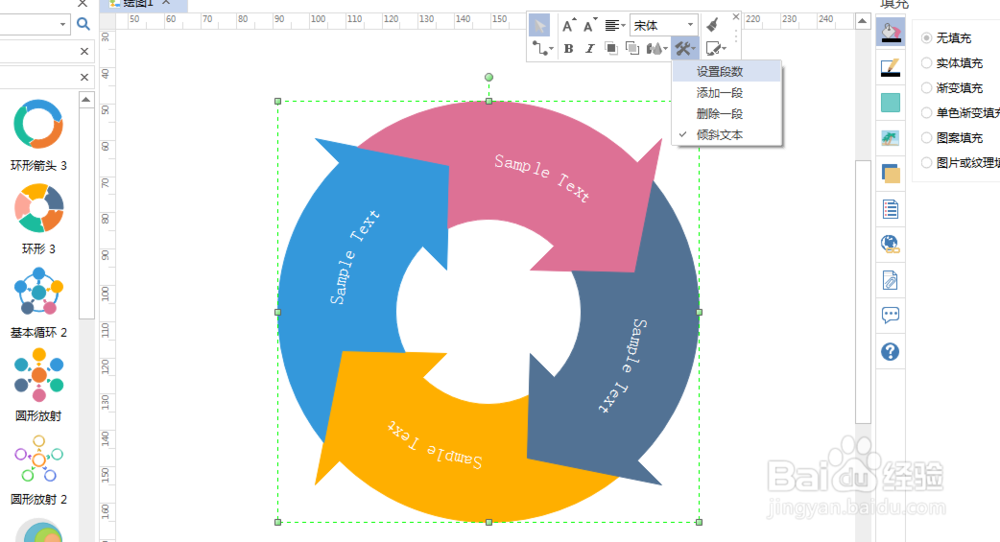
4、在圆形图表形状中,选择我们需要的图形,将其拖入工作区,如下图。

5、选中插入的图形,点击弹出工具栏的设置按钮,选择设置参数,如下图。
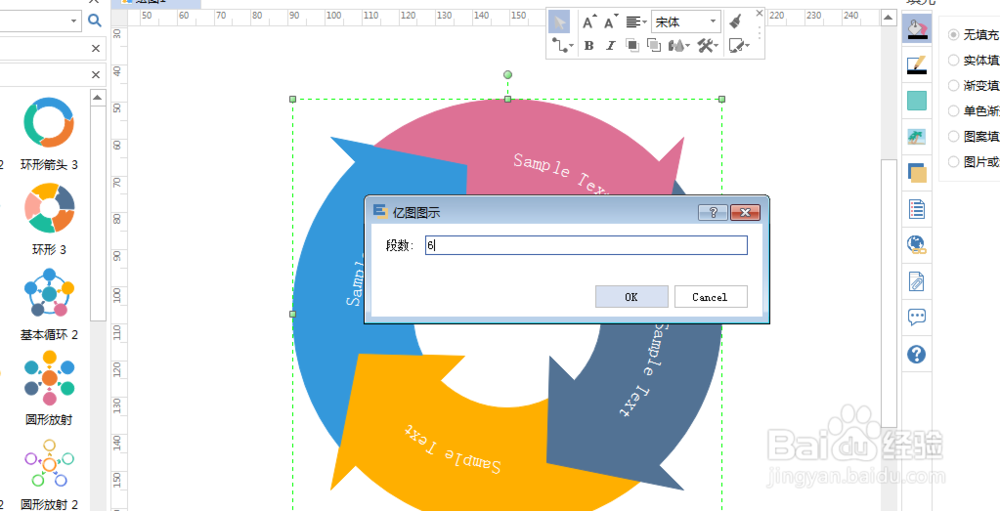
6、我们设置段数,这里设置为6,点击ok,如下图。
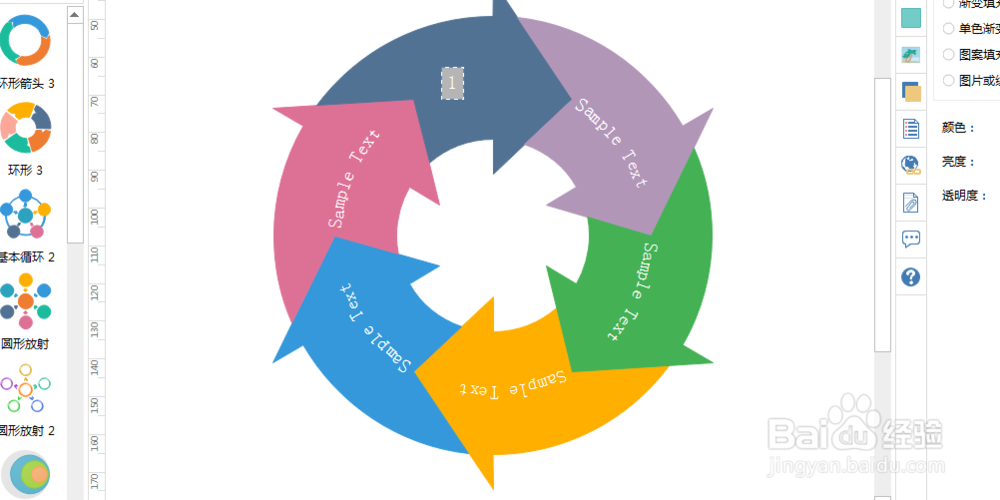
7、双击图形中的文字,修改文字,也可设置文字格式,如下图。
时间:2026-04-23 03:08:25
1、双击打开edrawmax,如下图。
2、点击基本绘图--圆形图,如下图。
3、下面例子中如果有我们需要的可以点击选择,没有的划点击创建,创建空白的圆形图文档,如下图。
4、在圆形图表形状中,选择我们需要的图形,将其拖入工作区,如下图。
5、选中插入的图形,点击弹出工具栏的设置按钮,选择设置参数,如下图。
6、我们设置段数,这里设置为6,点击ok,如下图。
7、双击图形中的文字,修改文字,也可设置文字格式,如下图。
