Win10系统如何创建索引选项

 时间:2026-02-14 15:37:13

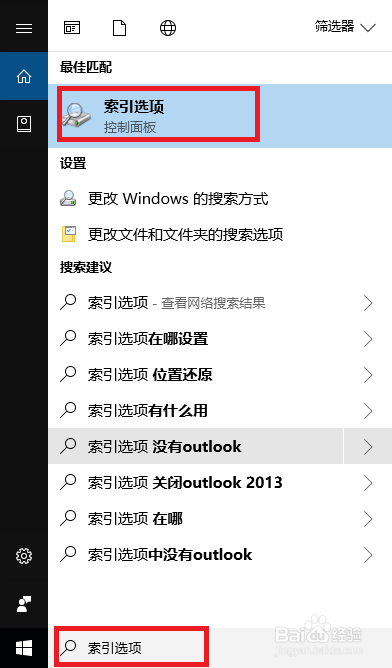
1、在任务栏上的搜索框中输入“索引选项”,然后在出现的最佳匹配下面选择“索引选项”,如下图所示;
Win10系统如何创建索引选项

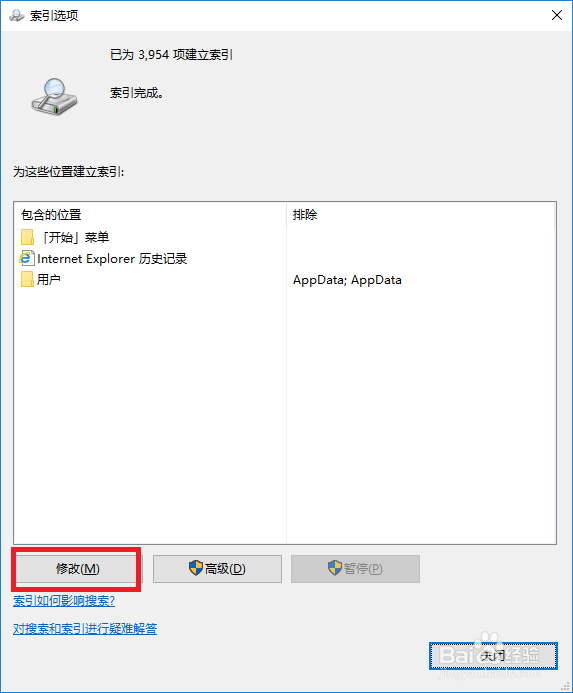
2、首先我们先来设置要进行搜索的范围,在打开的界面中选择下面的<修改>选项;
Win10系统如何创建索引选项

3、在更改所选位置框下面选中要进行搜索的文件夹路径,然后选择<确定>按钮;

Win10系统如何创建索引选项

4、回到刚才打开的索引选项界面中,选择打开<高级>选项,然后进行下一步操作;

Win10系统如何创建索引选项

5、在打开的高级选项界面中,我们也可以在索引位置下再次选择索引新位置;

Win10系统如何创建索引选项

6、打开文件类型选项卡,在方框中选择想要搜索的文件的属性类型,然后单击确定;

Win10系统如何创建索引选项

7、此时会弹出一个重建索引的提示框,这需要我们再次重启电脑,刚才创建的索引选项才会完全生效。

Win10系统如何创建索引选项

  • NOD32启动时显示“与内核通信时出错”怎么办?
  • 如何用.net读取图像文件
  • deepin linux怎么修改开机启动画面
  • 如何下载xenserver镜像
  • 案例分析:[21]服务打不开
  • 热门搜索
    岐怎么读 曲奇饼的做法 小米的做法 蒸面条的做法 蒜苔炒肉的做法 车仔面的做法 生汆丸子汤的做法 手上起小水泡很痒怎么回事 银鱼汤的做法 腰花汤的做法