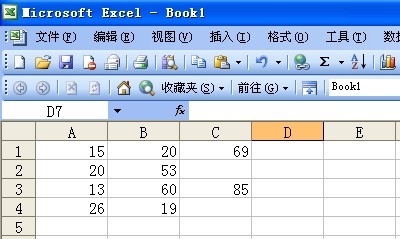
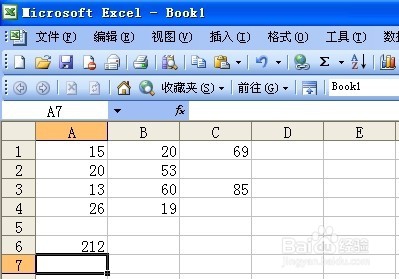
1、新建立一个EXCEL表,填入以下数字用作求和的示例
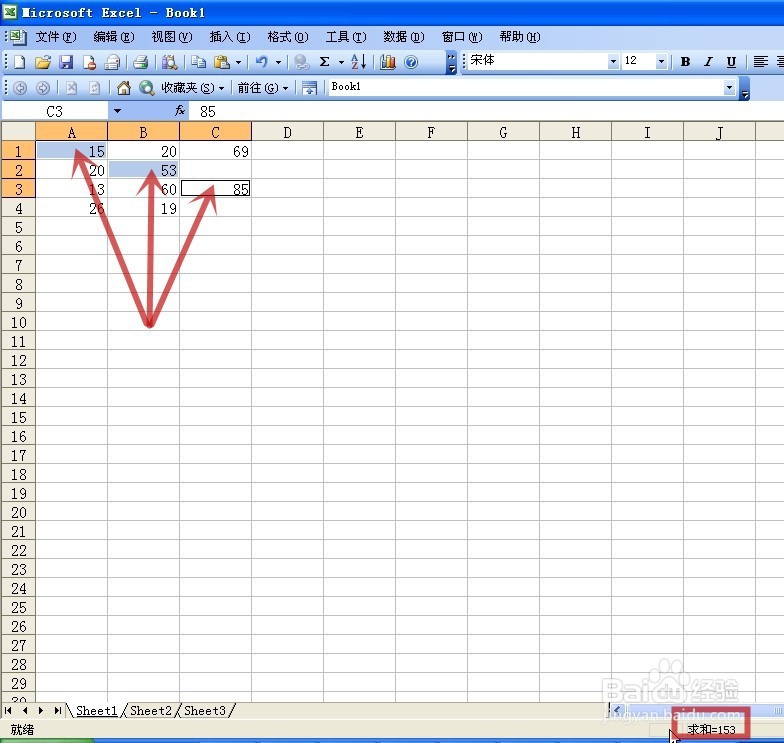
2、按住键盘的“Ctrl”键,并用鼠标左键点选要求和的单元格(图中红色箭头所指),则在表格的右下方会出现一个求和值(图中红框)
1、以求"A列"和为示例,用鼠标左键单击下图中的单元格(图中红色箭头所指)
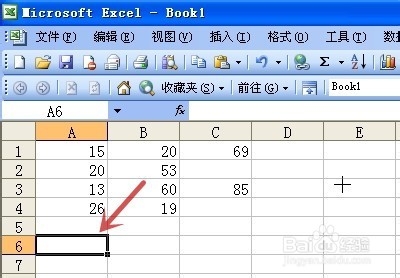
2、用鼠标左键单击顶端“常用”工具栏的“自动求和”按钮(图中红框),则出现下图所示内容,按键盘的“Enter”回车键,就可得到此列的和
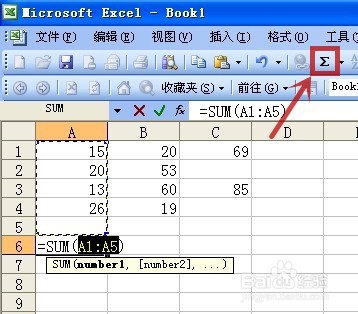
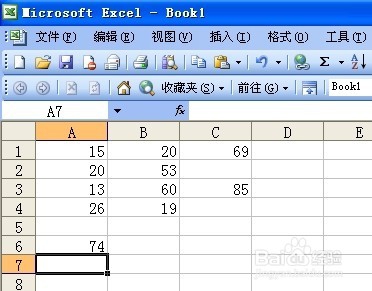
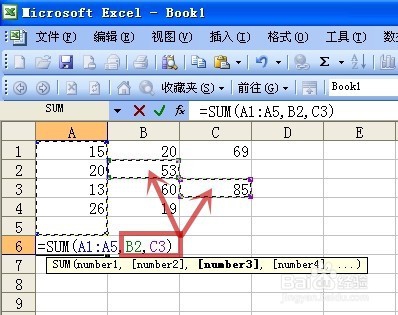
3、若要再加上某个单元格一起求和,则在上一步按回车键前,按住键盘的“Ctrl”键,并用鼠标左键点选要求和的单元格(图中红色箭头所指),再按键盘的“Enter”回车键
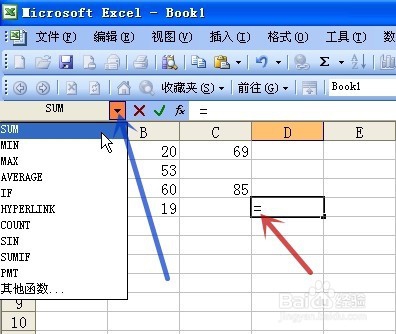
1、在单元格内填入“=”(图中红色箭头所指),在左上角弹出的函数中利用黑色下拉三角形(图中蓝色箭头所指)选取“sum”函数(图中蓝色底色显示)
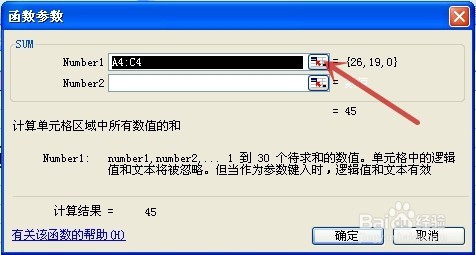
2、弹出“函数参数”对话框,用鼠标左键单击下图中红色箭头所指的按钮进行单元格的选取
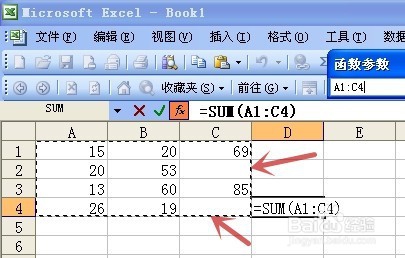
3、用鼠标左键框选所有的数值(图中红色箭头所指的框),按键盘的“Enter”回车键,并在弹出的对话框中点击“确定”(图中蓝色箭头所指)
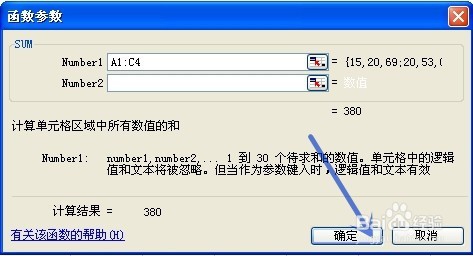
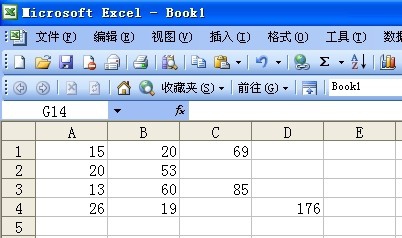
4、则得出求和结果,如下图所示

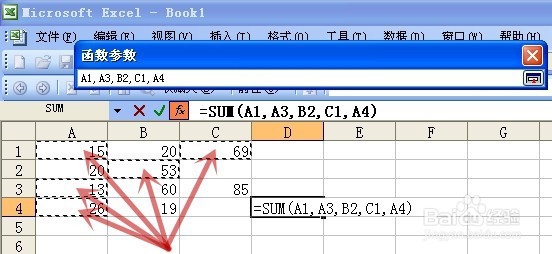
5、在第三步骤时,可以不框选所有的数据,可按住键盘的“Ctrl”键,再用鼠标左键点选要求和的单元格就可求出和,如下图所示的示例