1、如图,我现在要把这个黄色的物体放在绿色物体上方,并要在中间位置,这个时候使用等宽配合效率就很高了。

2、点击配合,如图所示

3、点击高级配合,如图所示
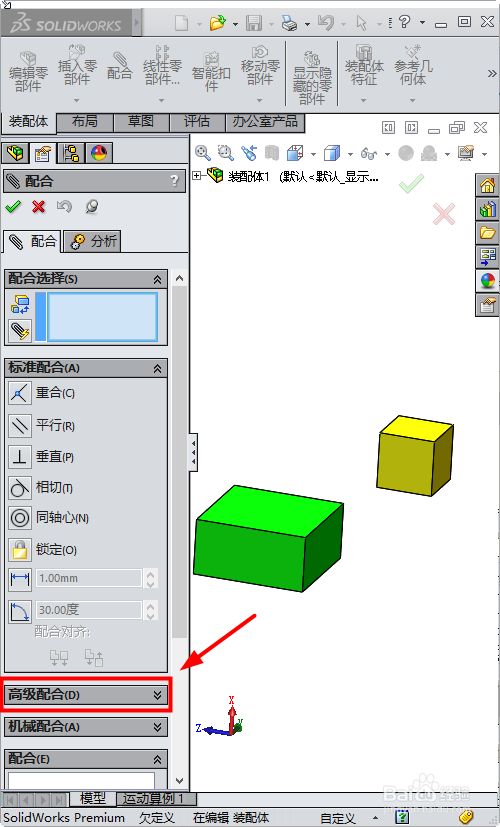
4、选择宽度,如图所示

5、选择其中一个配合实体,要实现等宽的两个面,如图所示

6、再选择其中一个配合实体,要实现等宽的两个面,如图所示

7、打钩确定,所选的两个面就添加了等宽关系。同理再等宽另外两个面,
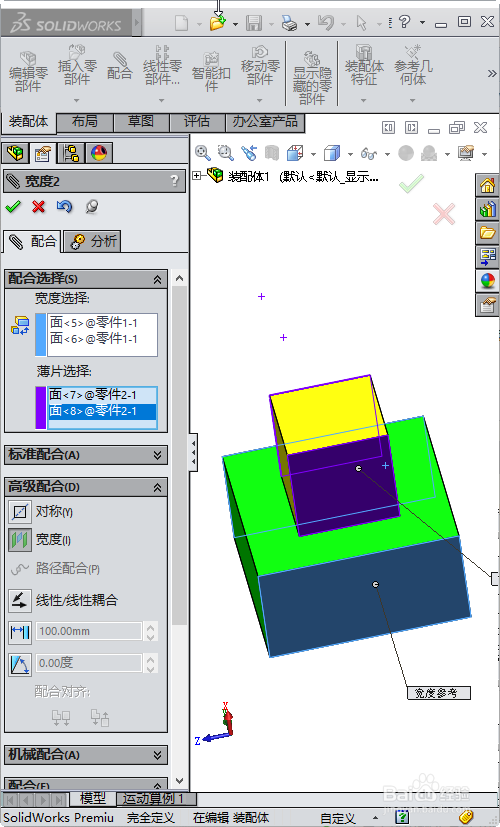
8、打钩确定,配合就完成了,如图所示。
时间:2026-05-01 08:17:50
1、如图,我现在要把这个黄色的物体放在绿色物体上方,并要在中间位置,这个时候使用等宽配合效率就很高了。
2、点击配合,如图所示
3、点击高级配合,如图所示
4、选择宽度,如图所示
5、选择其中一个配合实体,要实现等宽的两个面,如图所示
6、再选择其中一个配合实体,要实现等宽的两个面,如图所示
7、打钩确定,所选的两个面就添加了等宽关系。同理再等宽另外两个面,
8、打钩确定,配合就完成了,如图所示。
