1、打开wps演示,进入其主界面中;
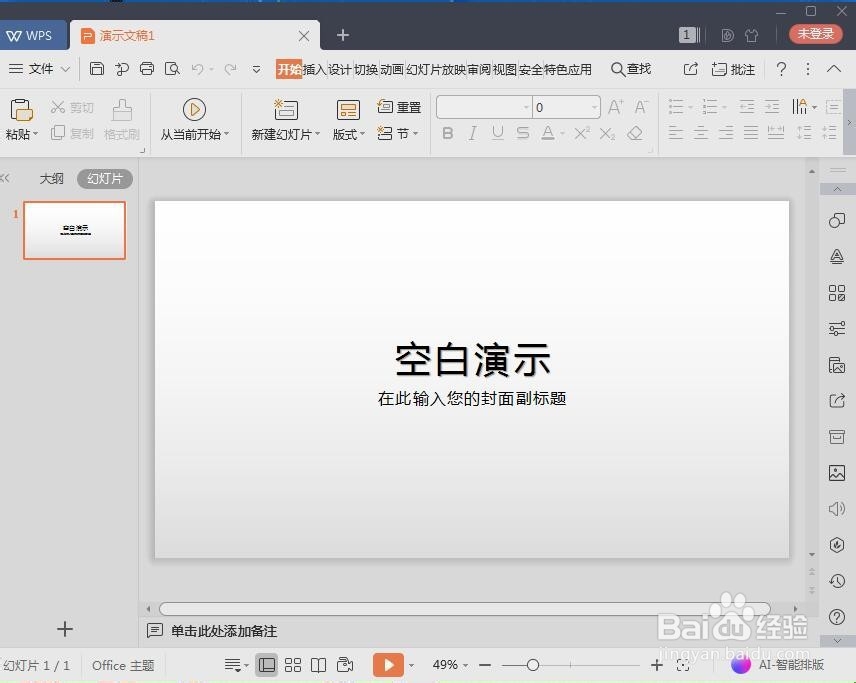
2、打开需要演示的PPT文件;

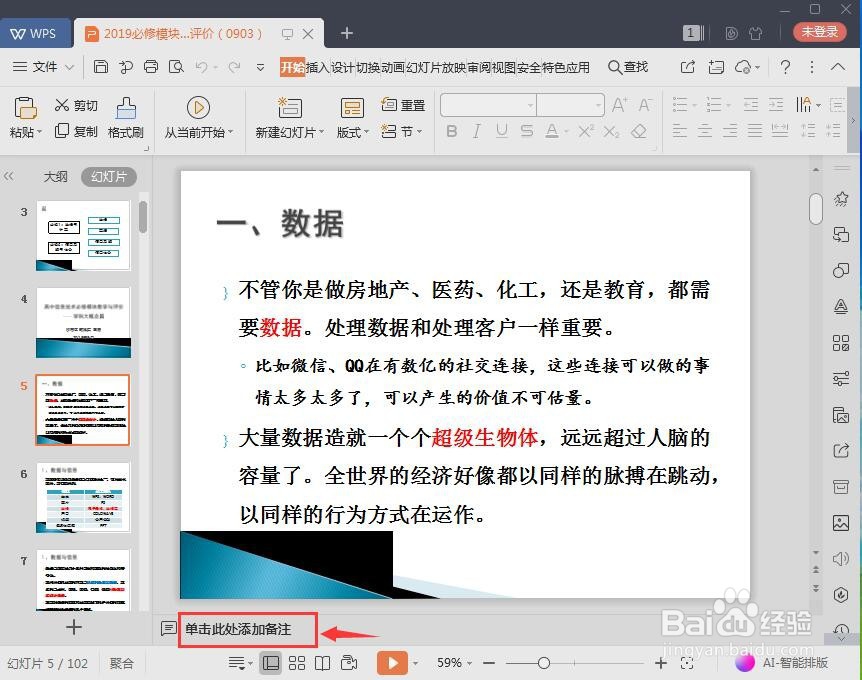
3、在需要添加备注的页面中按单击此处添加备注;
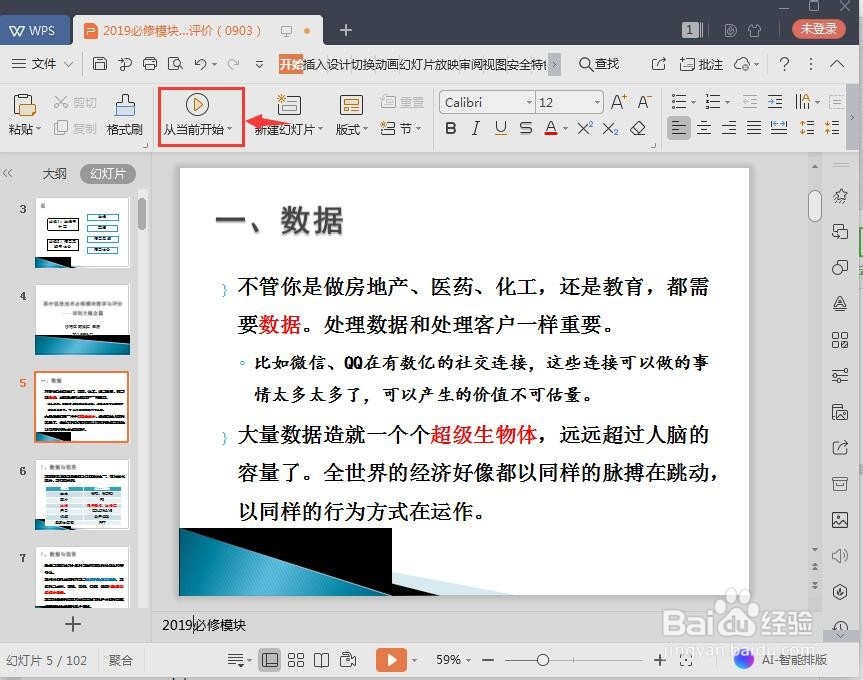
4、输入需要的备注文字,如2019必修模块;

5、点击从当前开始,或者在播放幻灯片时,播放到当前页面;
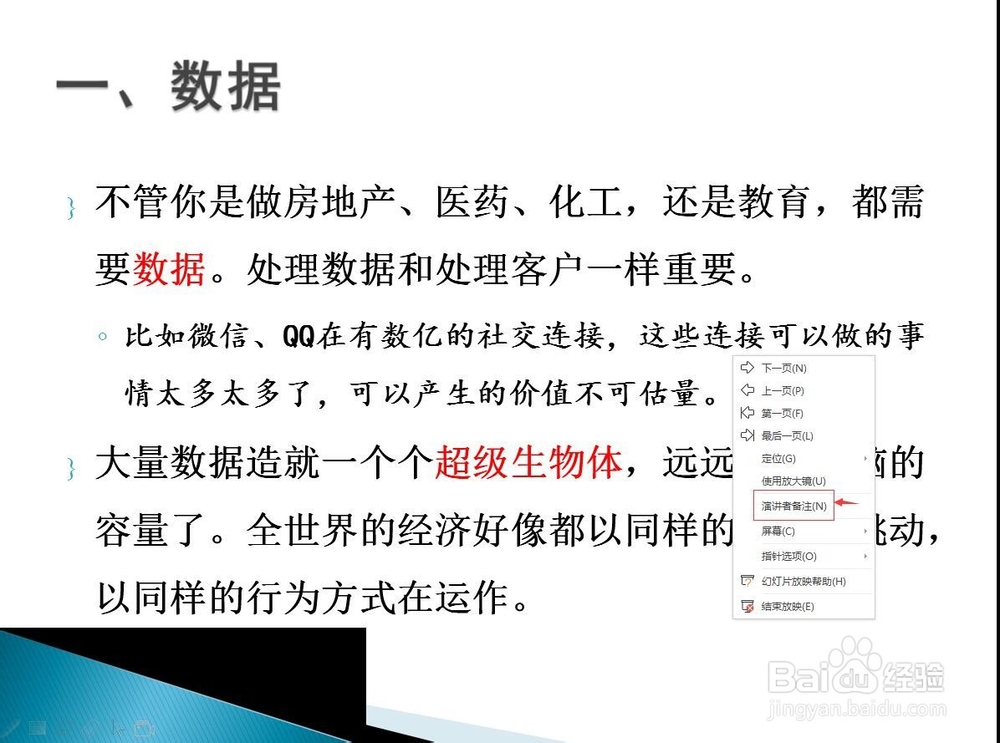
6、在播放状态下,在页面中点击鼠标右键,打开快捷菜单,点击演讲者备注;
7、就可以看到我们事先输入好的备注信息;

8、同时还会显示出备注信息所在的幻灯片页面位置,非常方便,浏览完毕,点击确定,就可以关闭演讲者备注,继续播放下一页幻灯片。

时间:2026-04-27 04:46:13
1、打开wps演示,进入其主界面中;
2、打开需要演示的PPT文件;
3、在需要添加备注的页面中按单击此处添加备注;
4、输入需要的备注文字,如2019必修模块;
5、点击从当前开始,或者在播放幻灯片时,播放到当前页面;
6、在播放状态下,在页面中点击鼠标右键,打开快捷菜单,点击演讲者备注;
7、就可以看到我们事先输入好的备注信息;
8、同时还会显示出备注信息所在的幻灯片页面位置,非常方便,浏览完毕,点击确定,就可以关闭演讲者备注,继续播放下一页幻灯片。
