快速解决联想笔记本无法调节屏幕亮度

 时间:2026-02-14 08:04:00

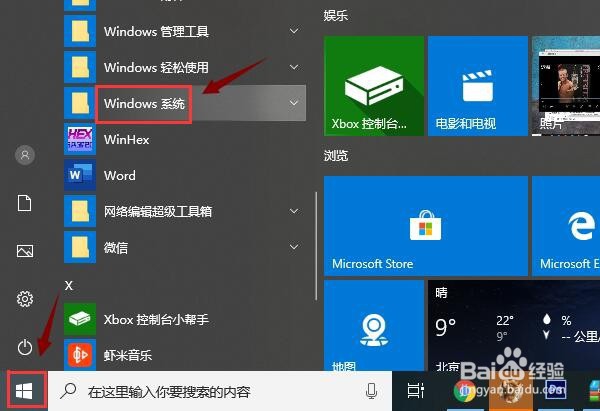
1、首先,我们点击电脑左下方的“开始”按钮,点击“Windows系统”

快速解决联想笔记本无法调节屏幕亮度

2、接着,我们点击“控制面板”

快速解决联想笔记本无法调节屏幕亮度

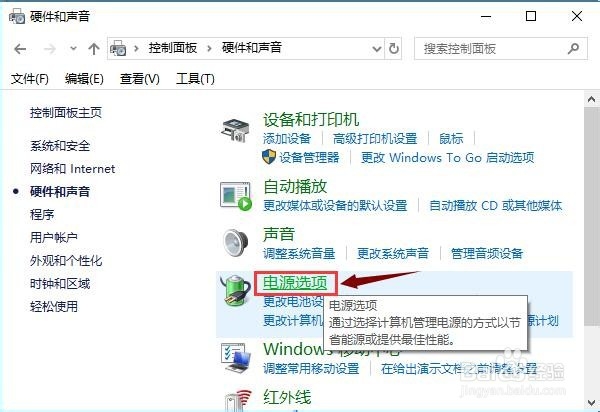
3、然后,我们在控制面板界面点击“硬件和声音”,如图所示。

快速解决联想笔记本无法调节屏幕亮度

4、接下来,我们用鼠标右键点击“电源选项”

快速解决联想笔记本无法调节屏幕亮度

5、之后,我们在弹出的列表中点击“创建快捷方式”

快速解决联想笔记本无法调节屏幕亮度

6、然后,我们在弹出的对话框中点击“是”

快速解决联想笔记本无法调节屏幕亮度

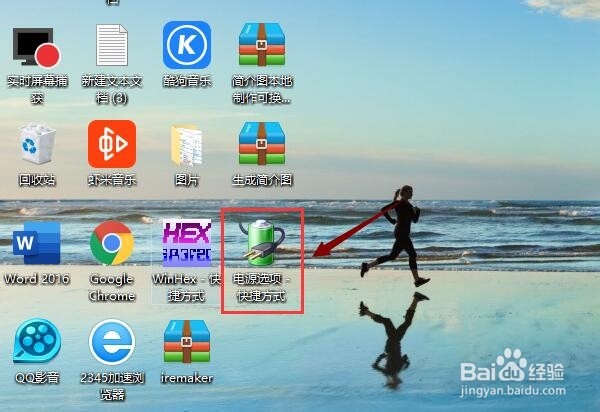
7、电源选项快捷方式就创建在电脑桌面上了,点击“电源选项快捷方式”

快速解决联想笔记本无法调节屏幕亮度

8、最后,左右调节屏幕亮度按钮,联想笔记本电脑就可以调节屏幕亮度了。

快速解决联想笔记本无法调节屏幕亮度

1、1.点击“开始”按钮,点击“Windows系统”。

2.点击“控制面板”。

3.点击“硬件和声音”。

4.用鼠标右键点击“电源选项”。

5.点击“创建快捷方式”。

6.在弹出的对话框中点击“是”。

7.点击“电源选项快捷方式”。

8.左右调节屏幕亮度按钮即可。

  • Win10系统小娜怎么设置为中文
  • 电脑上qq登录过的账号在哪里查看
  • 3ds max2014版如何更改界面显示语言
  • 怎样快速结束正在运行的程序?
  • 如何使用360电脑关键一键升级电脑中软件?
  • 热门搜索
    红火的近义词 齐肩短发烫发发型 雅诗兰黛怎么样 金龙鱼怎么养 尖利的近义词 360路由器怎么样 幼儿园安全教育常识 自己怎么重装系统 期盼的近义词 料酒怎么用