1、首先启动桌面上的excel

2、打开文档
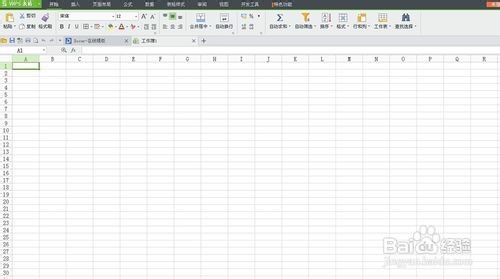
3、我们看到如下表格,想要打印除黄色区域之外的区域。

4、选中第11行和第12行的表格数据,单击右键选择隐藏。

5、单击隐藏后,我们看到数据就已经隐藏完毕了,这时候我们可以单击打印预览。
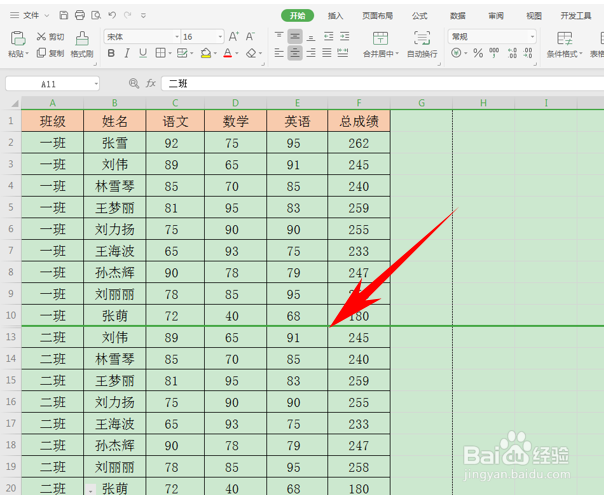
6、单击打印预览后,我们看到特定区域的内容就不见了,如下图所示。

时间:2026-04-23 22:23:30
1、首先启动桌面上的excel
2、打开文档
3、我们看到如下表格,想要打印除黄色区域之外的区域。
4、选中第11行和第12行的表格数据,单击右键选择隐藏。
5、单击隐藏后,我们看到数据就已经隐藏完毕了,这时候我们可以单击打印预览。
6、单击打印预览后,我们看到特定区域的内容就不见了,如下图所示。
