PS如何设计圆形立体促销图标

 时间:2026-02-14 05:44:41

1、新建PS画布,点击【椭圆工具】,新建透明画布。
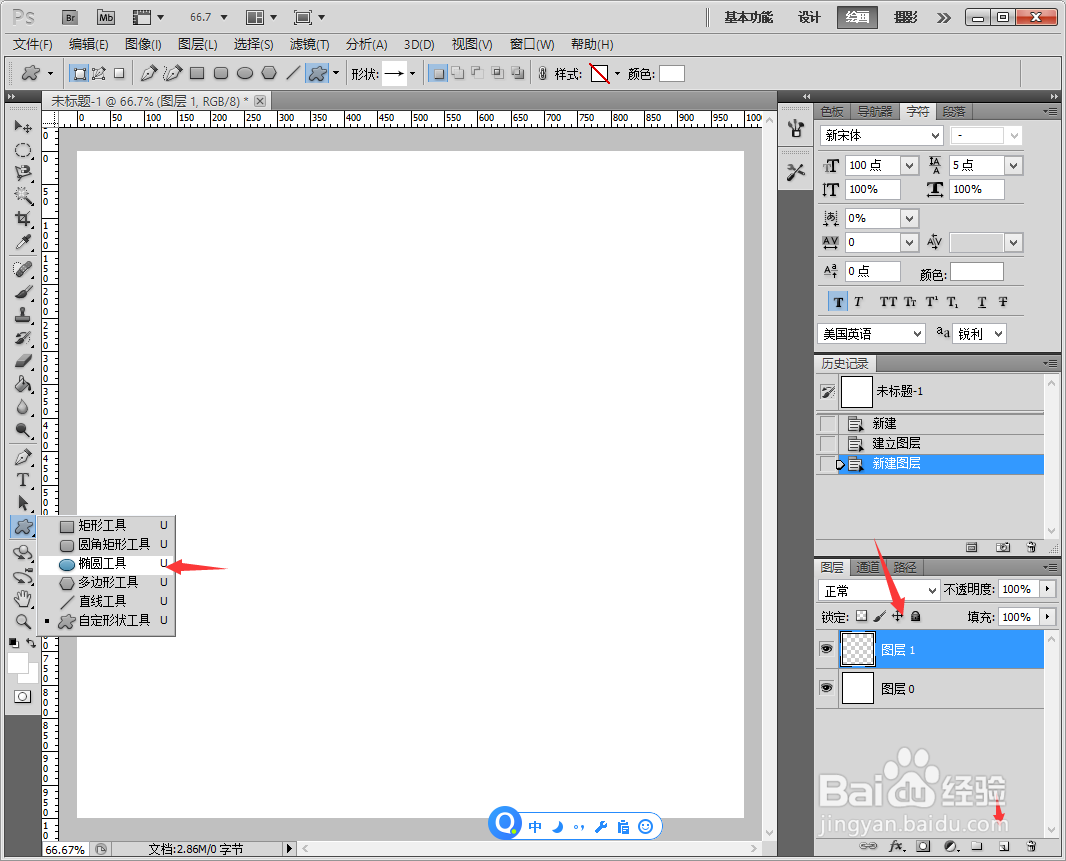
PS如何设计圆形立体促销图标

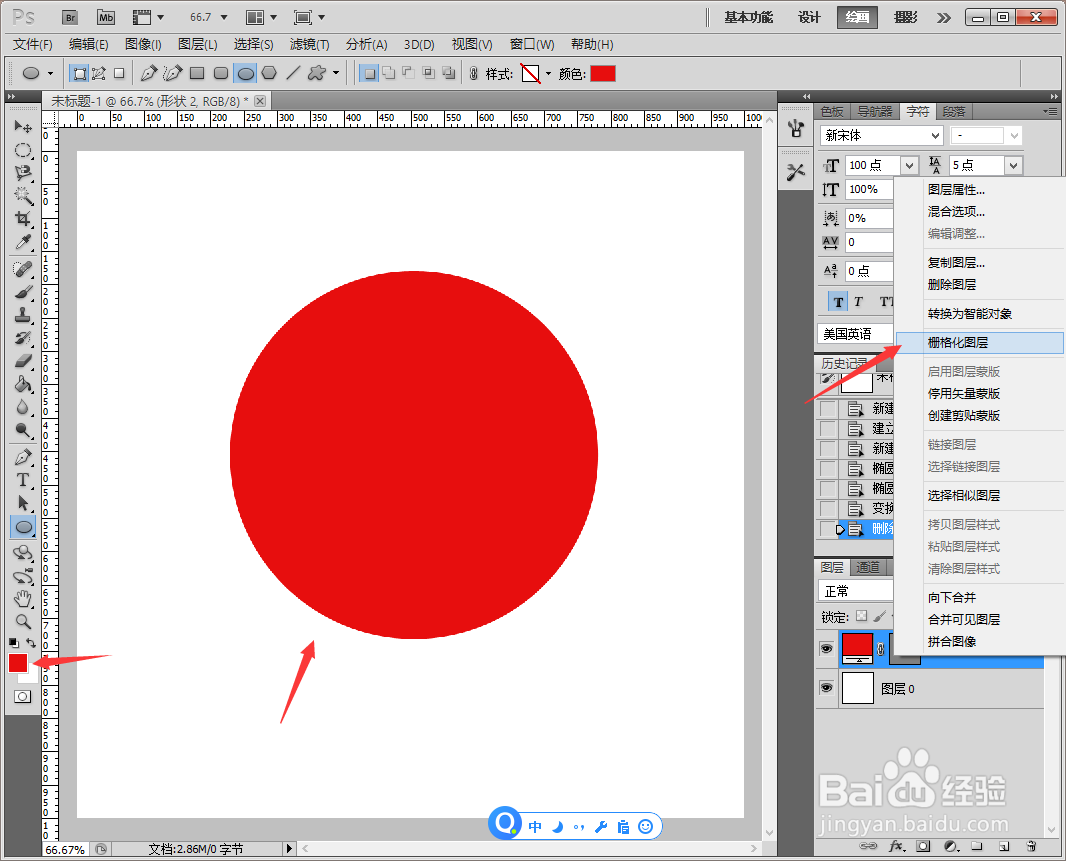
2、绘制椭圆,填充红色,选中图层【格栅化图层】。

PS如何设计圆形立体促销图标

3、点击【图层】【图层样式】【浮雕】【50像素】。

PS如何设计圆形立体促销图标

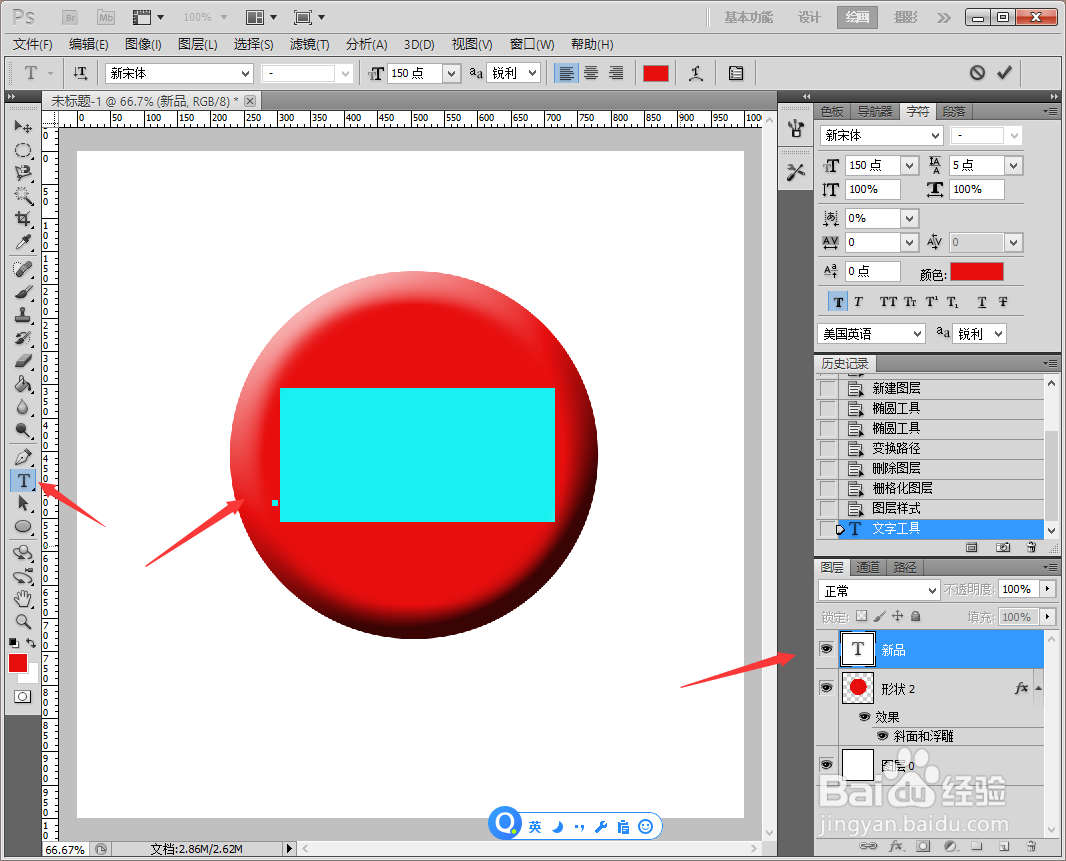
4、点击【横排文字工具】。

PS如何设计圆形立体促销图标

5、编辑红色文字,选中图层【格栅化文字】。

PS如何设计圆形立体促销图标

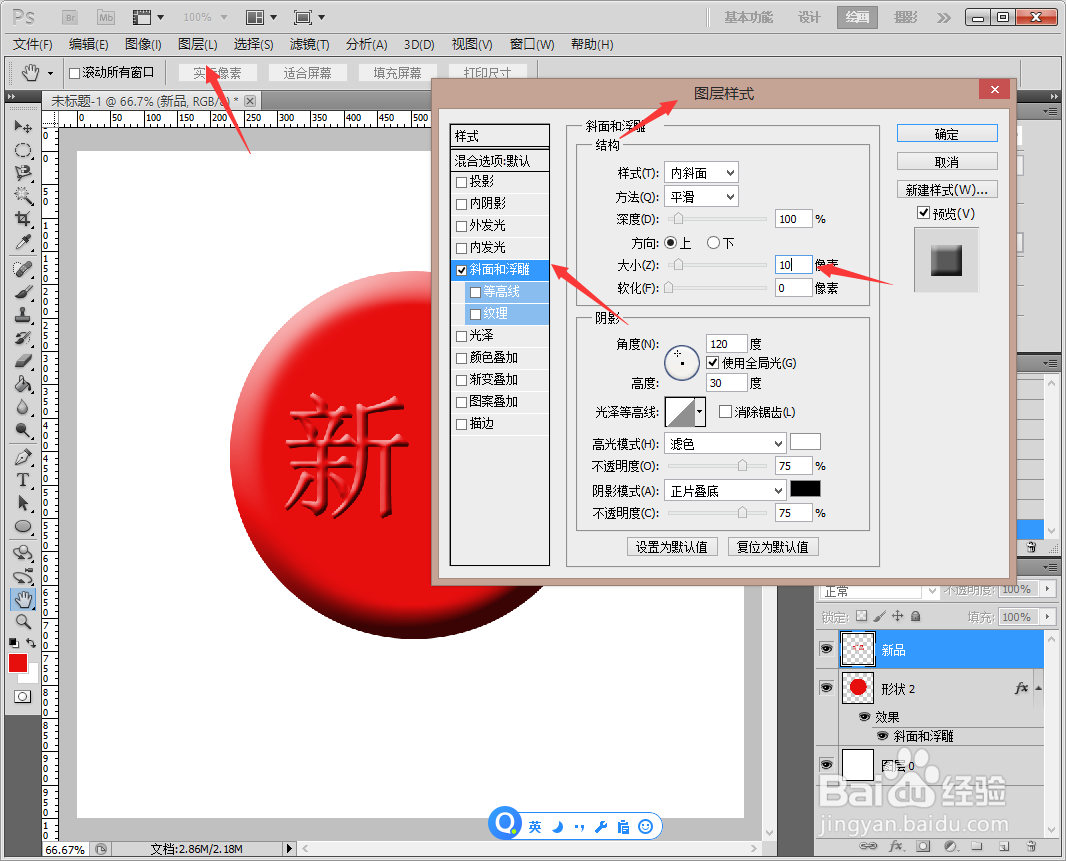
6、点击【图层】【图层样式】【浮雕】【10像素】

PS如何设计圆形立体促销图标

7、最后另存为Jpeg格式。

PS如何设计圆形立体促销图标

1、1、新建PS画布,点击【椭圆工具】,新建透明画布。

2、绘制椭圆,填充红色,选中图层【格栅化图层】。
3、点击【图层】【图层样式】【浮雕】【50像素】。

4、点击【横排文字工具】。

5、编辑红色文字,选中图层【格栅化文字】。
6、点击【图层】【图层样式】【浮雕】【10像素】
7、最后另存为Jpeg格式。

  • 使用通道更换照片背景
  • 如何利用PS工具制作出照片的卷边效果?
  • ps制作双色文字教程
  • PS的矩形选框工具有哪几种算法模式?
  • photoshop如何制作底纹文字
  • 热门搜索
    朋友圈旅游心情短语 开早会如何激励员工 秋季皮肤干燥怎么办 广州属于哪里 香港澳门旅游 如何测骨龄 如何转呼啦圈 如何创建网站 基金分红怎么算 清远有什么旅游景点