WPS中Word怎么快速制作试卷填空题

 时间:2024-10-14 04:11:09

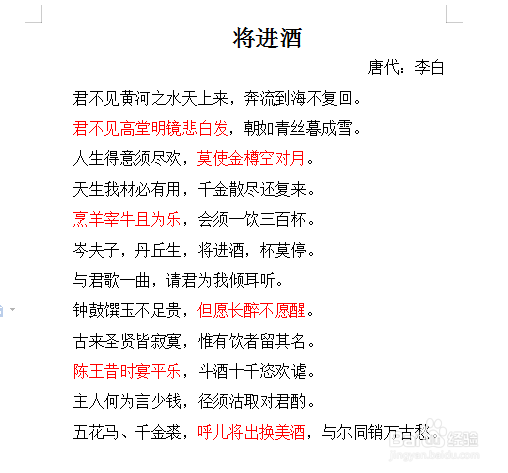
1、使用WPS2019打开要处理的文档,将要填空的字体设置为红色,如下图所示:
WPS中Word怎么快速制作试卷填空题

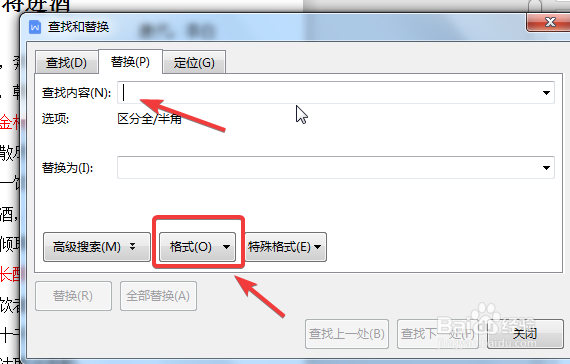
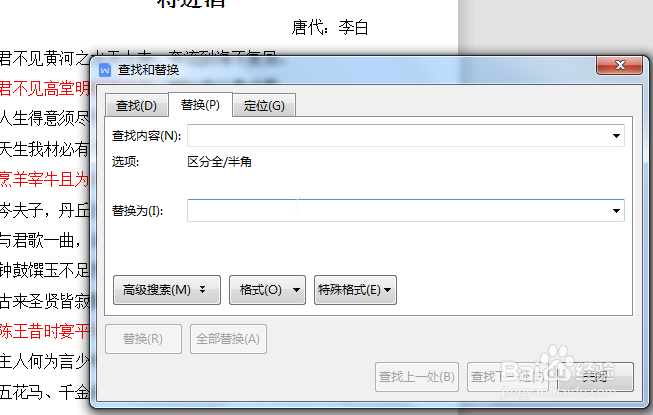
2、按【Ctrl+F】快捷键,弹出【查找和替换】,选中【替换】,如下图所示:
WPS中Word怎么快速制作试卷填空题

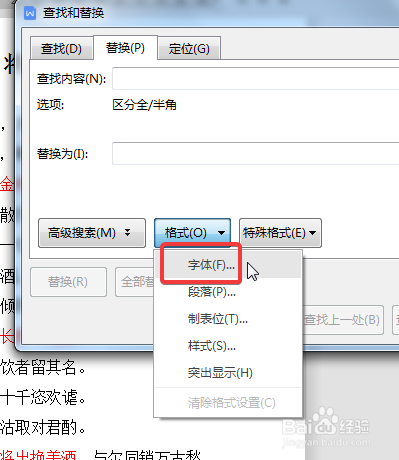
3、鼠标光标定位到【查找内容】中,选中【格式】中的【字体】,如下图所示:
WPS中Word怎么快速制作试卷填空题WPS中Word怎么快速制作试卷填空题

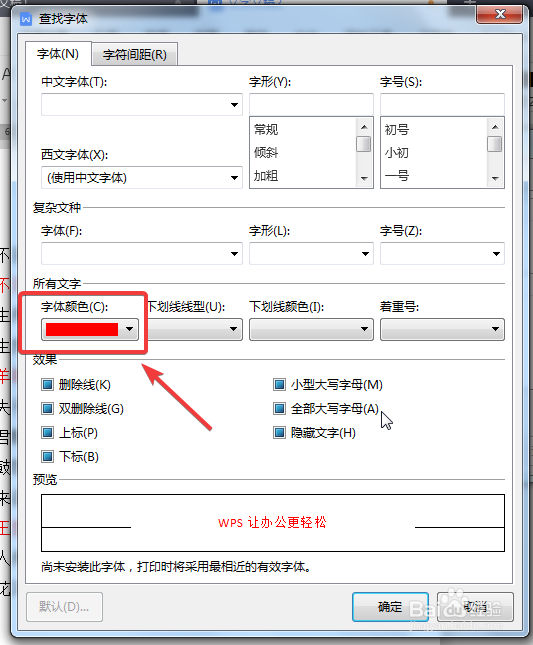
4、在字体颜色中选择【红色】并点击【确定】,如下图所示:

WPS中Word怎么快速制作试卷填空题

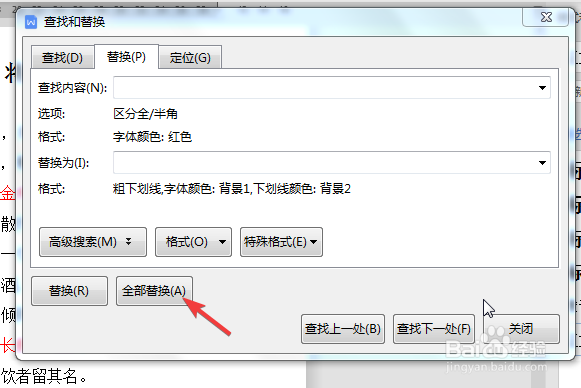
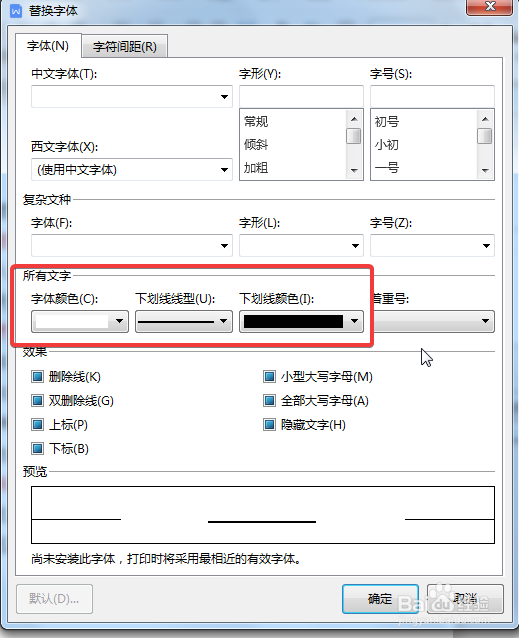
5、同理,鼠标光标定位到【替换为】中,选中【格式】中的字体,字体颜色设置为【白色】,下划线类型选择【粗下划线】,下划线颜色选择【黑色】,最后单击确定,如下图所示:
WPS中Word怎么快速制作试卷填空题

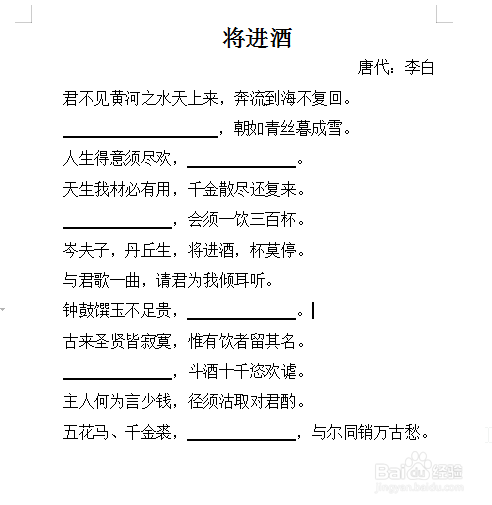
6、选中【全部替换】,即实现Word中快速制作试卷填空题,如下图所示:

WPS中Word怎么快速制作试卷填空题WPS中Word怎么快速制作试卷填空题
  • vbs定义多维数组
  • ppt中改变文本框大小字体大小跟着改变怎么办
  • 如何在Excel中实现表格之间的跳转?
  • Excel如何使用图标集
  • ASP编程技巧:导出excel的方法
  • 热门搜索
    蔡锷简介 4399小游戏大全单人 2岁宝宝食谱大全及做法 线条画图片大全 起立的英语怎么读 经常发烧是怎么回事 赵薇个人资料简介 绣花鞋垫图案大全 星空图片大全 凯立德导航怎么升级