AI 毛绒效果制作

 时间:2026-04-30 10:40:28

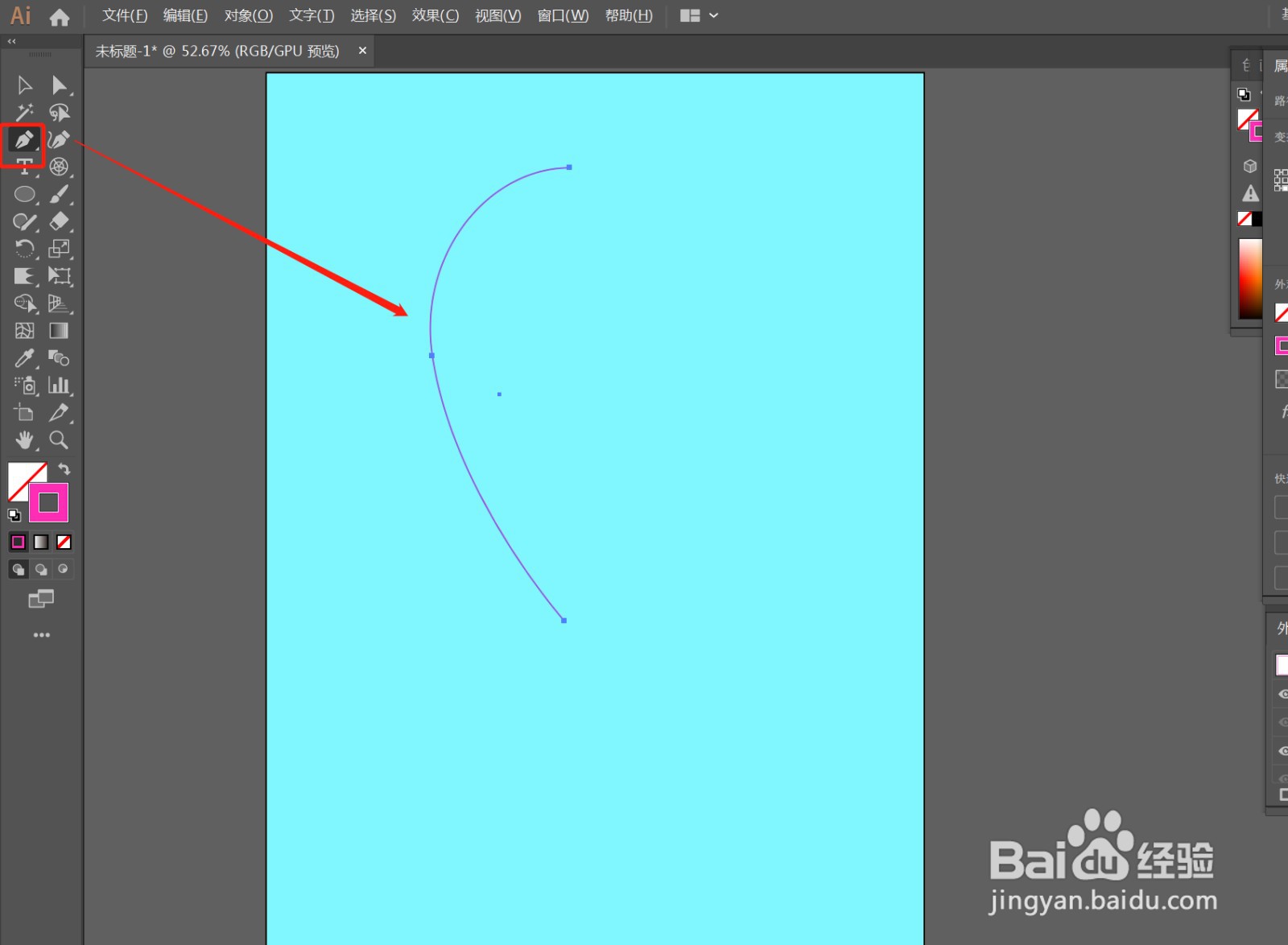
1、》钢笔工具,绘制如图曲线

AI 毛绒效果制作

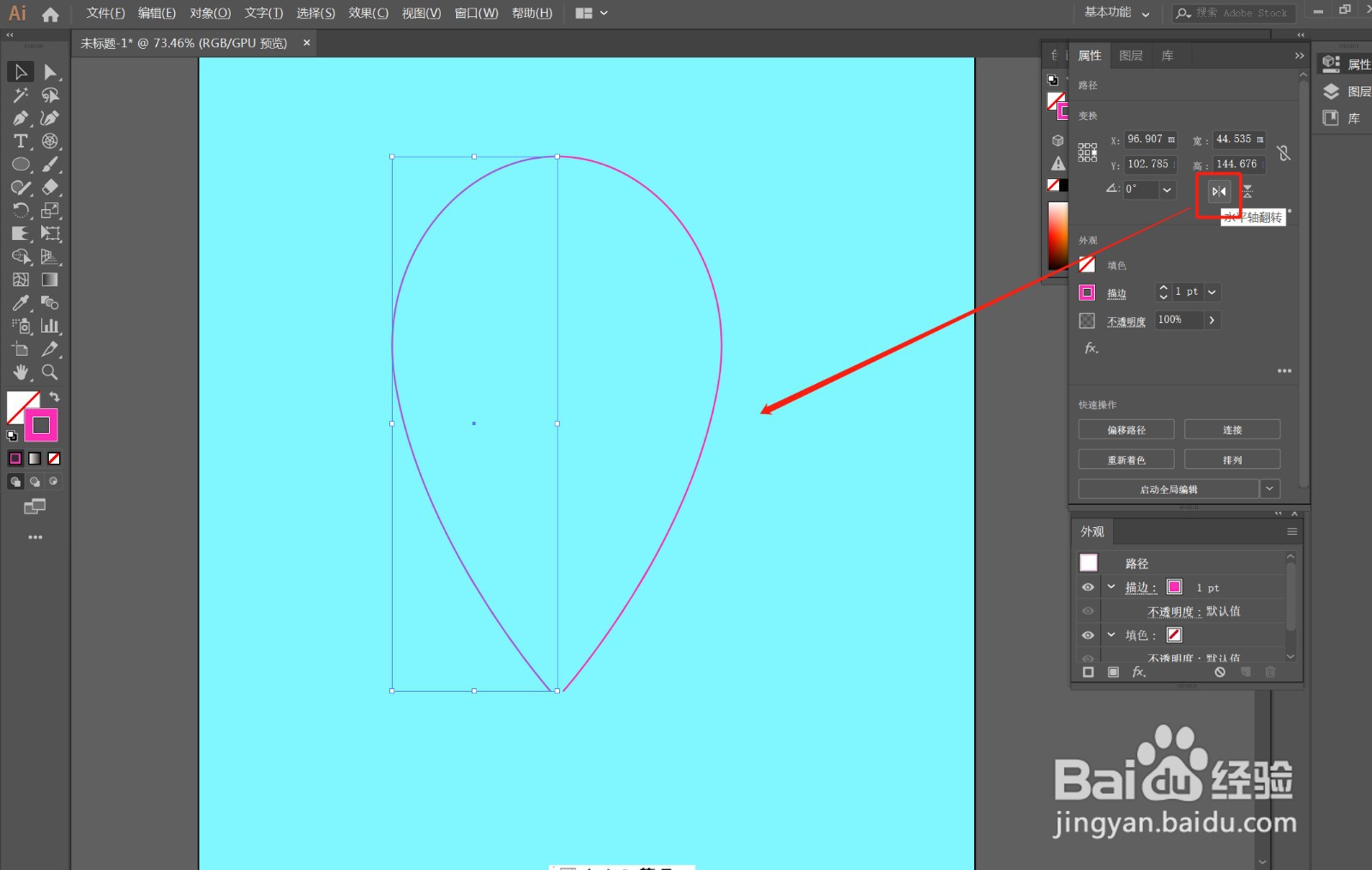
2、》Ctrl+C、Ctrl+V,原位复制一个,属性栏,水平径向,如图

AI 毛绒效果制作

3、》Ctrl +J 将上方两个点也连接起来

AI 毛绒效果制作

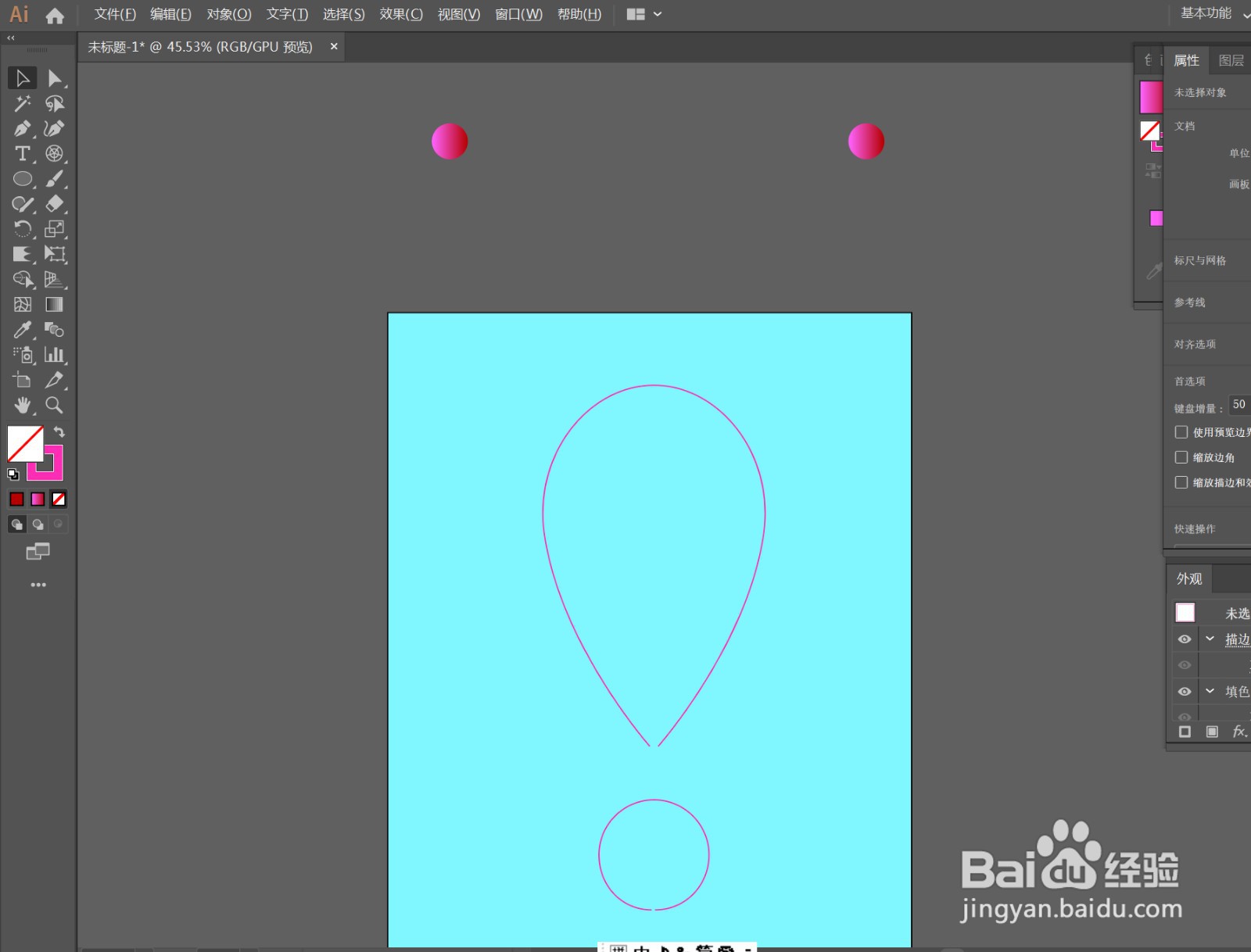
4、》椭圆工具,按住Shift键,绘制一个正圆,将圆的下方断开,留一点小口

AI 毛绒效果制作

5、》绘制2个小圆,填充渐变色,如图

AI 毛绒效果制作

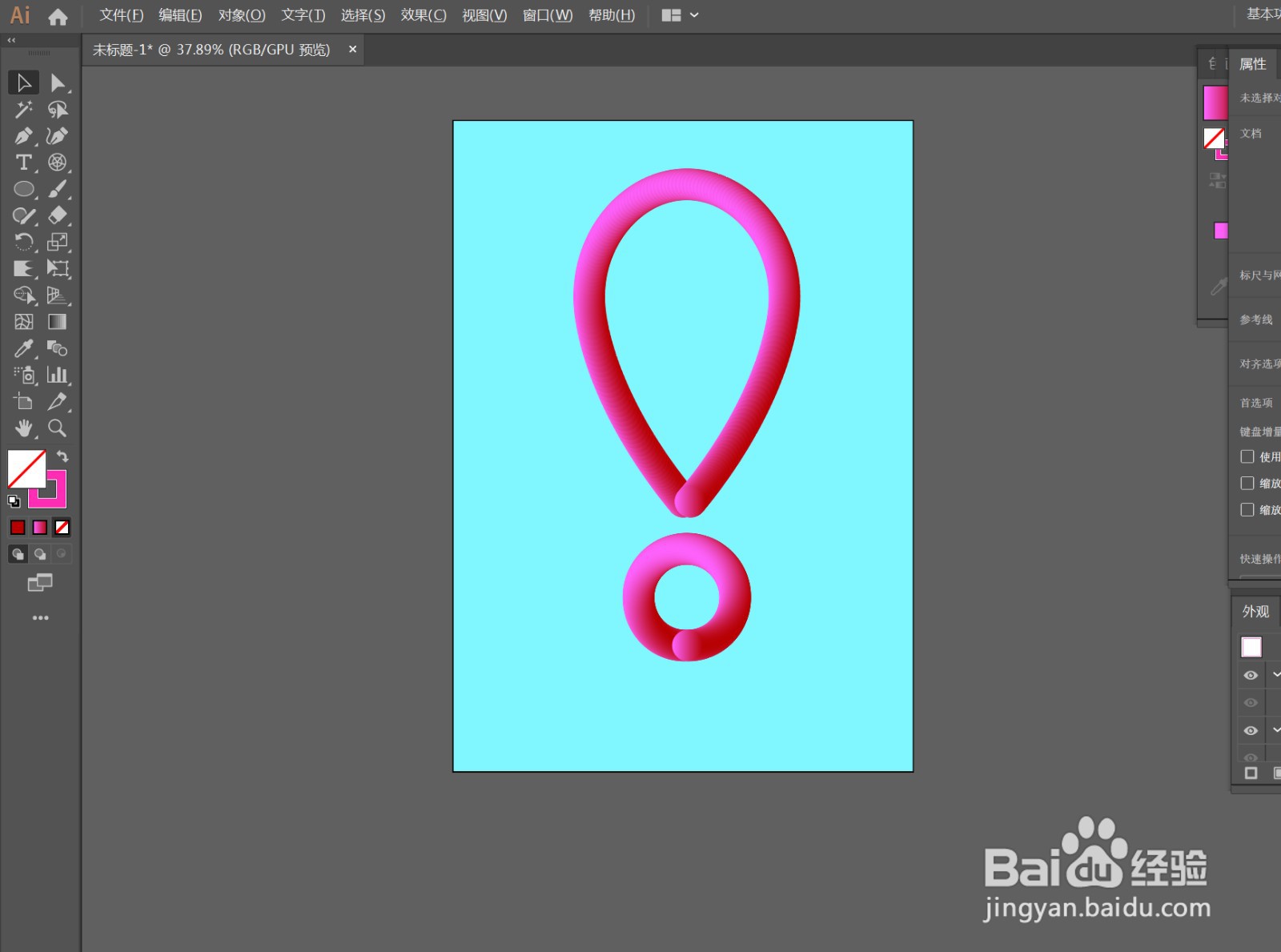
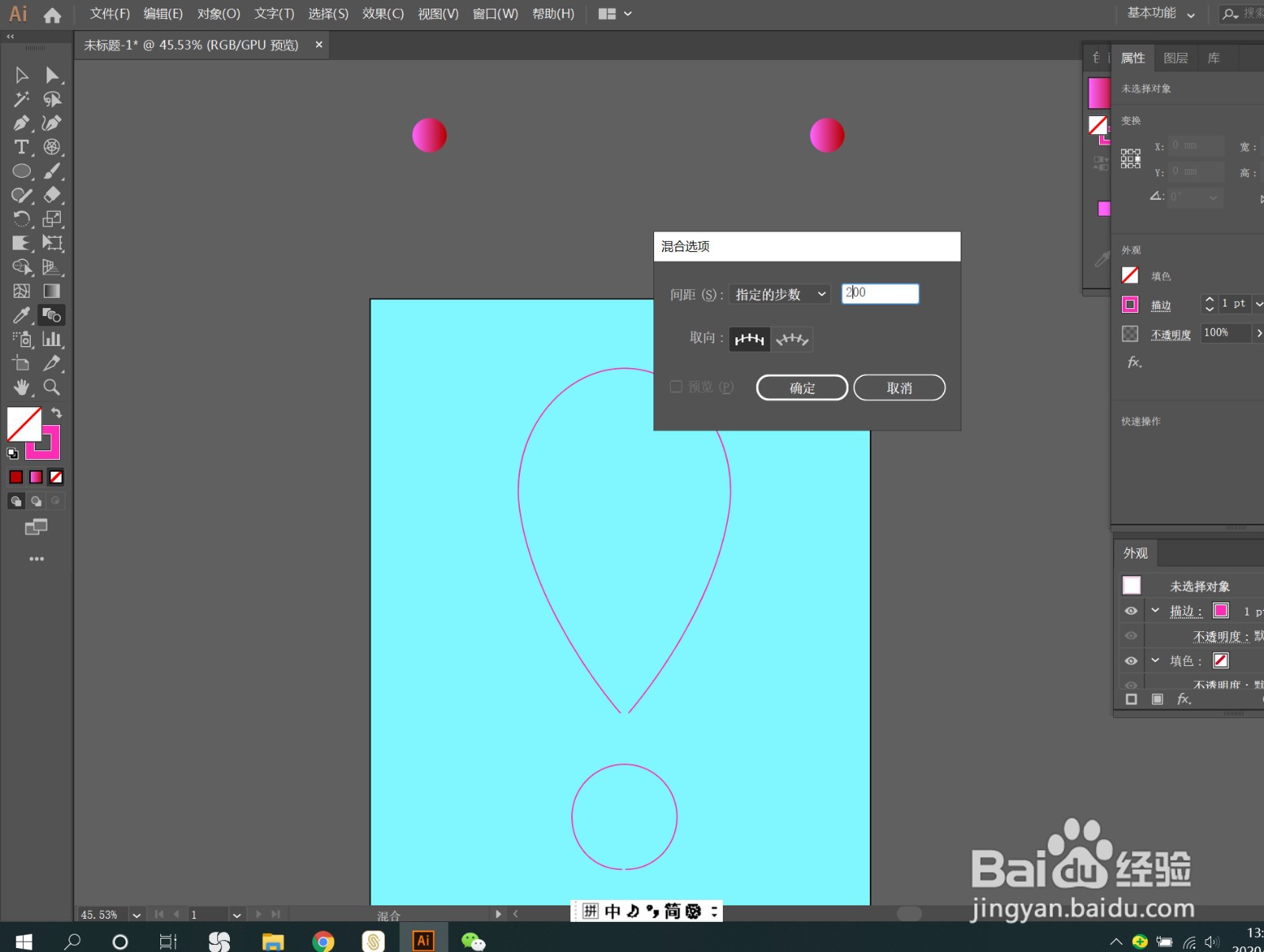
6、》混合工具,设置参数如图,在2个圆上点击,混合2个圆如图

》复制一个备用
AI 毛绒效果制作

AI 毛绒效果制作

AI 毛绒效果制作

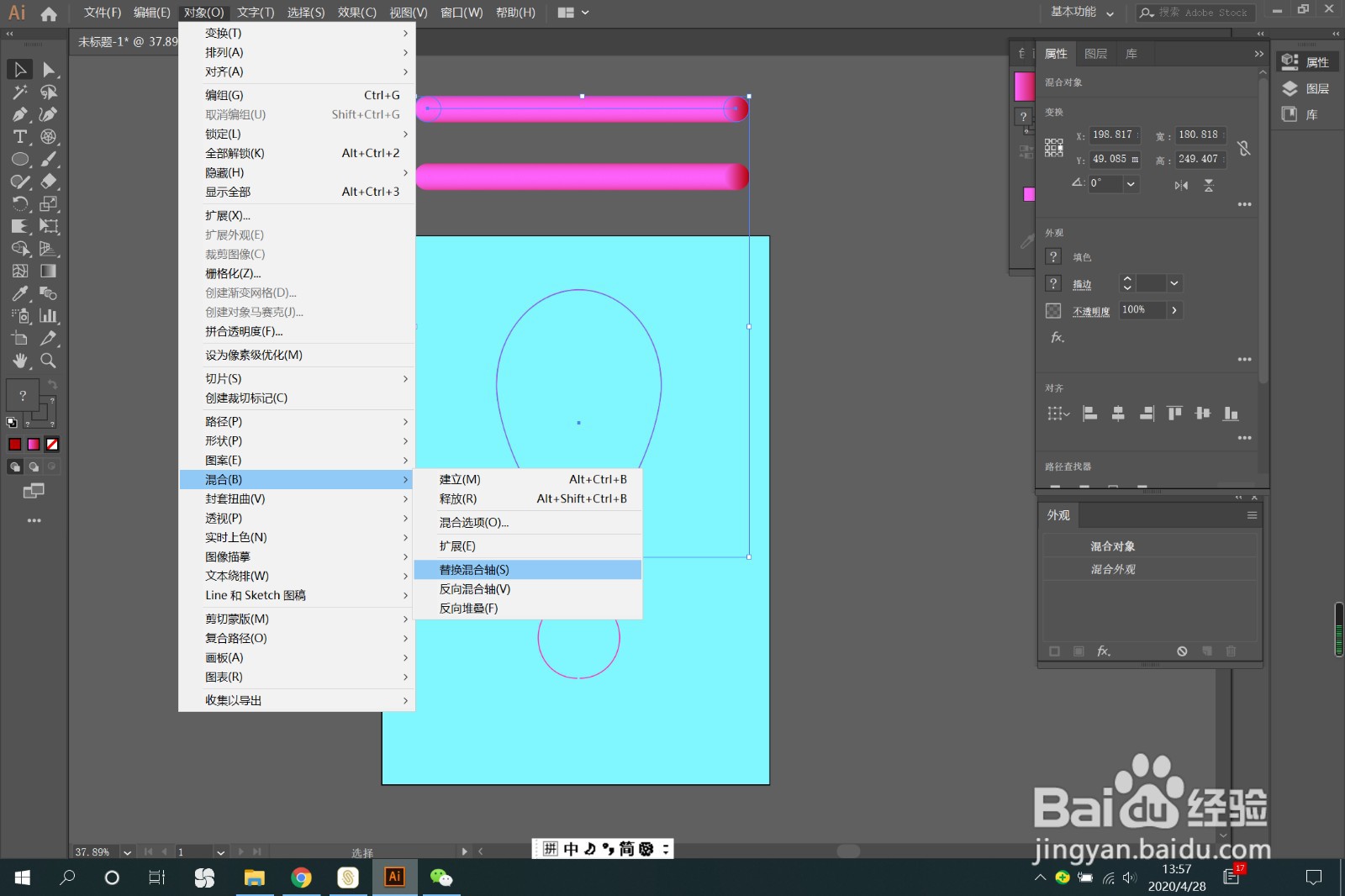
7、》选择一个混合对象和一个曲线路径

》对象——混合——替换混合轴

》另外一个方法同样
AI 毛绒效果制作

AI 毛绒效果制作

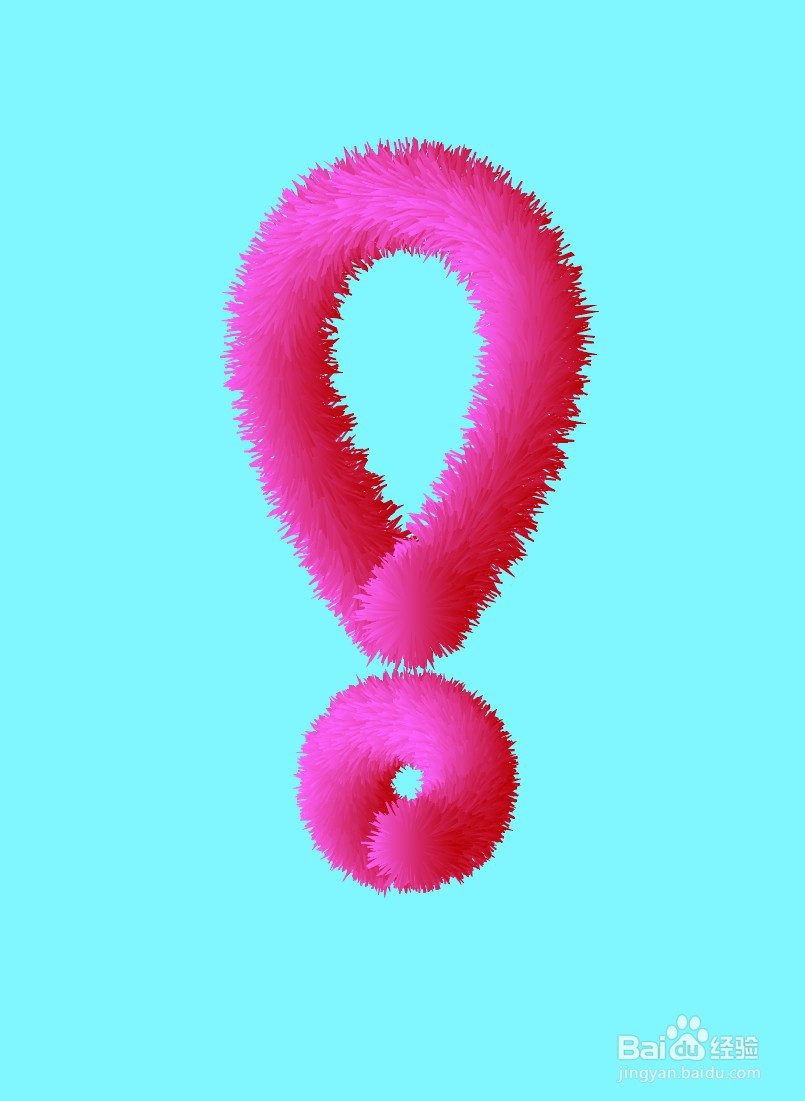
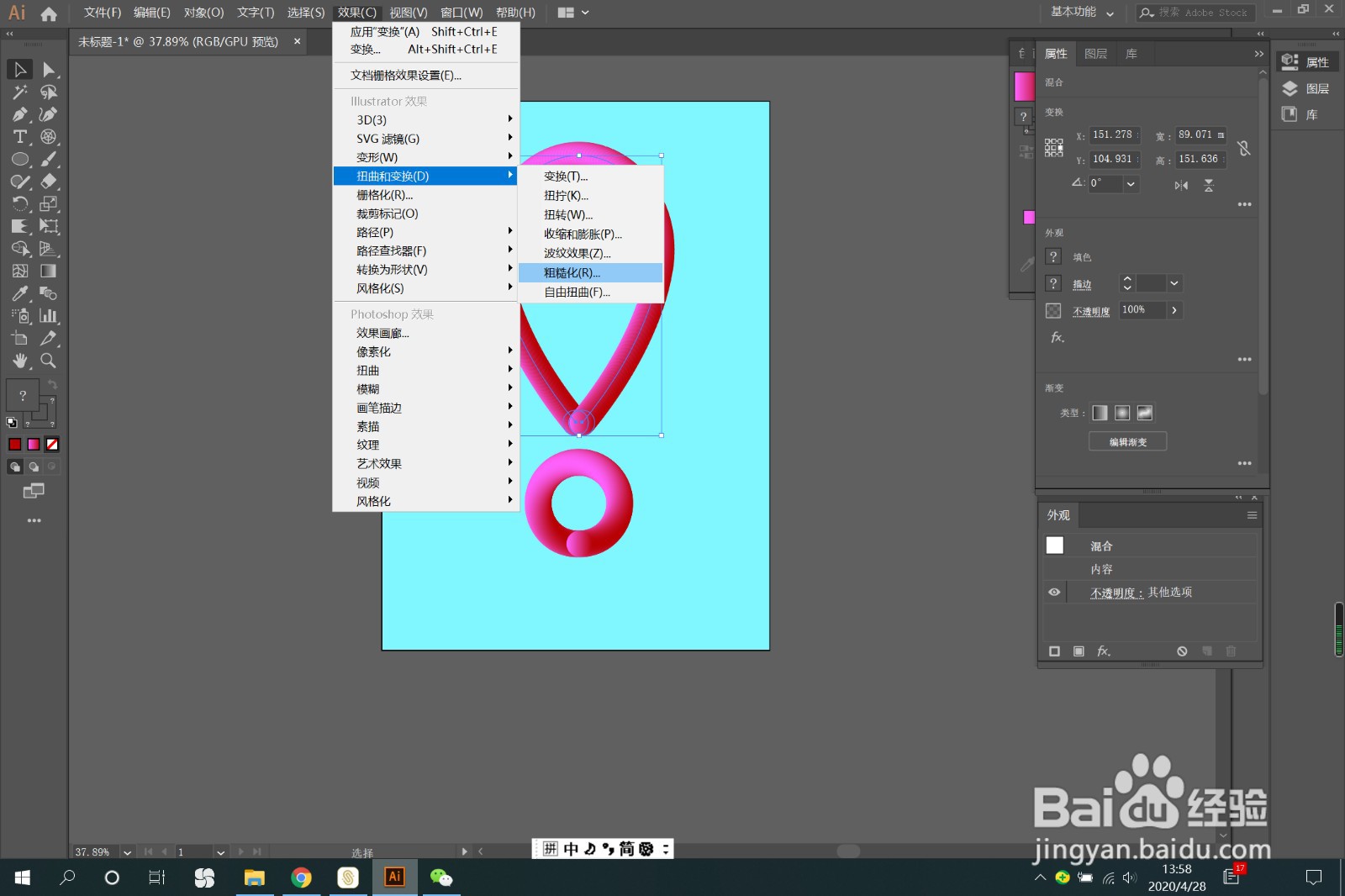
8、》效果——扭曲和变换——粗糙化,设置参数如图

》另外一个同样的方法,调整位置,效果如图
AI 毛绒效果制作

AI 毛绒效果制作

AI 毛绒效果制作

  • AI教程——多边形工具的应用
  • AI中的偏移路径如何使用?
  • Illustrator将多个对象制作两点透视
  • ai历史记录在哪
  • AI如何添加阴影效果
  • 热门搜索
    养胃的方法 钓鱼技巧大全 粉扑怎么用 开水烫伤起泡怎么处理 男孩英文名字大全及寓意 萝卜干的腌制方法大全 生菜怎么做好吃 虾怎么做好吃 分手的方法 广州哪里有好吃的