PS怎么安装笔刷

 时间:2026-02-14 16:46:31

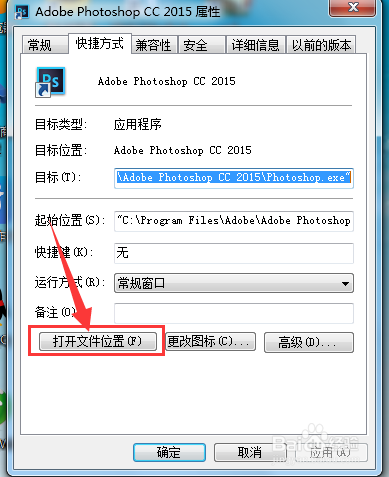
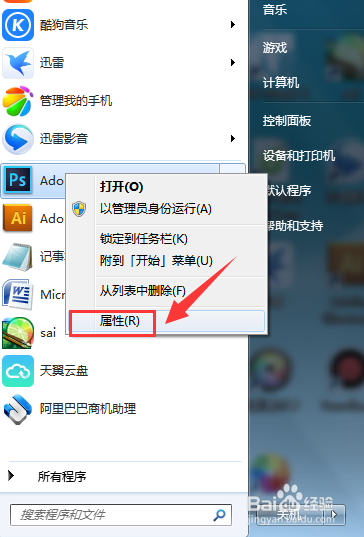
1、首先我们要找到PS的笔刷文件夹。点击电脑的开始,右键PS选择属性。
PS怎么安装笔刷

2、在属性中找到打开文件位置,点击打开PS所在的文件夹。

PS怎么安装笔刷

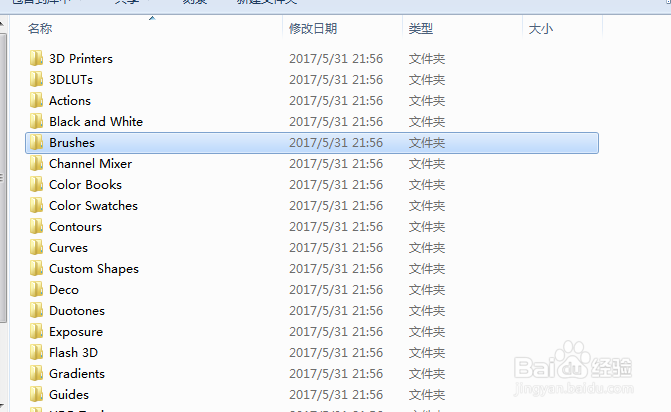
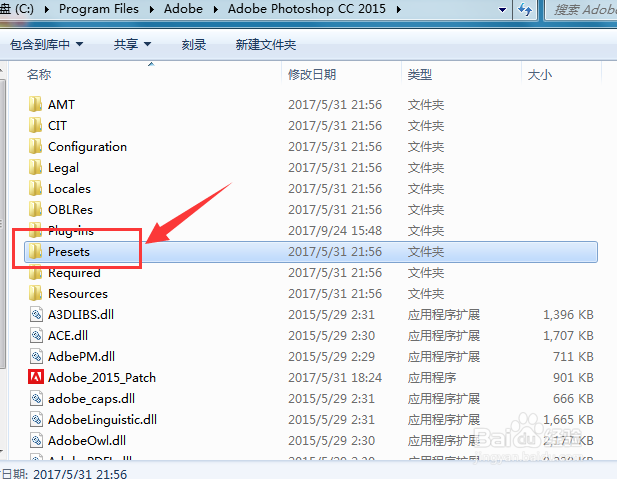
3、打开了PS的安装文件夹,找到里面的Presets文件夹,打开,找到brushes文件夹,打开,这个就是笔刷文件夹了。
PS怎么安装笔刷

PS怎么安装笔刷

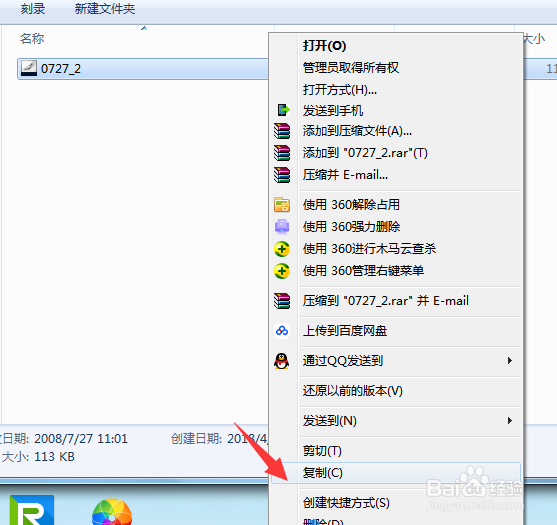
4、接着我们找到下载好的新笔刷文件,后缀名是abr,复制一个或多个文件。
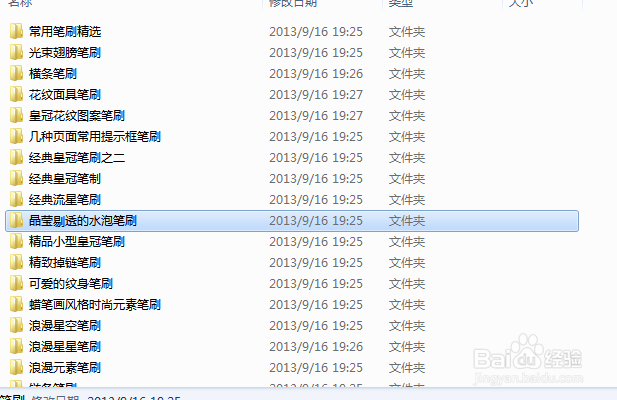
PS怎么安装笔刷

PS怎么安装笔刷

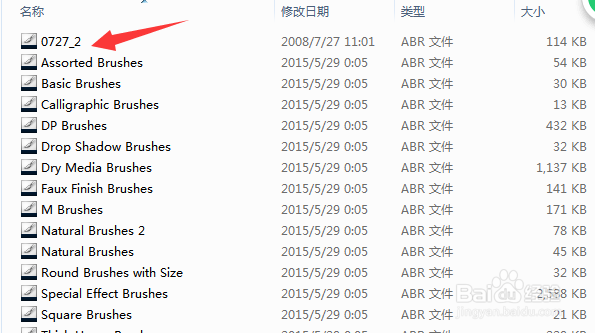
5、将复制好的文件粘贴在我们之前打开的笔刷文件夹,这样我们打开PS的时候,就看到笔刷已经安装好了。
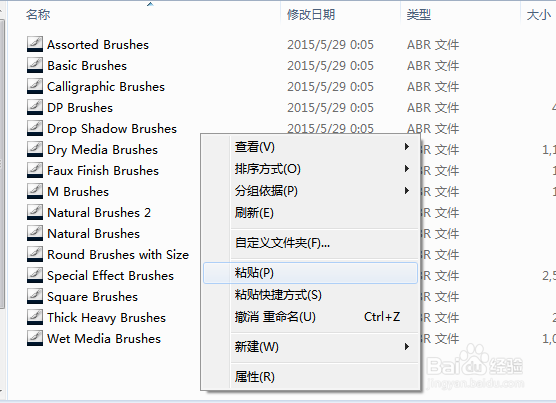
PS怎么安装笔刷

PS怎么安装笔刷

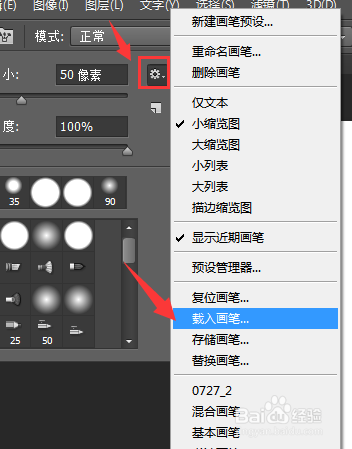
6、我们还可以在PS里面直接导入。选择画笔工具,在画笔大小旁边的小三角处点击,再选择载入画笔,如图所示:
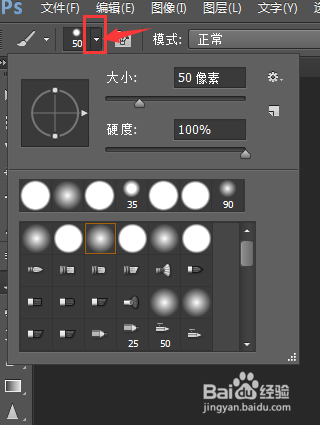
PS怎么安装笔刷

PS怎么安装笔刷

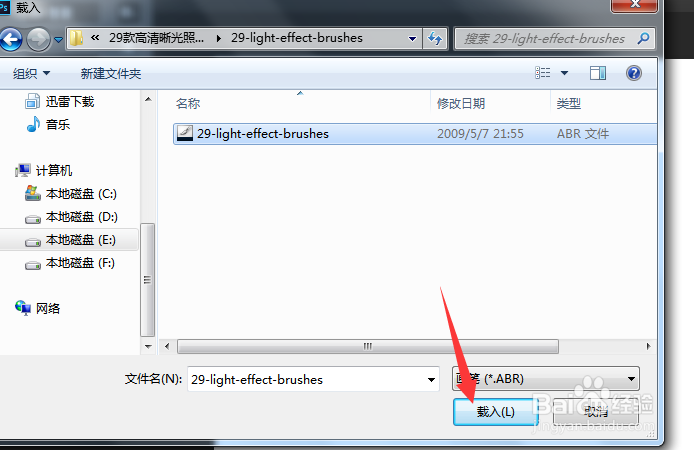
7、找到要导入的笔刷文件,选择载入就可以了,如图所示:

PS怎么安装笔刷

  • ps画笔大小调整
  • Adobe Photoshop 2020怎样使用画笔功能
  • ps历史记录怎么设置步数
  • PS中如何快速画出网格图形
  • ps预设画笔的正常模式效果是怎么样的
  • 热门搜索
    新疆手抓饭的做法 木瓜炖雪蛤的做法 草莓用英语怎么说 银耳莲子汤的做法 排骨怎么做好吃 星期二英语怎么说 羊排骨的做法 茄子煲的做法 葡萄英语怎么读 微信建群怎么建