wps2019版本中2个表格如何并列设置

 时间:2026-04-24 01:36:26

1、打开wps2019,新建一个空白文档,先输入一段文字(如下图)

wps2019版本中2个表格如何并列设置

2、然后,在菜单栏中,选择“插入”,“表格”,选择一个4*9的表格(如下图)

wps2019版本中2个表格如何并列设置

3、文档显示插入的表格形式(如下图)

wps2019版本中2个表格如何并列设置

4、选中表格的任意一列,右击,弹出菜单,下拉选项,选择“边框和底纹”(如下图)

wps2019版本中2个表格如何并列设置

5、在弹出的对话框中,选择“边框”,设置“无”,然后点击“确定”,文档中,就会显示此列都是虚线的了(如下图)

wps2019版本中2个表格如何并列设置

wps2019版本中2个表格如何并列设置

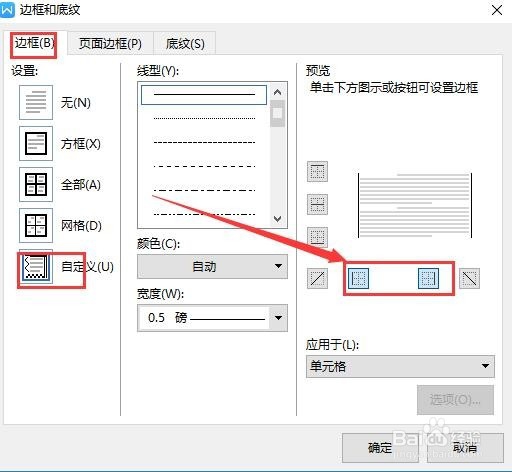
6、继续选中此列,然后右击选择“边框和底纹”,在弹出的对话框中,选择“边框”,“自定义”,在预览处,选择左右竖线,然后点击“确定”(如下图)
wps2019版本中2个表格如何并列设置

wps2019版本中2个表格如何并列设置

7、在文档预览中,就会显示是两个并排的表格了(如下图)

wps2019版本中2个表格如何并列设置

  • WPS表格如何快速互换行列?
  • wps教程:[15]修改小数位数
  • WPS表格如何合并单元格
  • WPS表格怎么快速标注序数
  • wps文档多余的空白页面如何删除
  • 热门搜索
    蜂蜜姜水的功效与作用 什么是按揭 衡阳有什么好玩的地方 魔芋的功效与作用禁忌 幼儿育儿知识 知识产权律师 夏季运动装 荞麦茶的功效与作用 高二数学知识点总结 地瓜叶的功效与作用