excel如何统计除某部门后的总工资

 时间:2024-10-14 20:34:19

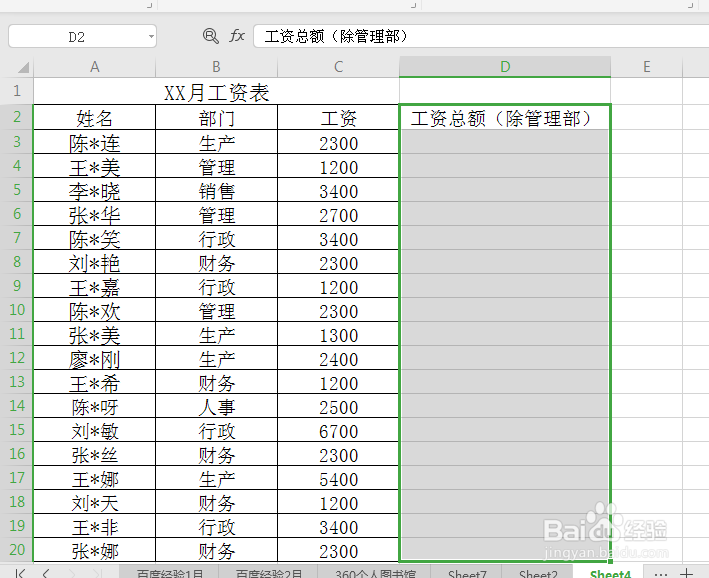
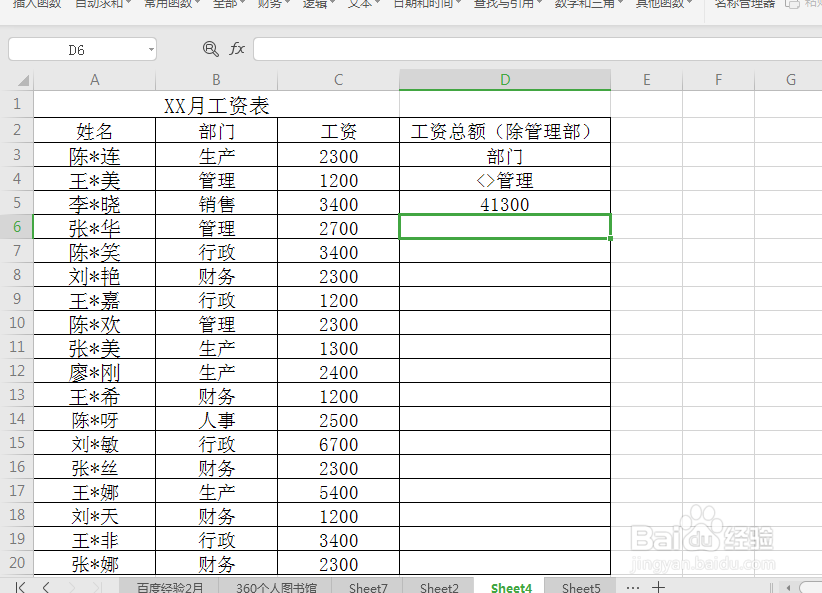
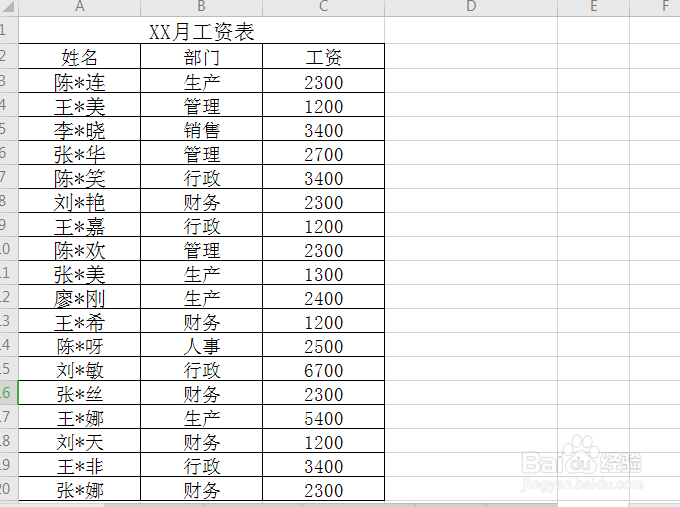
1、如图所示,打开“XX月工资表”数据表,含有“姓名”、“部门”及“工资”等信息,现在我们需要快速统计除管理部门外的工资总额。
excel如何统计除某部门后的总工资

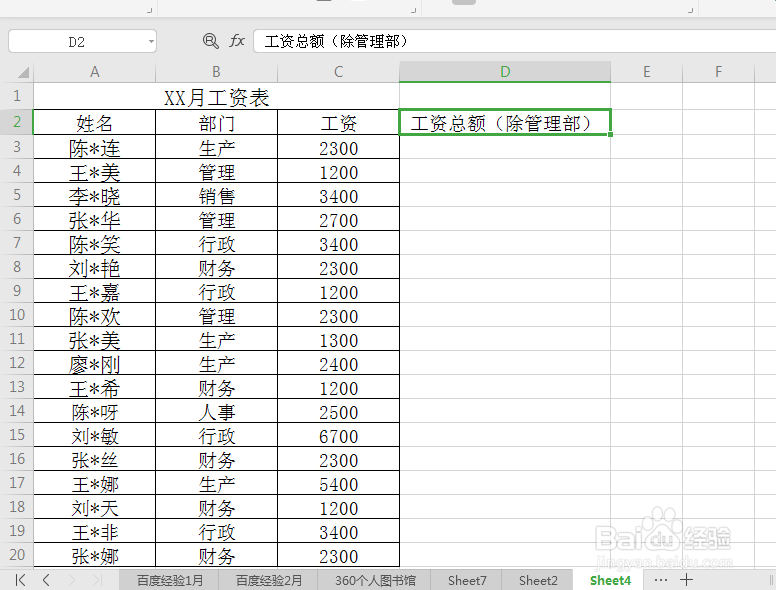
2、单击选中“工资”右边的单元格并输入“工资总额(除管理部)”,然后按住鼠标左键往下拉到表格底部。选中该列,如图所示:
excel如何统计除某部门后的总工资excel如何统计除某部门后的总工资

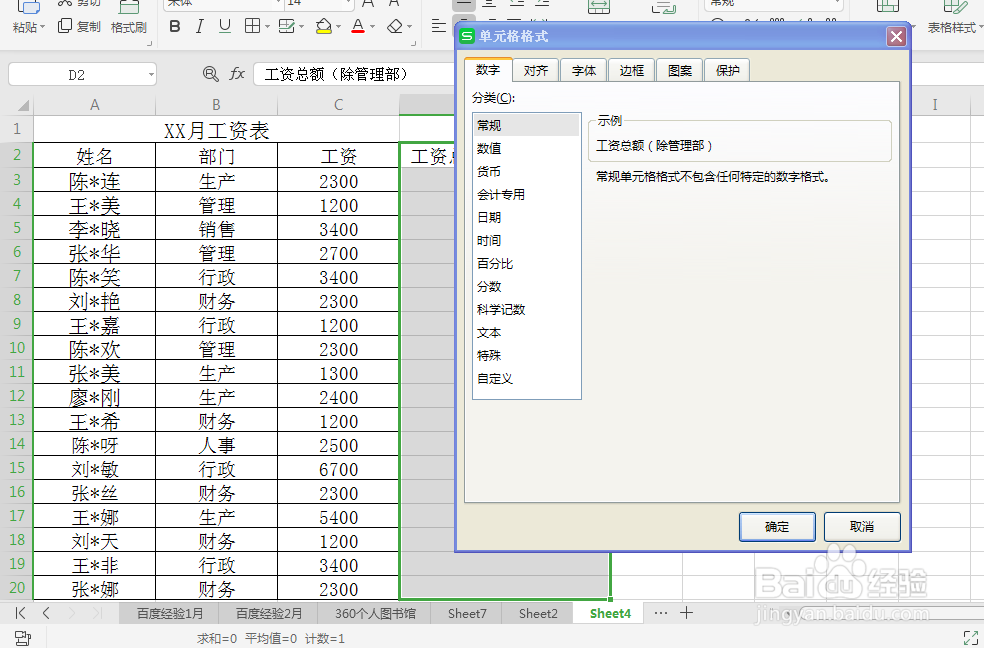
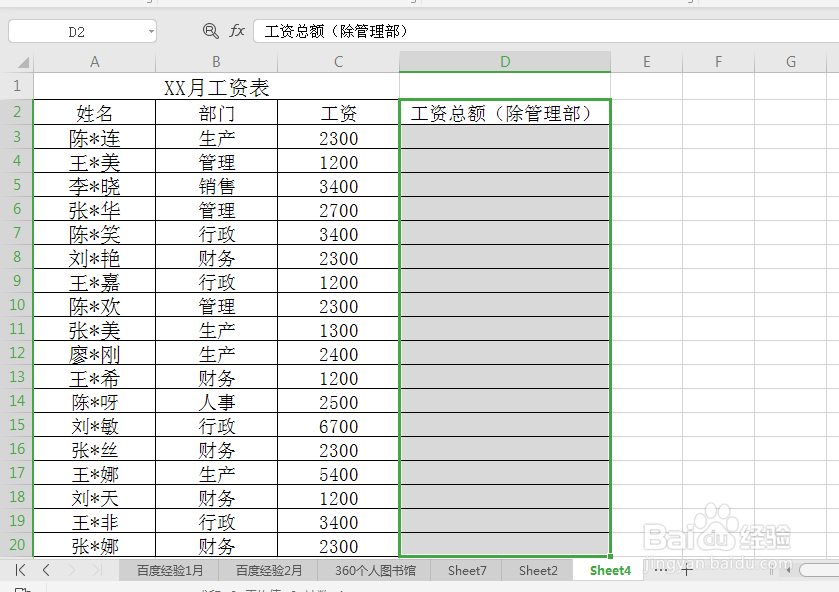
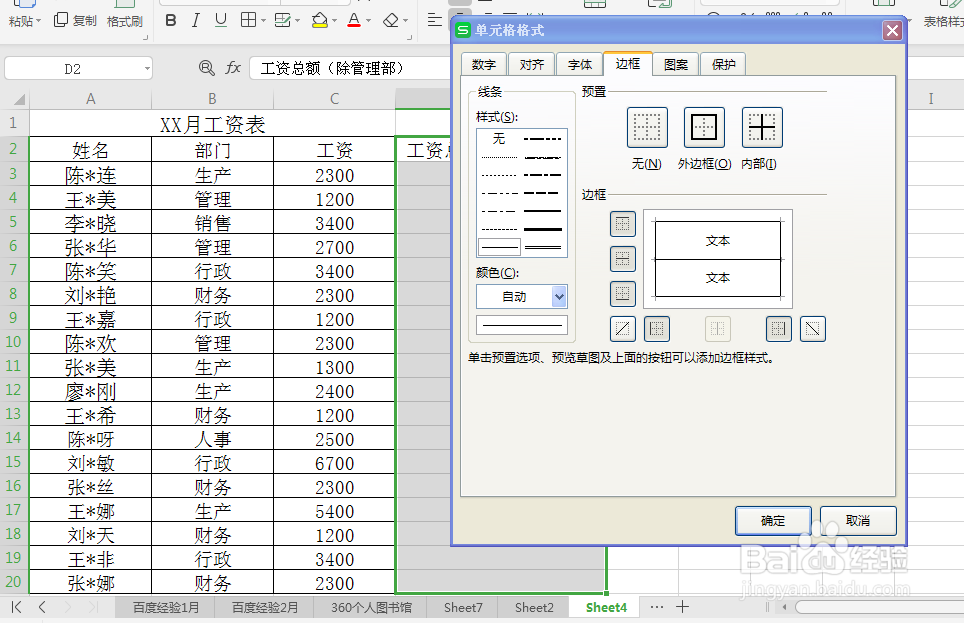
3、按键盘上的Ctrl+1键,进入单元格格式对话框。单击选择边框选项下预置下的外边框(O)和内部(I),然后单击确定,为“工资总额(除管理部)”一列添加边框。
excel如何统计除某部门后的总工资excel如何统计除某部门后的总工资excel如何统计除某部门后的总工资

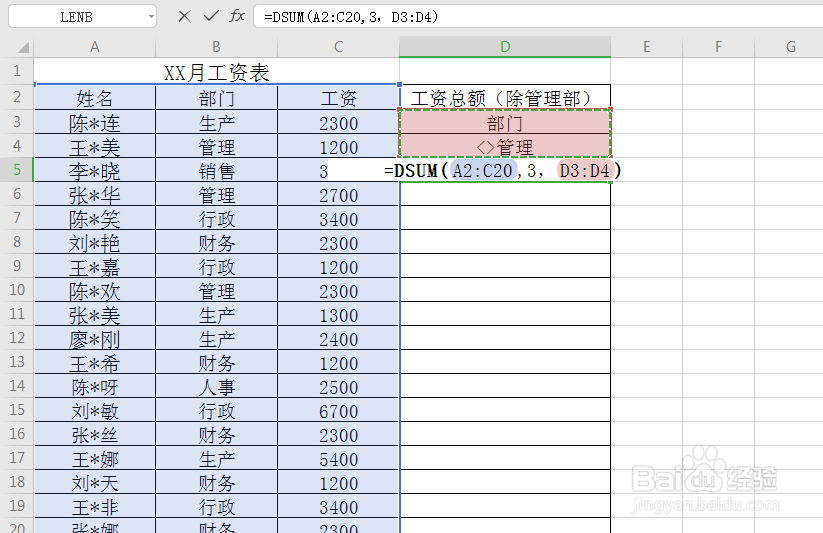
4、单击“工资总额(除管理部)”列下的第一个单元坼黉赞楞格,选中该单元格,然后在单元格内输入“部门”接着在下一个单元格输入“<>管理”,接着再单击选中下一个单元格输入公式=DSUM(A2多唉捋胝:C20,3,D3:D4),然后按enter键,即可计算出除管理部门外的工资总额。如图所示:

excel如何统计除某部门后的总工资excel如何统计除某部门后的总工资excel如何统计除某部门后的总工资excel如何统计除某部门后的总工资
  • Excel单元格怎么设置批注格式
  • 利用数据透视表查看、汇总数据
  • excel中DSUM函数如何使用?
  • Excel粘贴运算
  • Excel如何选择仅填写“男女”(性别)
  • 热门搜索
    罪恶都市飞机怎么开 怀孕可以吃羊肉吗 婺源旅游攻略 正方形纸可以折什么 拉萨旅游景点 南京免费旅游景点大全 旅游观光 宿州旅游 老公打呼噜怎么办 从深圳怎么去香港