PS如何制作炫酷人物海报

 时间:2026-04-24 00:53:17

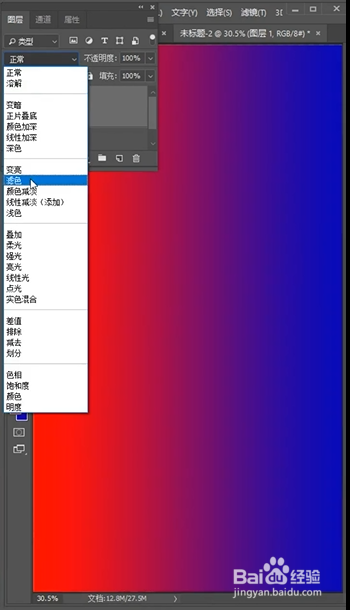
1、首先,新建一个图层,选择渐变工具,拉一条渐变效果

PS如何制作炫酷人物海报

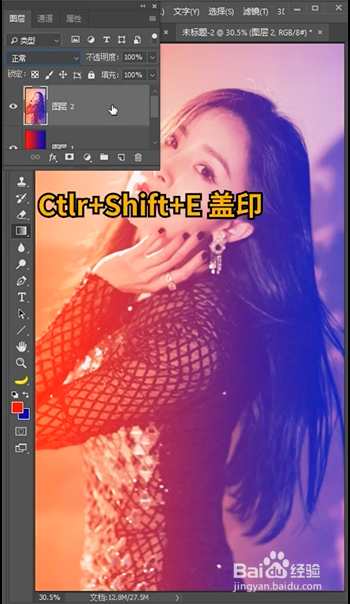
2、之后,将混合模式改为滤色,按Ctrl+shift+E盖印一个图层

PS如何制作炫酷人物海报

PS如何制作炫酷人物海报

3、然后,打开混合选项,取消勾选R通道

PS如何制作炫酷人物海报

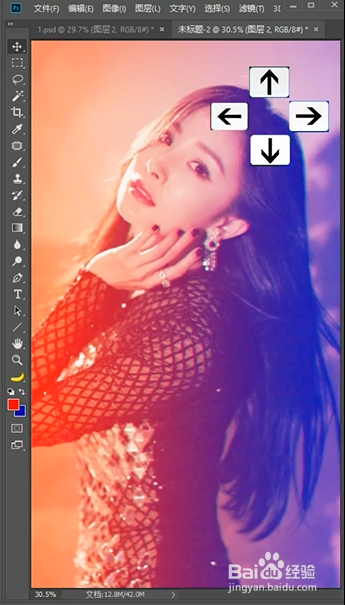
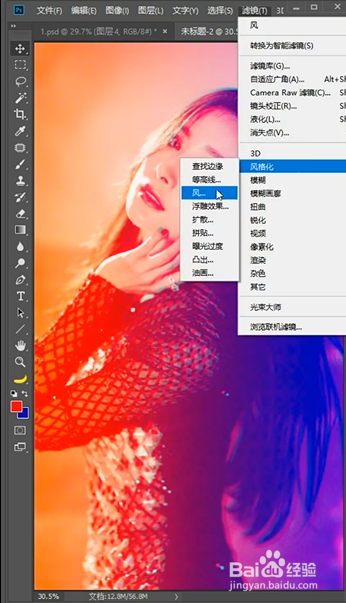
4、最后,按住方向键向左移动,添加一个风的效果即可

PS如何制作炫酷人物海报

PS如何制作炫酷人物海报

  • PS如何制作炫酷人物海报
  • 如何用PS制作风轮
  • 怎么给PS中的图片添加倒影
  • 用PS制作太阳 
  • 用ps怎么做日历(1)
  • 热门搜索
    10月23日是什么星座 侠盗飞车怎么联机 上汽通用五菱怎么样 海尔的冰箱怎么样 美妙生活 如何把ppt做成视频 蚂蚁的生活习性 公积金如何贷款买房 全日制是什么意思 韩电冰箱怎么样