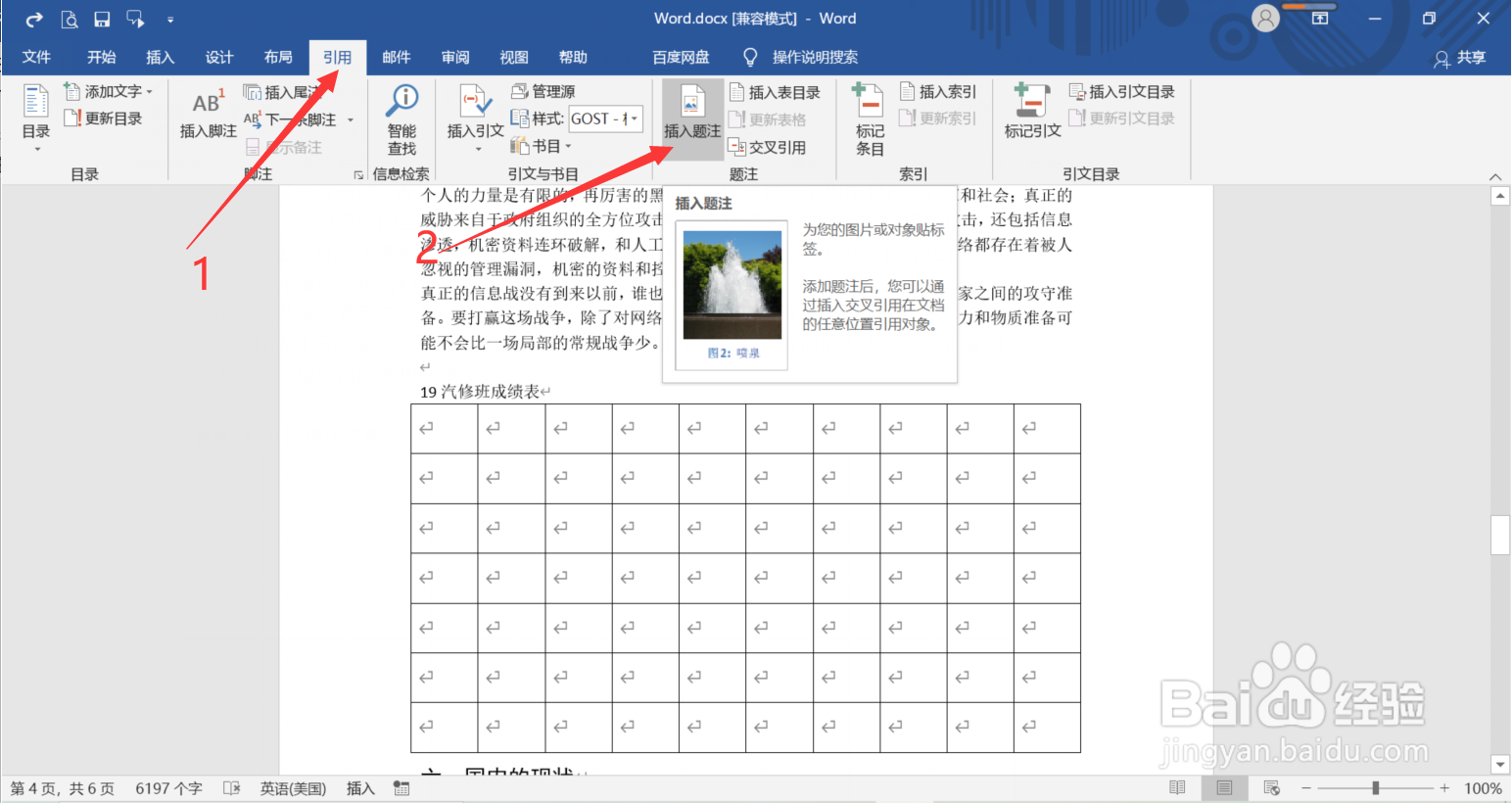
1、第一步:点击【引用·】选项卡,点击【插入题注】
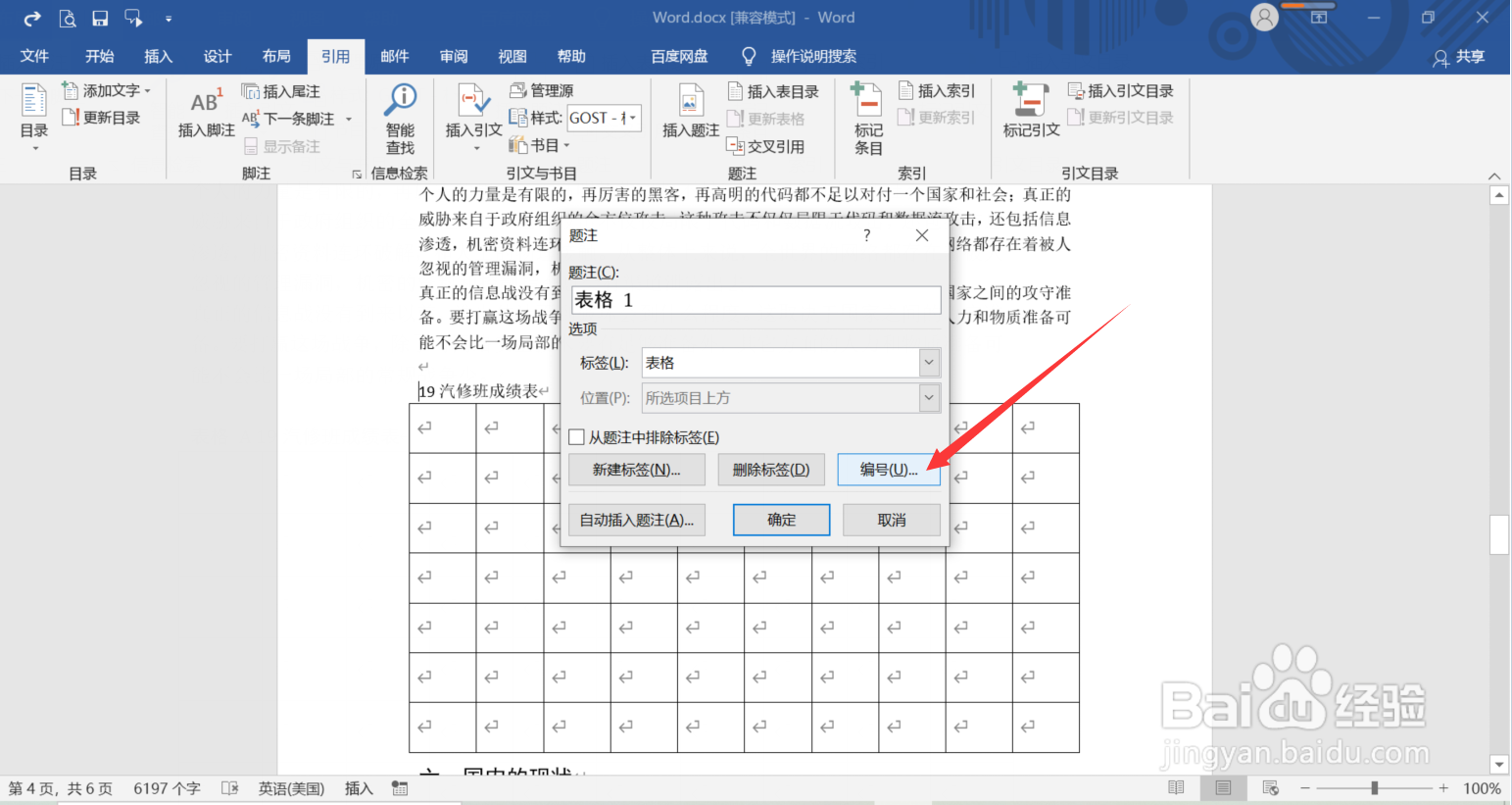
2、第二步:点击【编号】
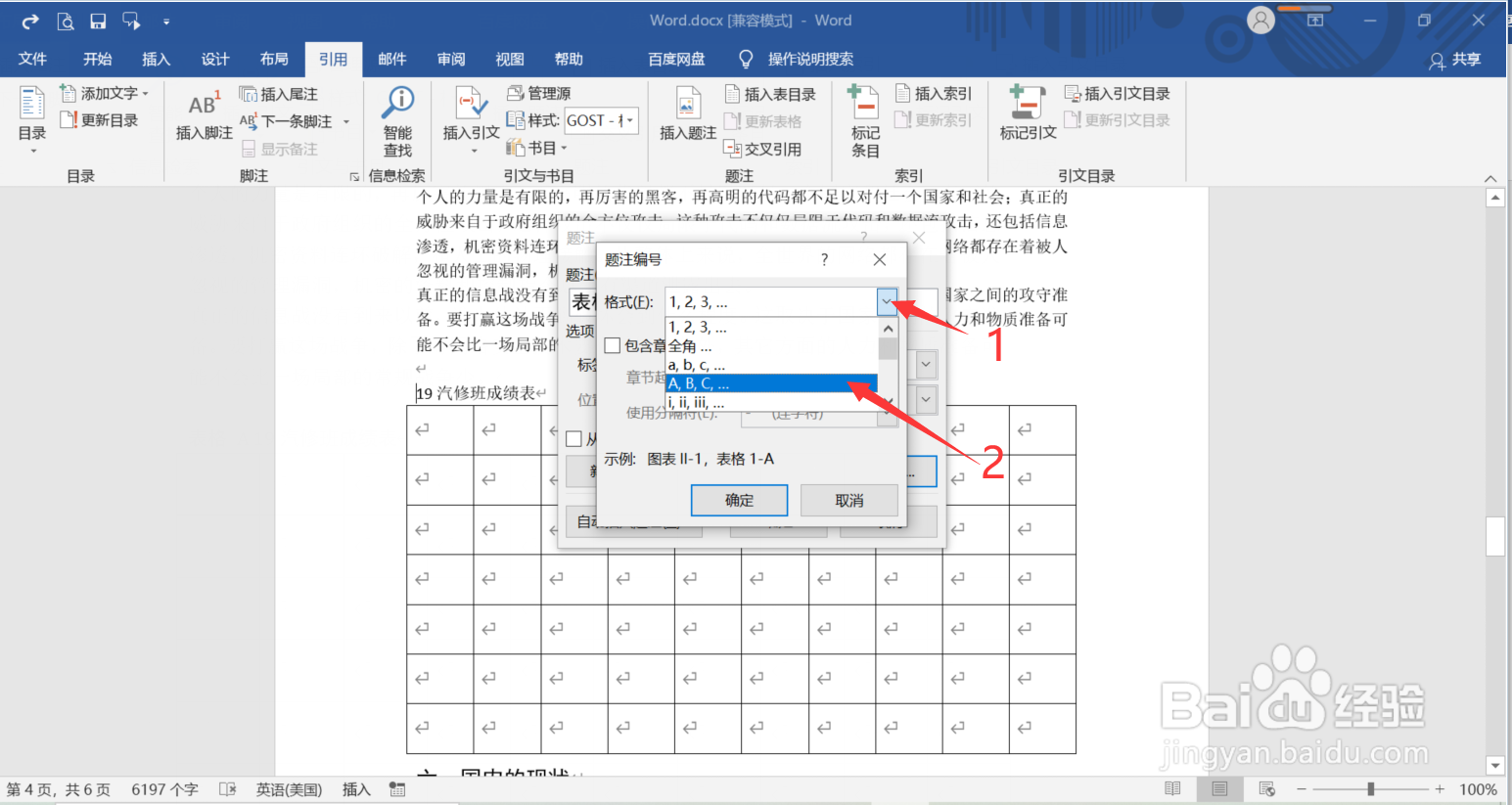
3、第三步:点击【格式】右侧的下拉箭头,选择一种格式
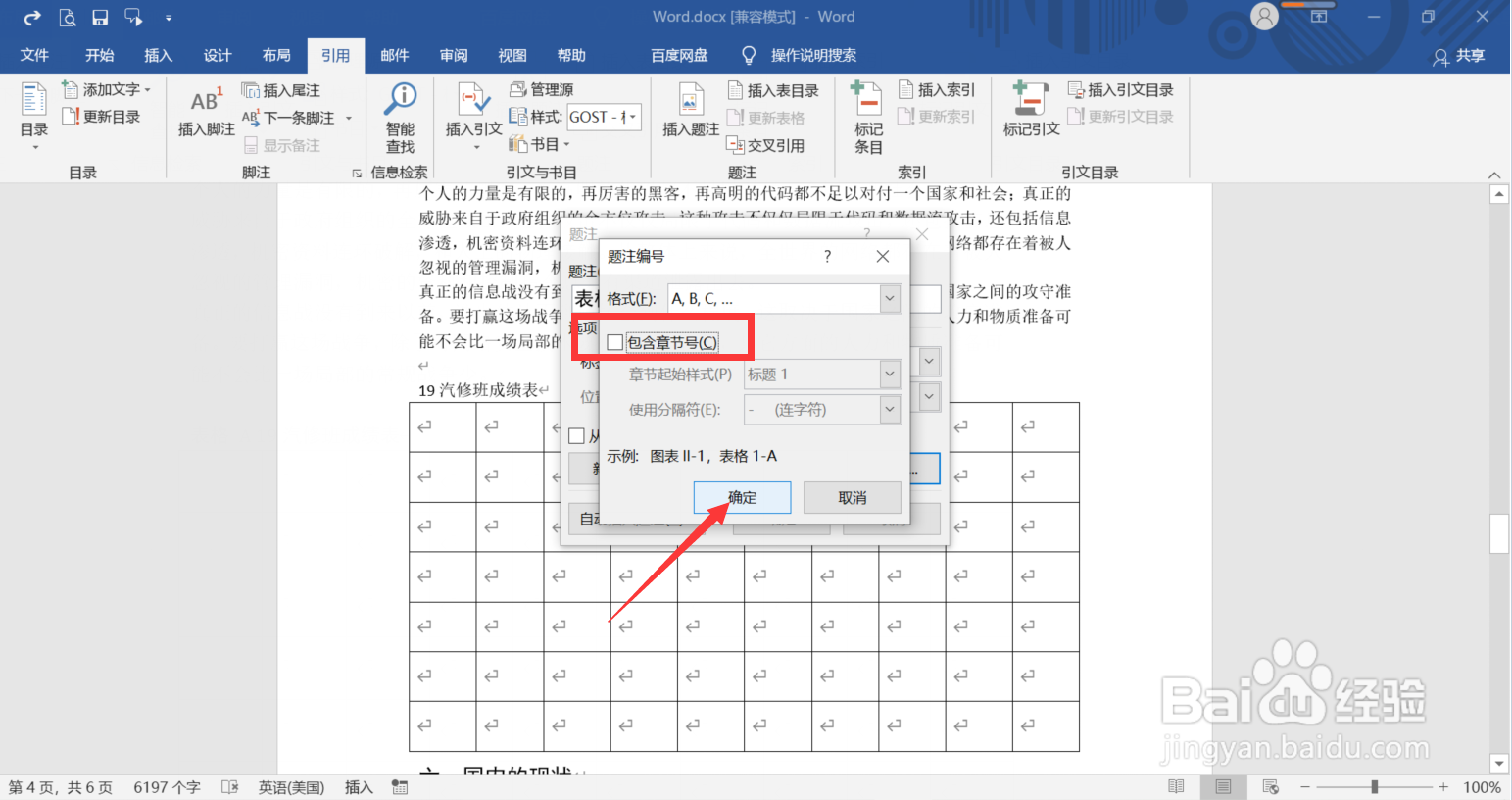
4、第四步:若题目需要可勾选【包含章节号】,点击【确定】
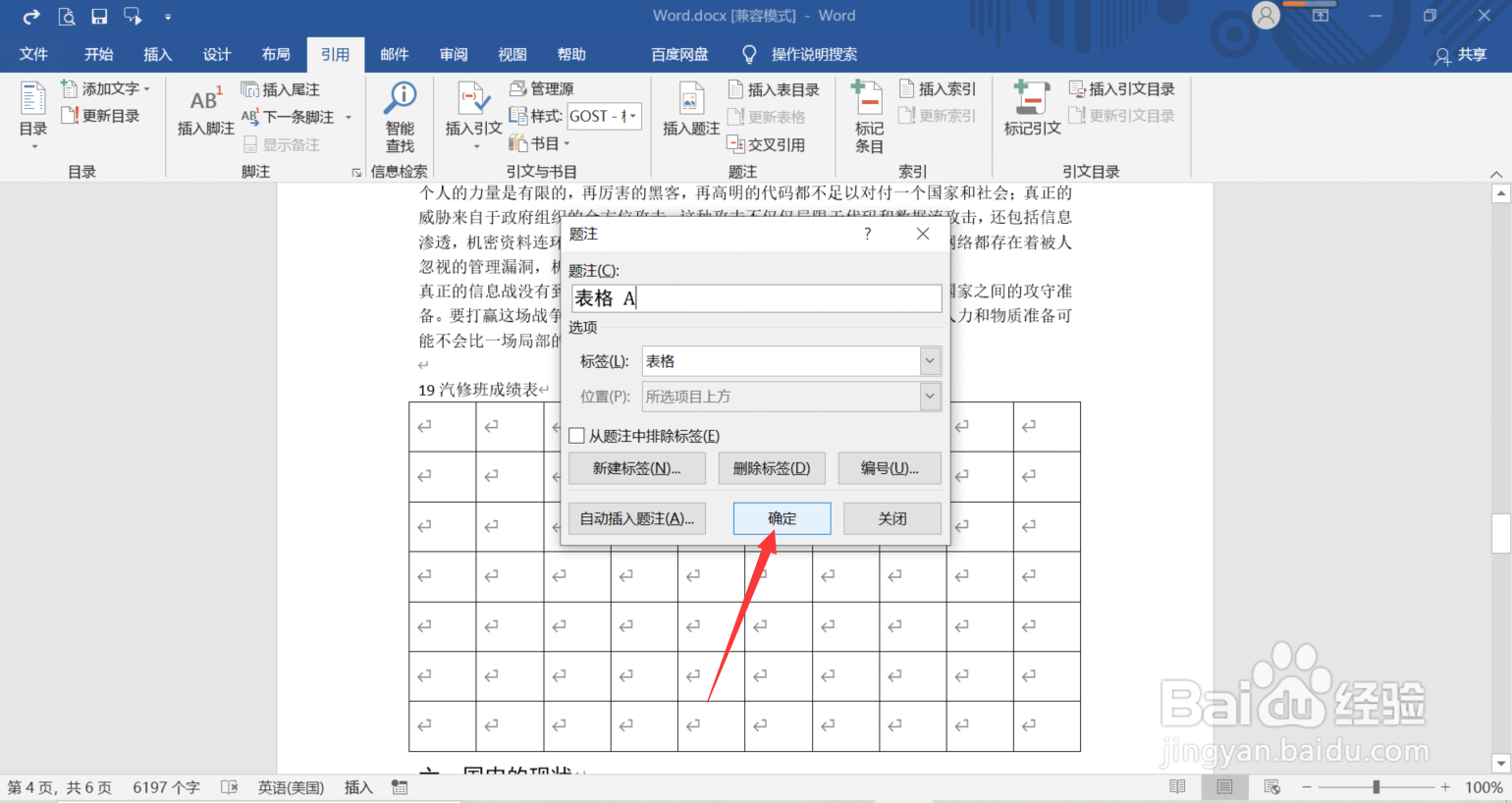
5、第五步:点击【确定】即可
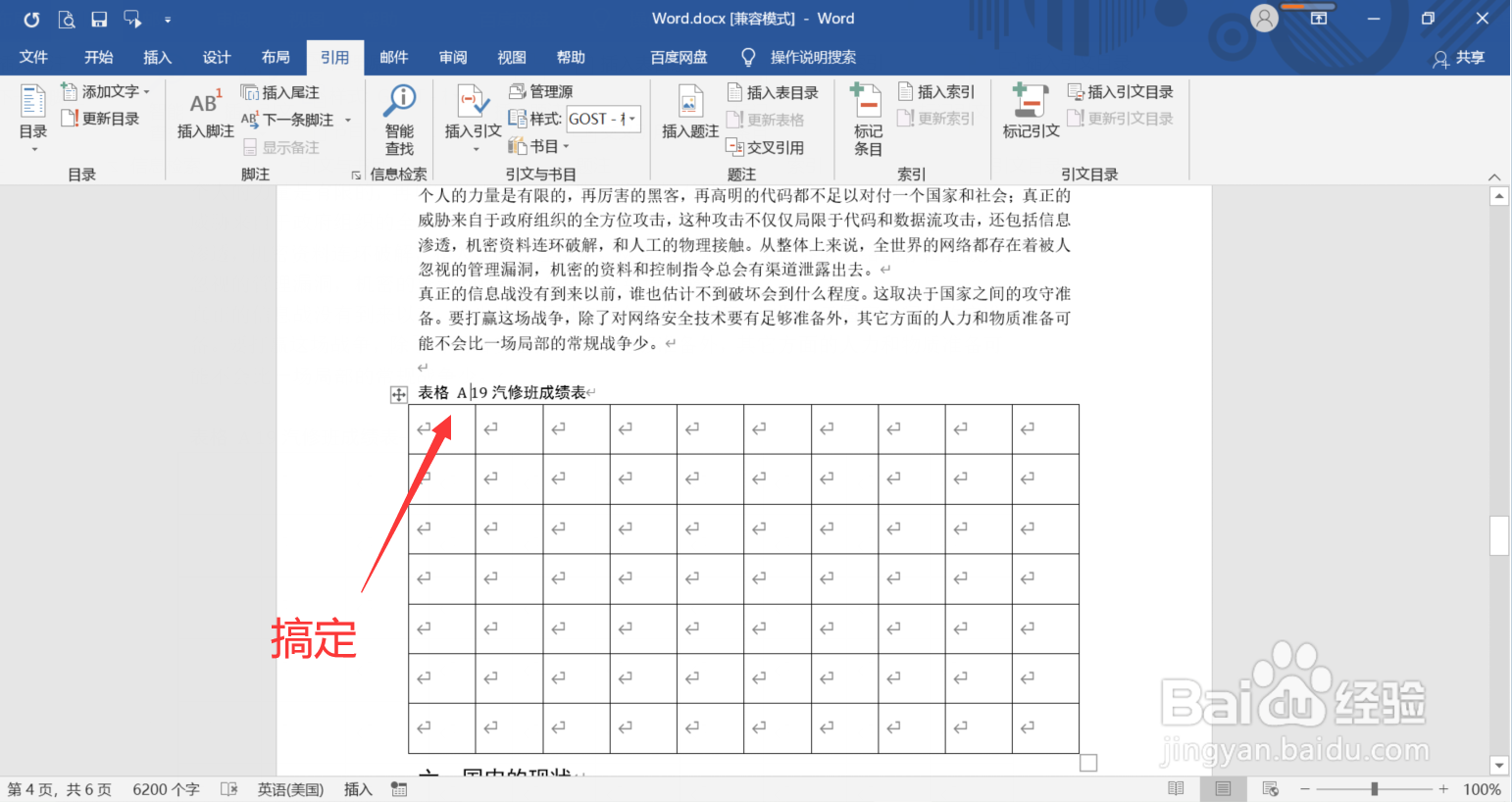
6、第六步:这样就设置好了题注编号
1、点击【引用·】选项卡中的【插入题注】
2、点击【编号】
3、点击【格式】右侧的下拉箭头,选择一种格式
4、若题目需要可勾选【包含章节号】,点击【确定】
5、点击【确定】
6、这样就设置好了题注编号
时间:2026-04-27 01:56:29
1、第一步:点击【引用·】选项卡,点击【插入题注】
2、第二步:点击【编号】
3、第三步:点击【格式】右侧的下拉箭头,选择一种格式
4、第四步:若题目需要可勾选【包含章节号】,点击【确定】
5、第五步:点击【确定】即可
6、第六步:这样就设置好了题注编号
1、点击【引用·】选项卡中的【插入题注】
2、点击【编号】
3、点击【格式】右侧的下拉箭头,选择一种格式
4、若题目需要可勾选【包含章节号】,点击【确定】
5、点击【确定】
6、这样就设置好了题注编号
