中望3d2021软件中怎样创建工程图

 时间:2026-05-07 13:26:24

1、    打开中望3d2021软件,鼠标左键单击菜单下【新建】,如下图所示。

中望3d2021软件中怎样创建工程图

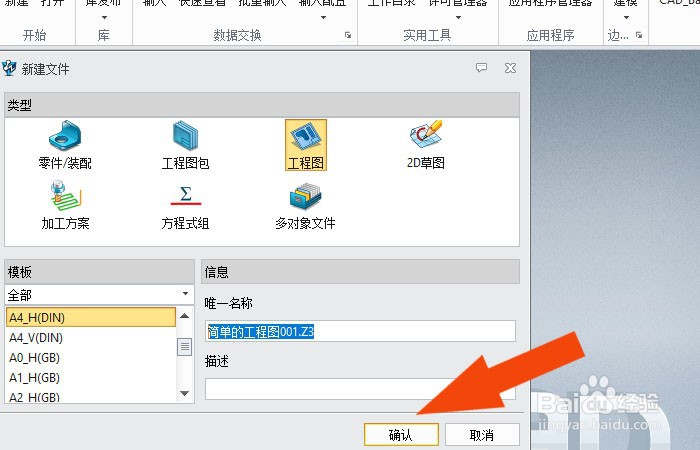
2、    接着,在弹出的新建窗口中,鼠标左键单击【工程图】,如下图所示。

中望3d2021软件中怎样创建工程图

3、    然后,在【工程图】窗口中,选择工程图形的纸张大小,如下图所示。

中望3d2021软件中怎样创建工程图

4、    接着,在【工程图】窗口中,输入工程图形的名称,并单击【确定】按钮,如下图所示。
中望3d2021软件中怎样创建工程图

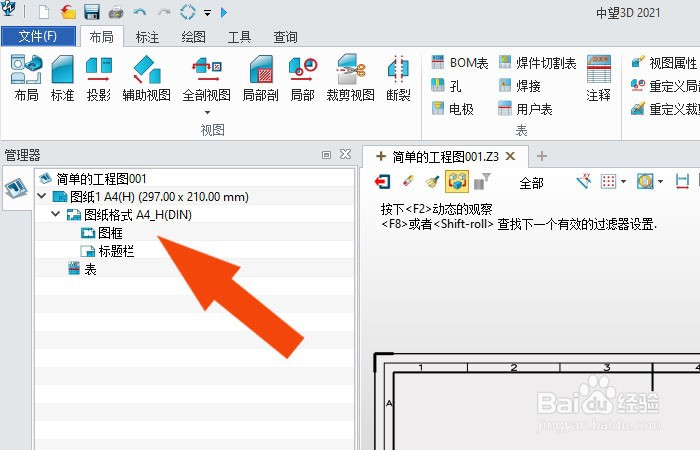
5、    然后,在【工程图】的目录列表中,鼠标左键单击图框,如下图所示。

中望3d2021软件中怎样创建工程图

6、    接着,在【工程图】的画布中,可以看到图框的显示,如下图所示。

中望3d2021软件中怎样创建工程图

7、    然后,选择图框上的表格,修改文字,如下图所示。

中望3d2021软件中怎样创建工程图

8、    最后,修改好图框,并单击菜单下的【保存】,如下图所示。通过这样的步骤就学会了在中望3d2021软件中创建工程图了。

中望3d2021软件中怎样创建工程图

  • SW 2018如何通过钣金工具栏创建基体法兰
  • 退刀槽怎么画
  • Solidworks2016怎么在二条平行线上创建圆弧?
  • solidworks卸载干净教程
  • SolidWorks怎么修改尺寸单位
  • 热门搜索
    东戴河旅游景区 德国爱他美奶粉怎么样 怎么给文档设置密码 北戴河旅游景点 绿林山风景区 男人的精子可以吃吗 大连有哪些旅游景点 全景旅游 股票筹码怎么分析 他山之石 可以攻玉