1、将光标移至上一页末尾处
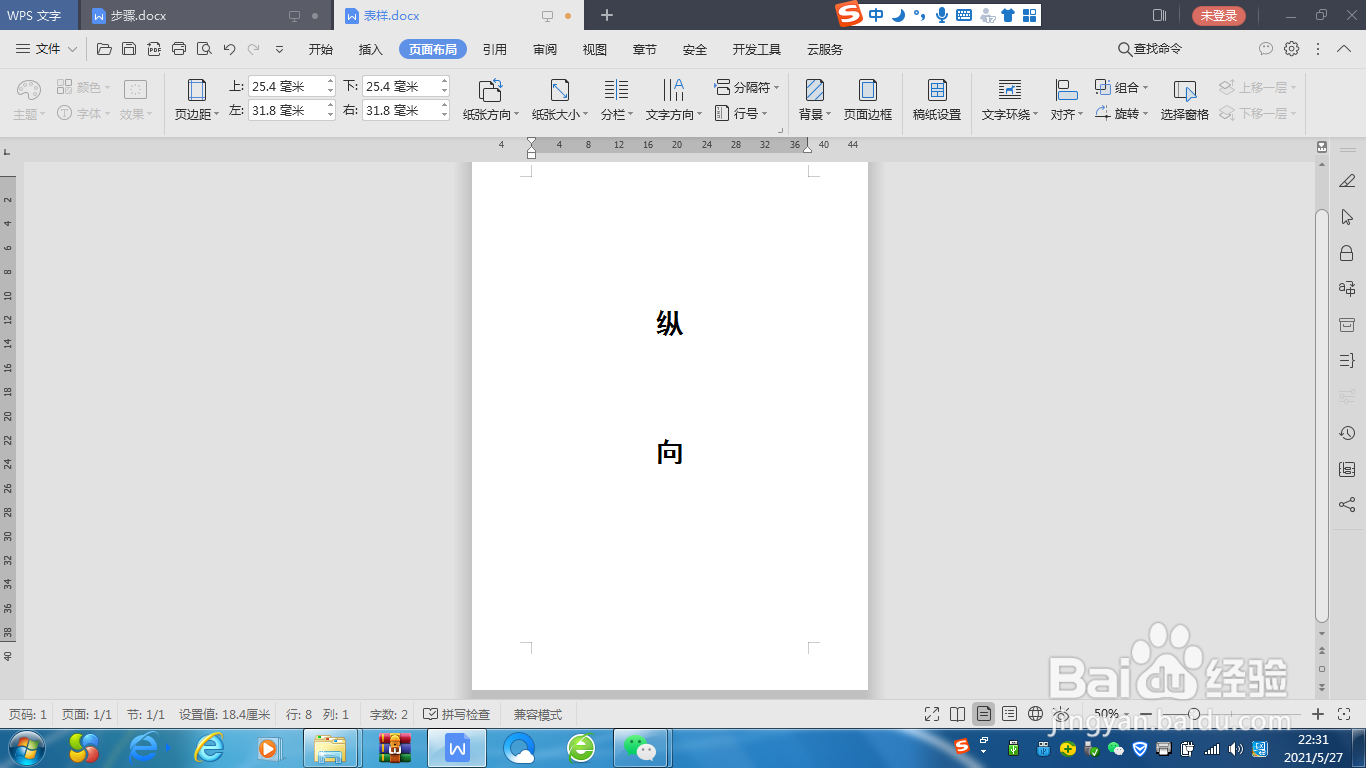
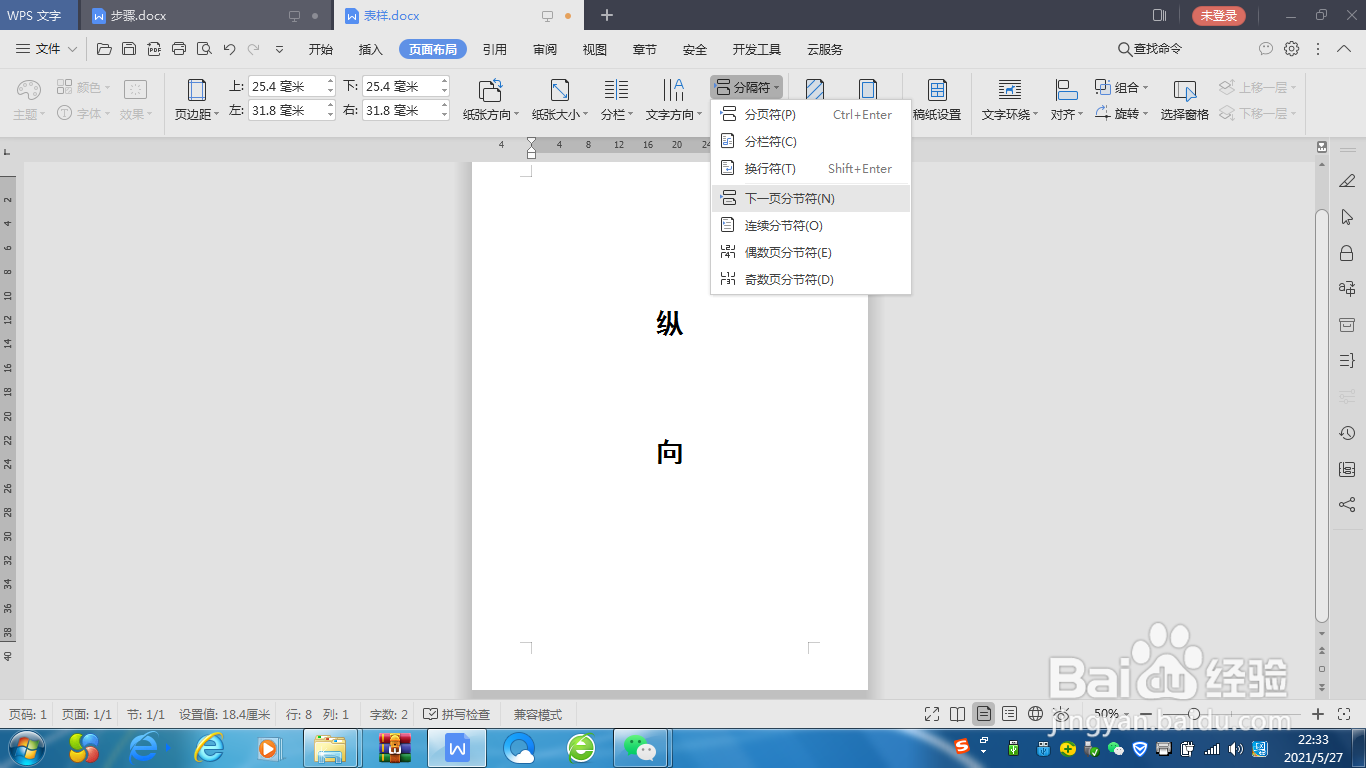
2、点击页面布局→分隔符→下一页分节符
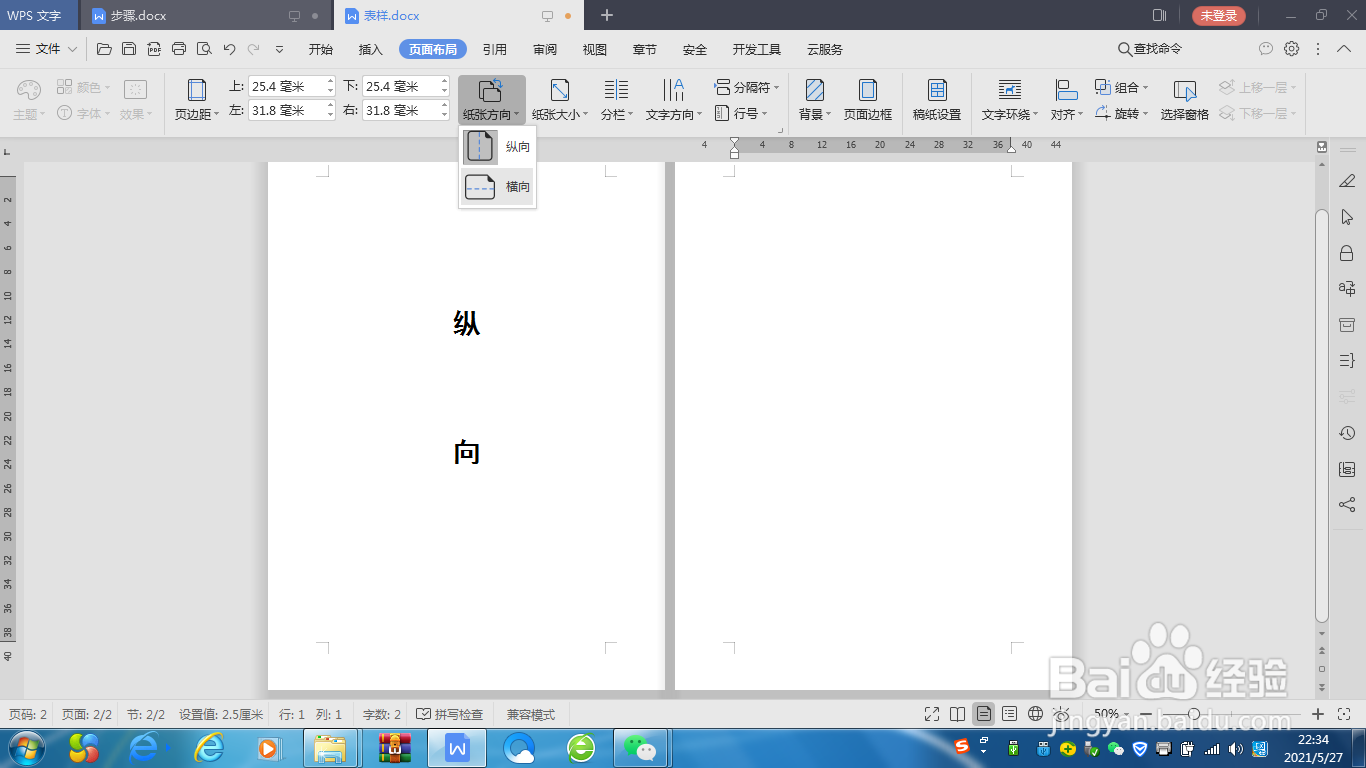
3、纸张方向→横向
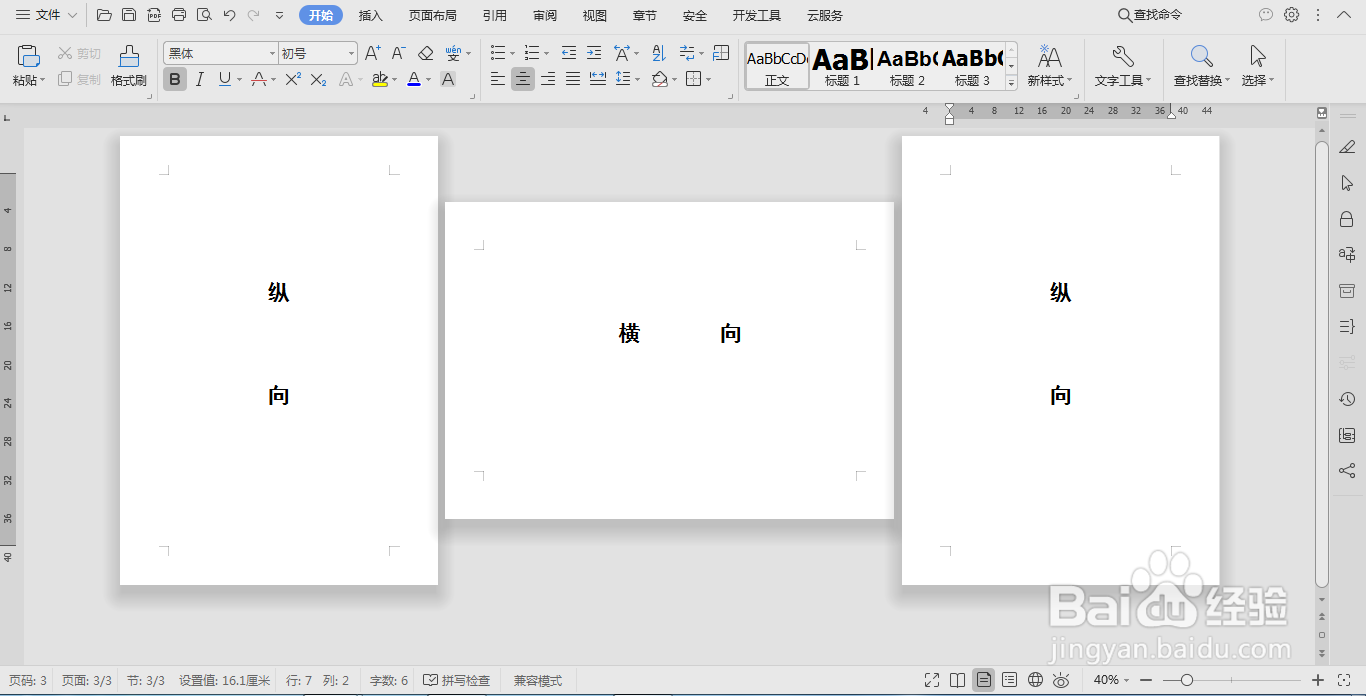
4、页面就会变为如下图
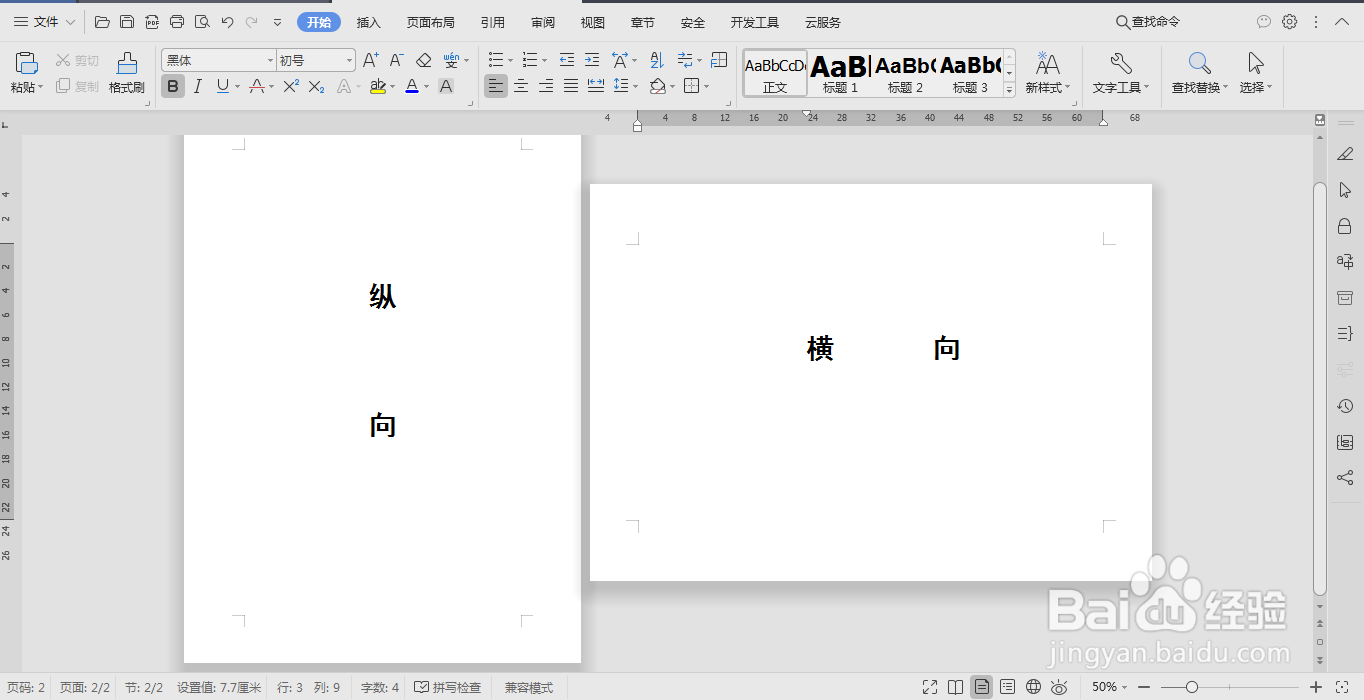
5、下一页如果要继续是纵向页面,依然是将光标移至上一页末尾处,点击页面布局→分隔符→下一页分节符→纸张方向→纵向,完成
时间:2026-04-23 13:10:31
1、将光标移至上一页末尾处
2、点击页面布局→分隔符→下一页分节符
3、纸张方向→横向
4、页面就会变为如下图
5、下一页如果要继续是纵向页面,依然是将光标移至上一页末尾处,点击页面布局→分隔符→下一页分节符→纸张方向→纵向,完成
