WPS表格 如何制作条形图、折线图等图表

 时间:2026-02-14 03:05:29

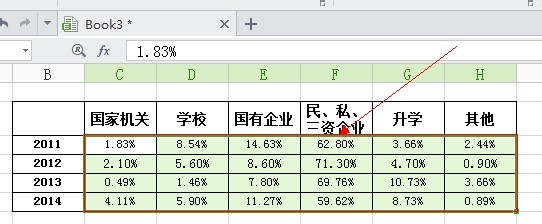
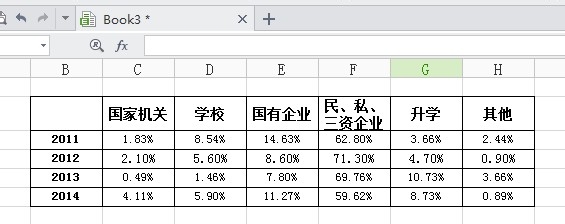
1、第一步,首先要导入源数据。

WPS表格 如何制作条形图、折线图等图表

2、第二步,选中源数据的数据内容。

WPS表格 如何制作条形图、折线图等图表

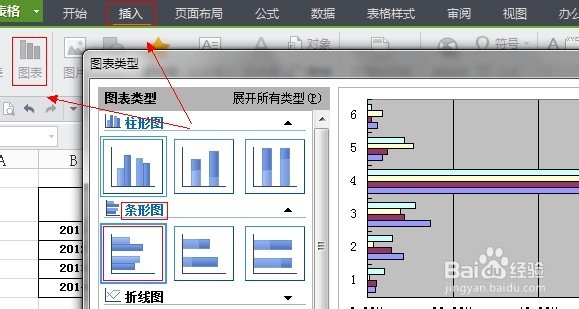
3、第三步,选择菜单栏上【插入】-【图表】,然后再选相应的图表类型,这里我们选择条形图。
WPS表格 如何制作条形图、折线图等图表

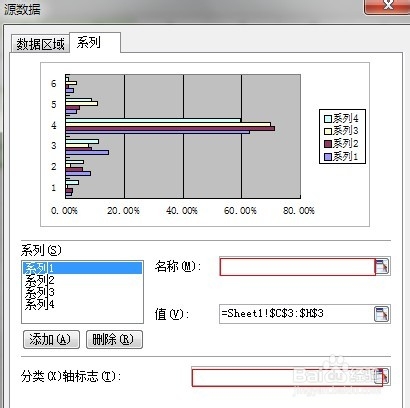
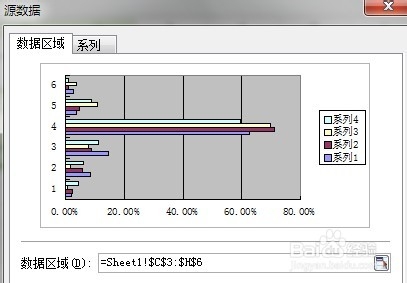
4、第四步,完成上面步骤后就点下一步WPS表格就会显示出条形图的基本图形了,然后切换到【系列】。
WPS表格 如何制作条形图、折线图等图表

5、第五步,选择【分类X轴标志】,这里主要插入的是X轴的分类标志数据。

WPS表格 如何制作条形图、折线图等图表

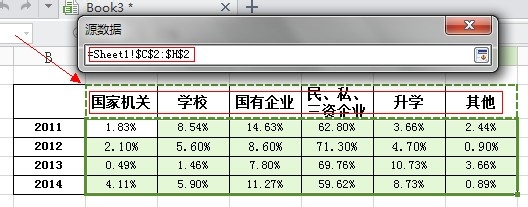
6、第六步,在源数据中选中X轴的分类数据。

WPS表格 如何制作条形图、折线图等图表

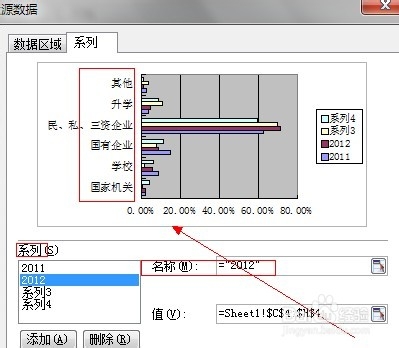
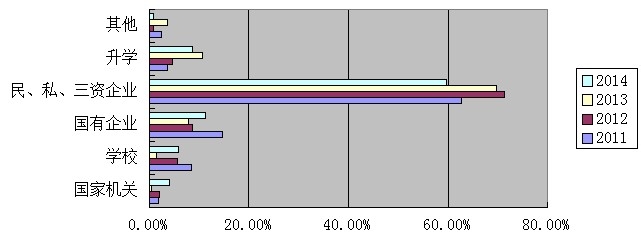
7、第七步,然后修改【系列】-【名称】,这样整体的条形图就完成了。

WPS表格 如何制作条形图、折线图等图表

8、第八步,完成图表的数据操作后,就可以进行标题、X轴、Y轴等属性的修改,条形图就完成了。
WPS表格 如何制作条形图、折线图等图表

  • wps表格怎么制作折线图?
  • WPS表格怎么自动生成折线图
  • wps怎么制作折线图
  • WPS如何绘制表格折线图
  • WPS折线图怎么设置多条折线
  • 热门搜索
    我到底做错了什么 et什么意思 六安瓜片属于什么茶 什么是功放 葡萄的作用 运动标志 猫眼草的功效与作用 什么洗衣机好 知识产权保护法 大学生心理健康知识