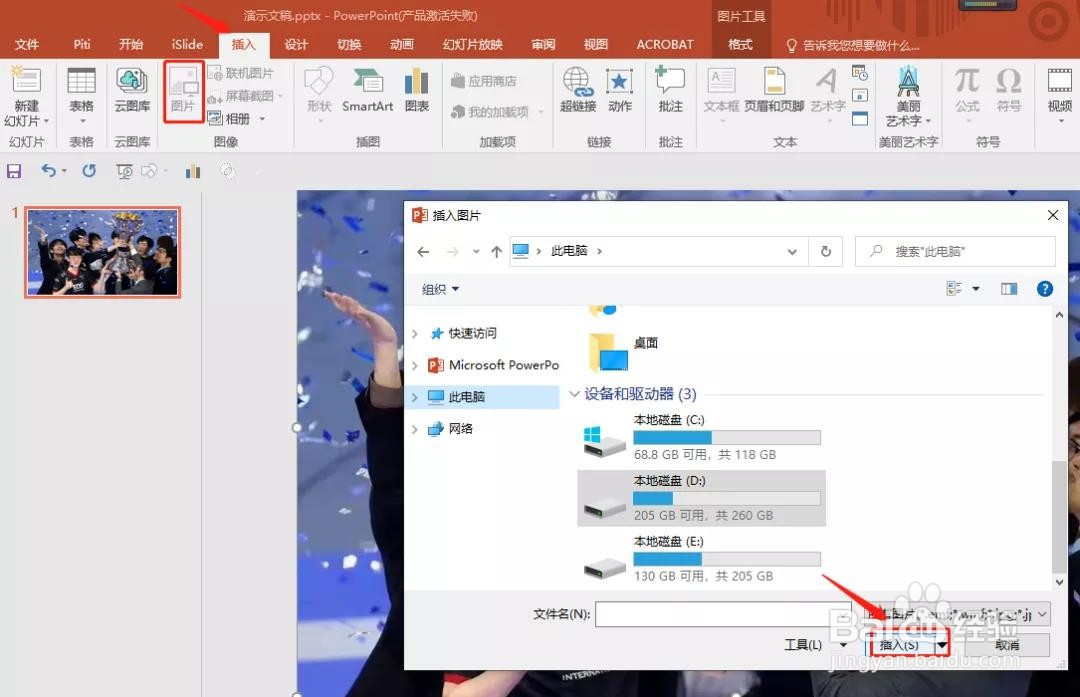
1、新建一份空白演示文稿,插入一张图片,【插入】——【图片】——找到图片所在文件夹——【插入】即可。
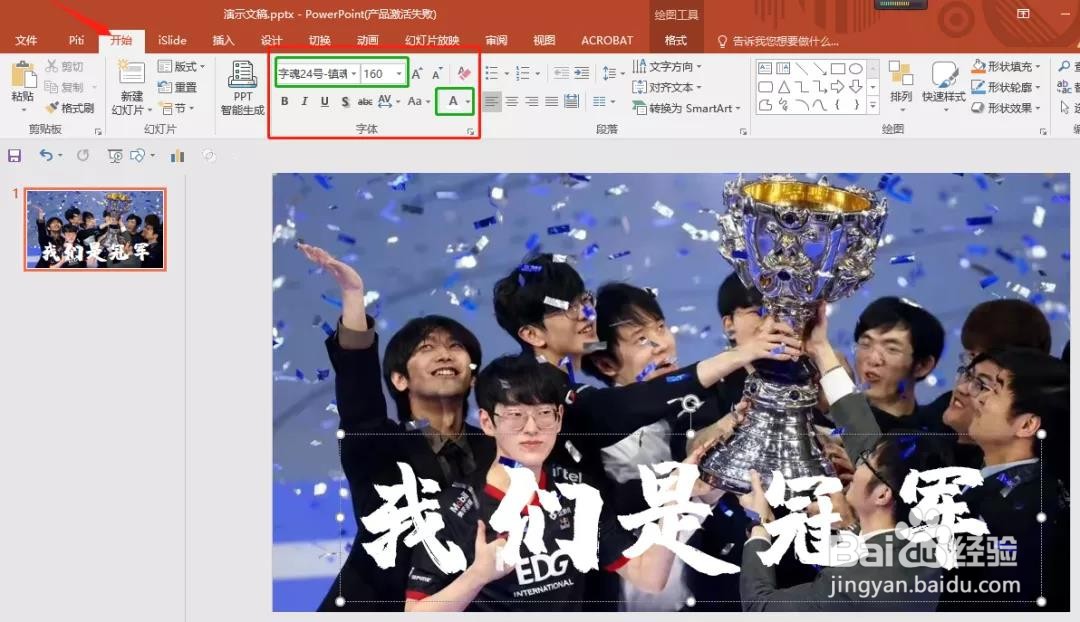
2、接着插入文字,点击【插入】——【文本框】——【横排文本框】——输入文字即可,调整字体大小和字体主题,放到合适的位置。
3、先选中图片再按ctrl键同时选中文字(注意:这个顺序不可以乱了,不然会出现反效果哦),会自动出现【绘图工具】-【格式】选项卡,找到【合并形状】中的【剪除】。

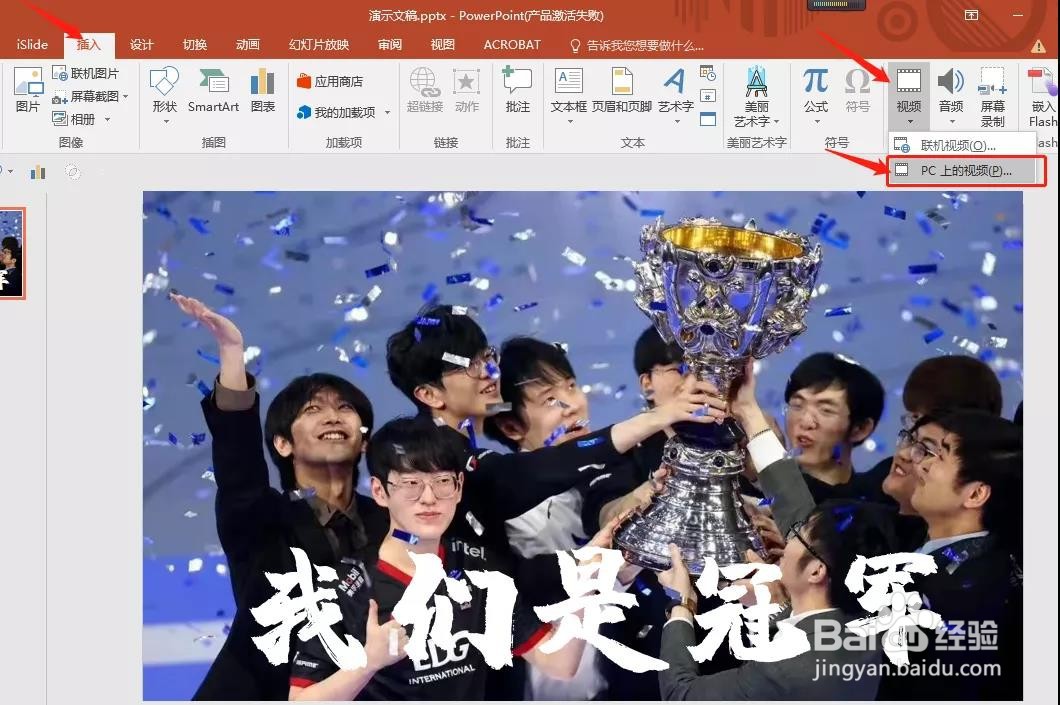
4、接着把咱们提前准备好的视频素材插入ppt文稿,具体步骤:【插入】——【媒体】-【视频】——【PC上的视频】——在弹出的对话框中找到视频所在的文件夹——【插入】即可。
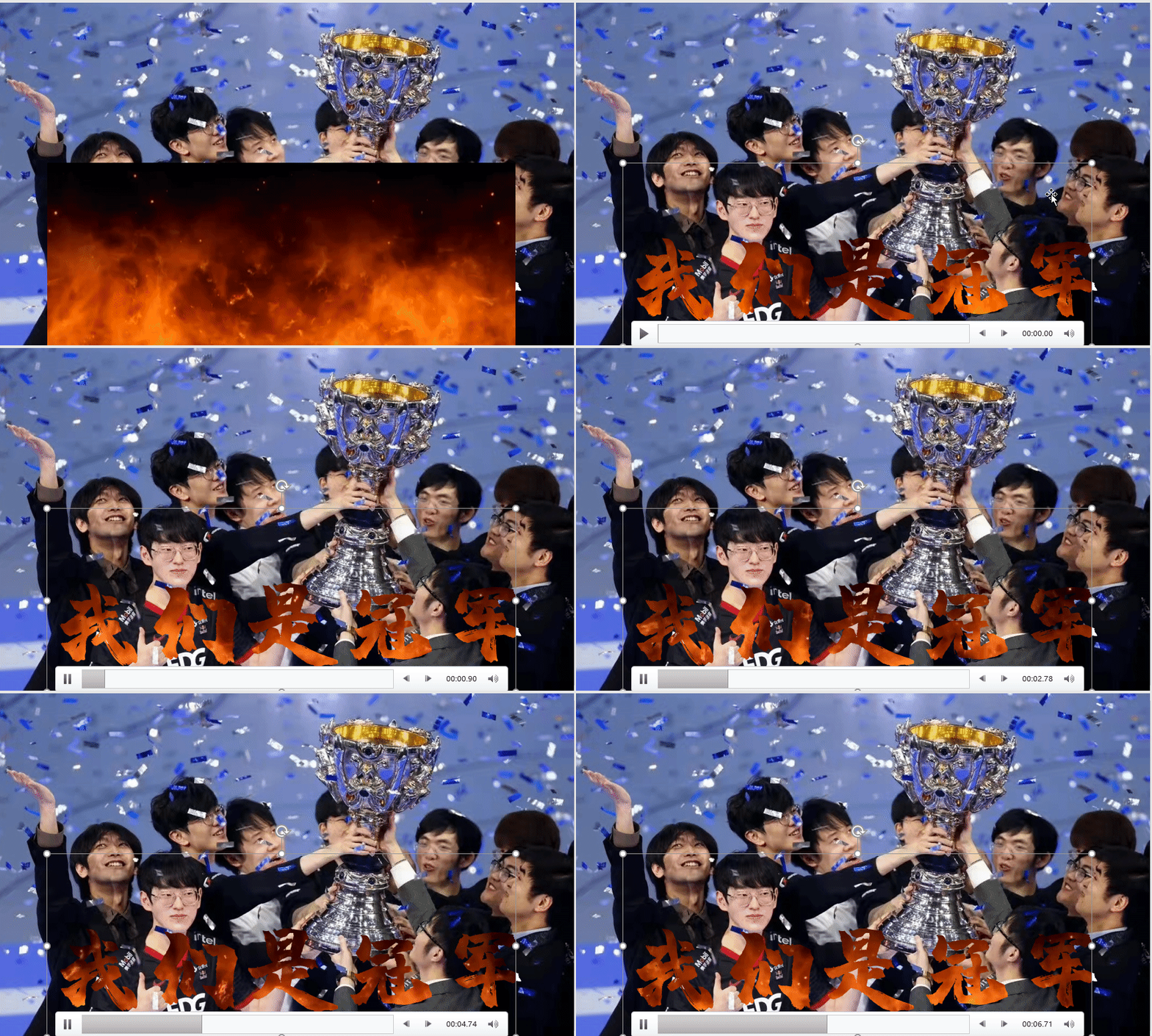
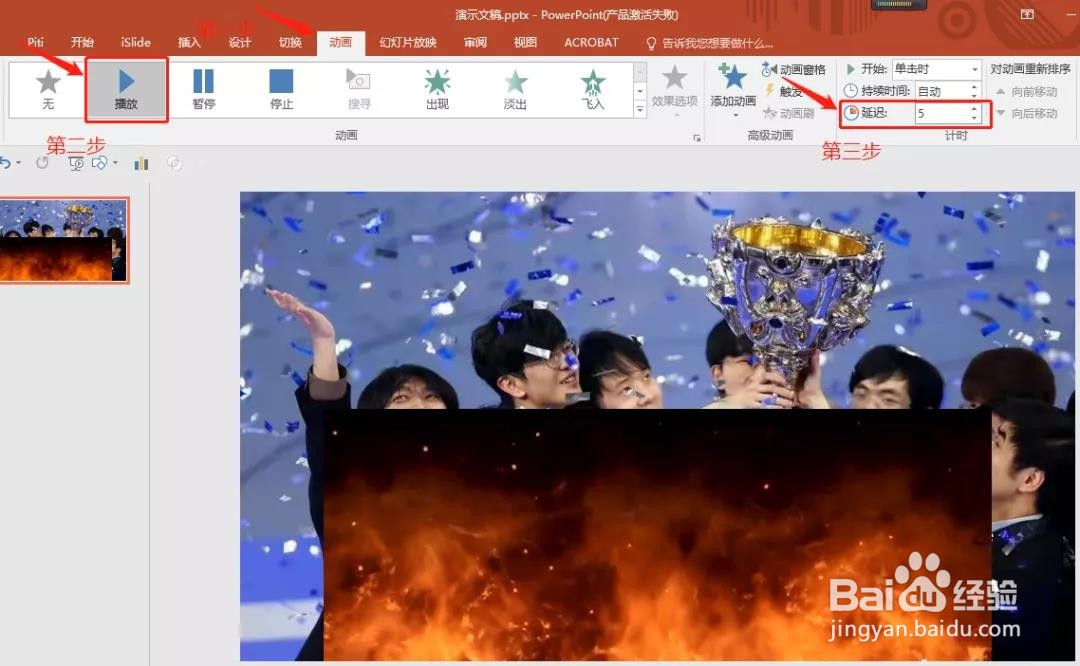
5、把视频拖拽到文字的上方,选中视频,找到【动画】选项卡,选择【播放】动画效果,第三步设置延迟时间,大家可以根据实际情况设置。
6、设置完成后,最后一步点击视频右键,【置于底层】即可