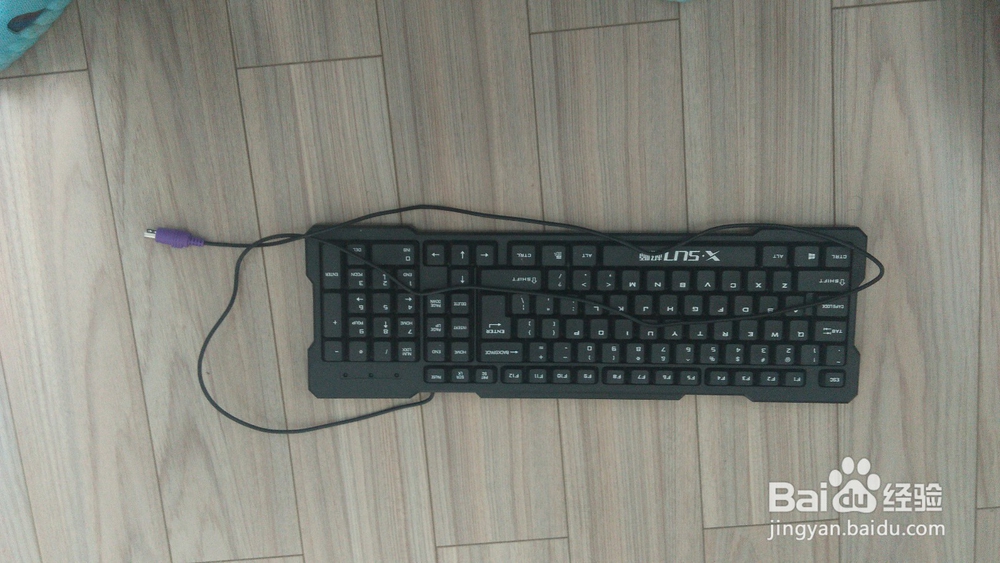
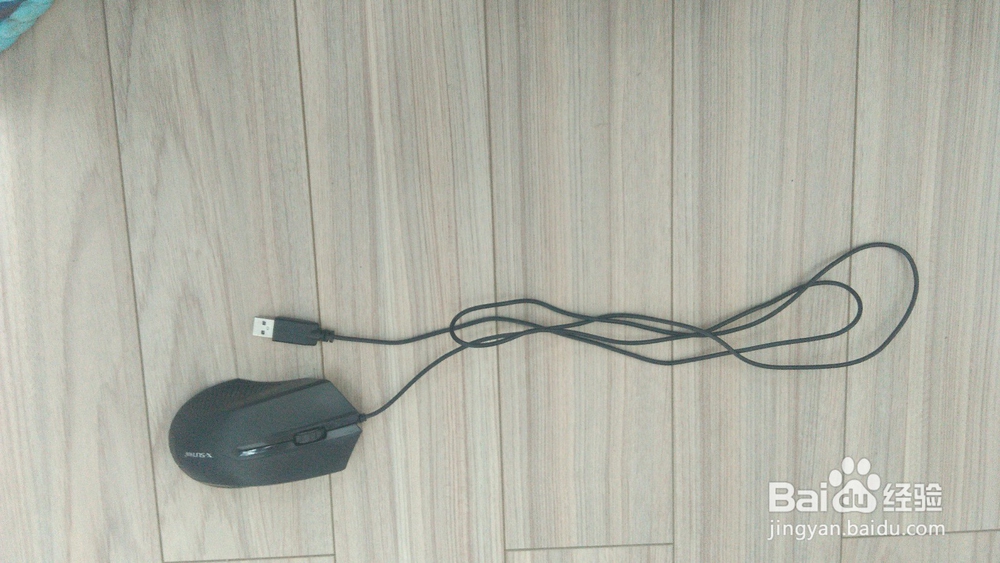
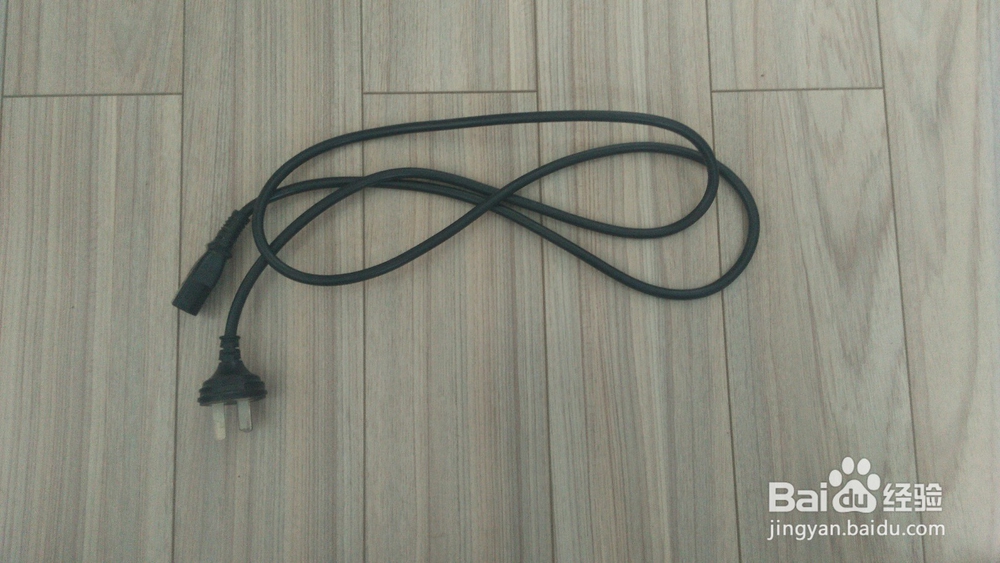
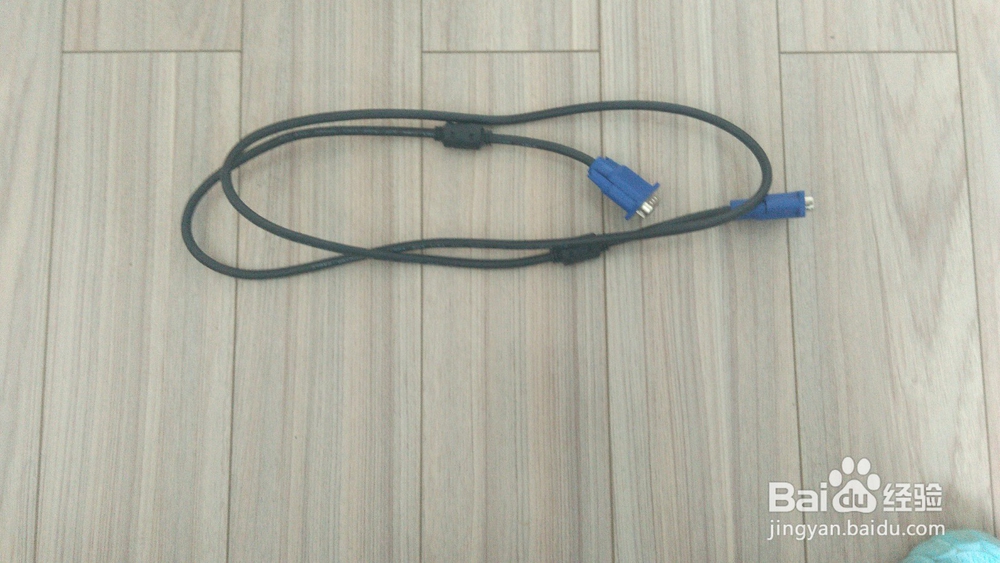
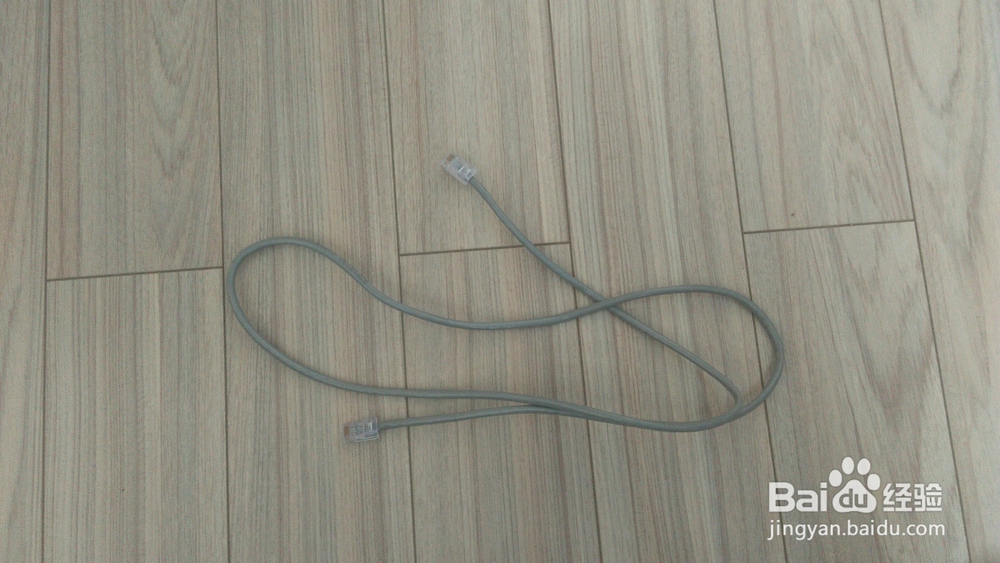
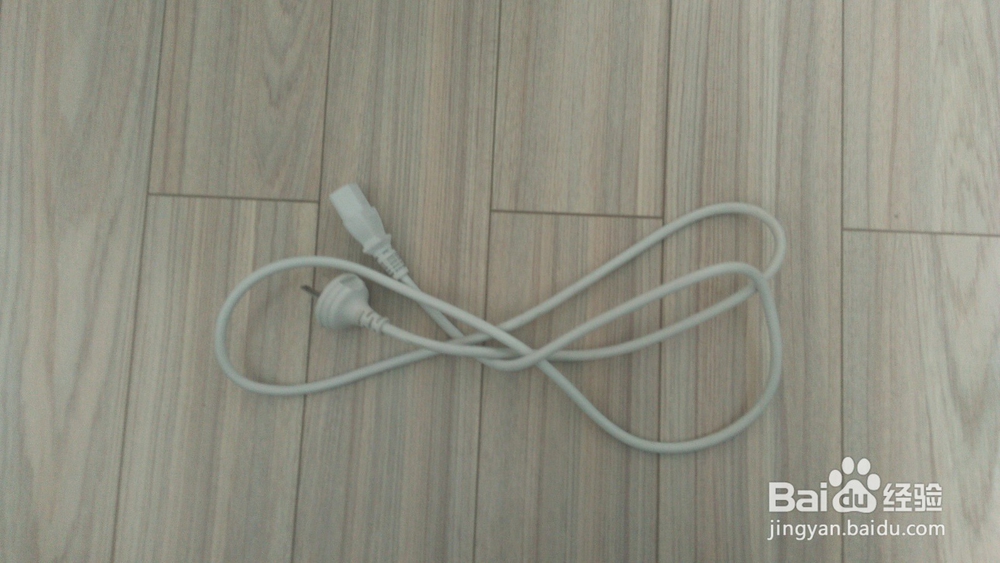
1、认识电脑各个部件:键盘PS-2接口(图1)。鼠标USB接口(图2)。电脑主机电源线(图3)。电脑主机与显示器信号连接线(图4)。网络线缆(图5)。显示器电源线(图6)。
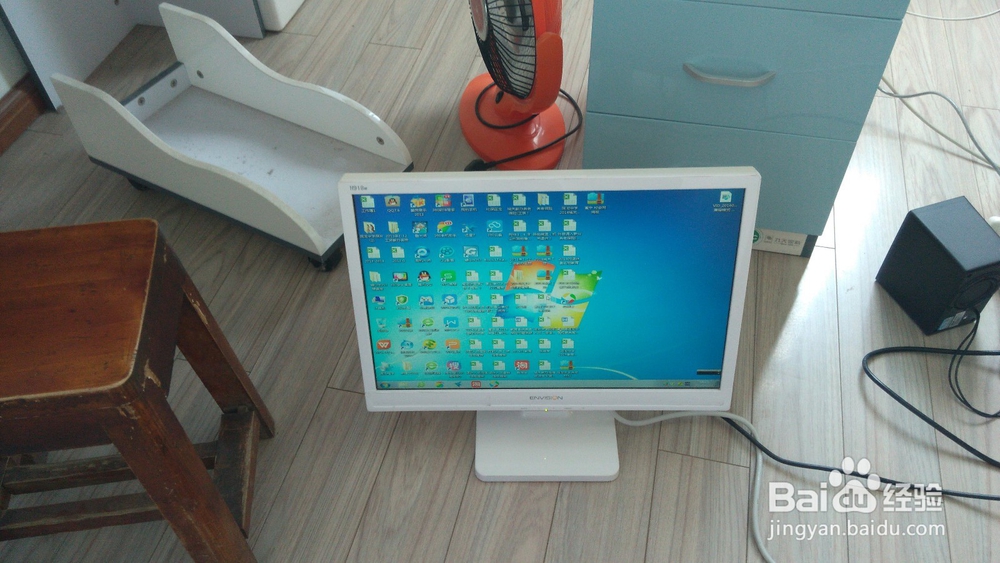
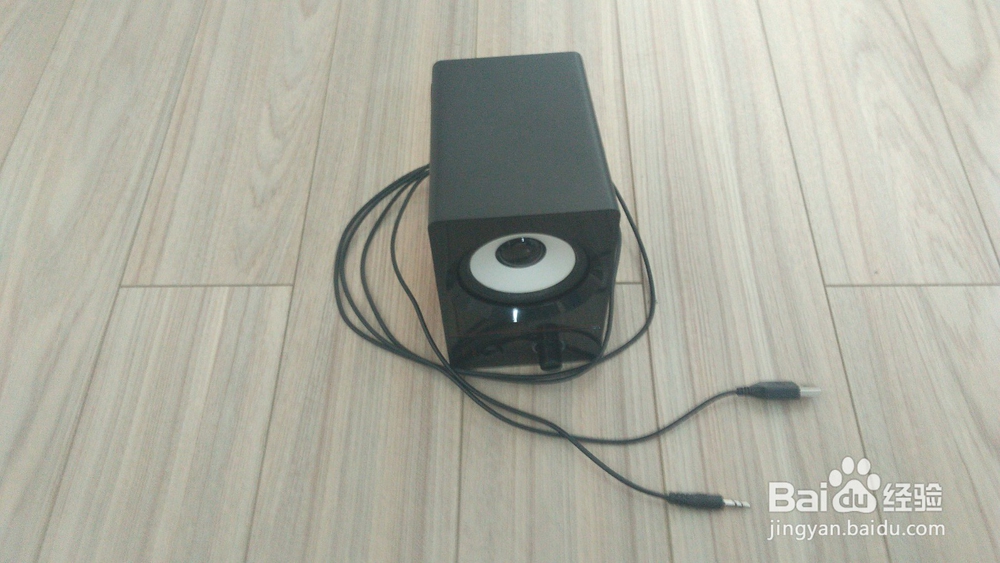
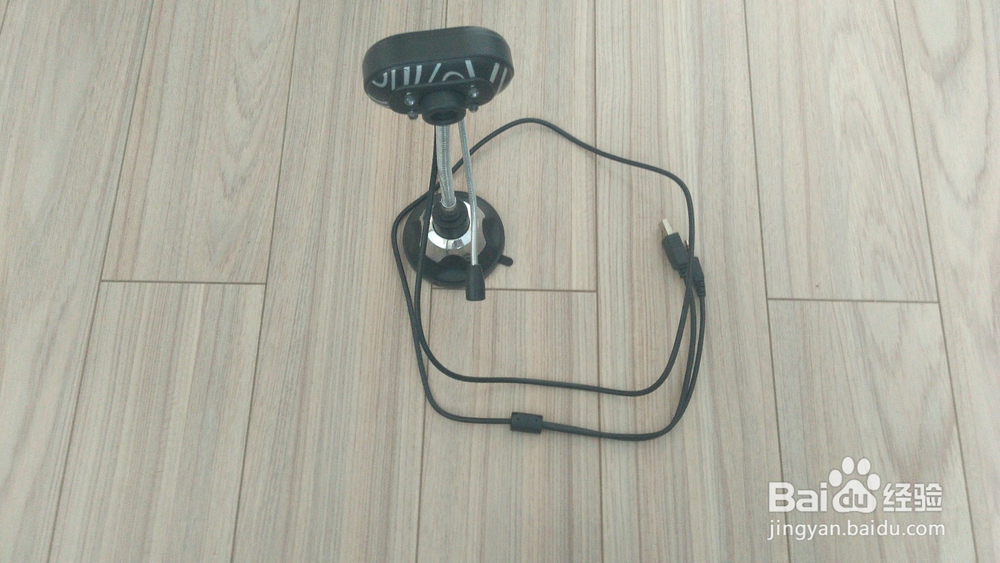
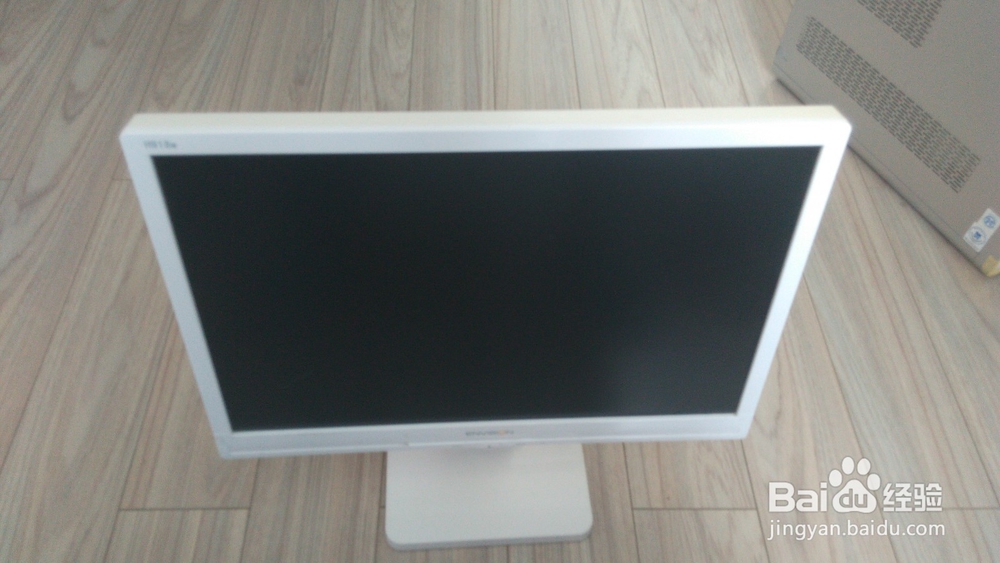
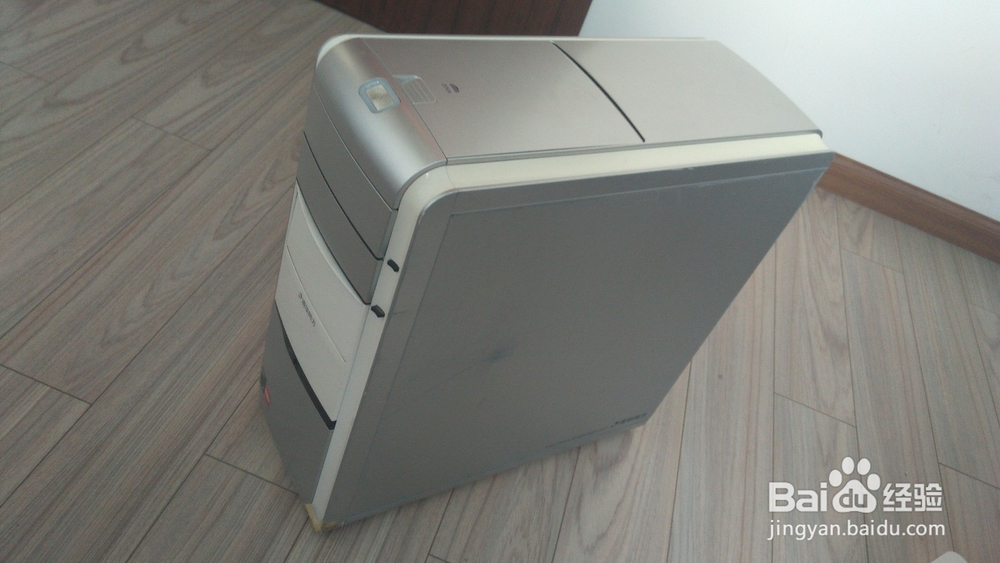
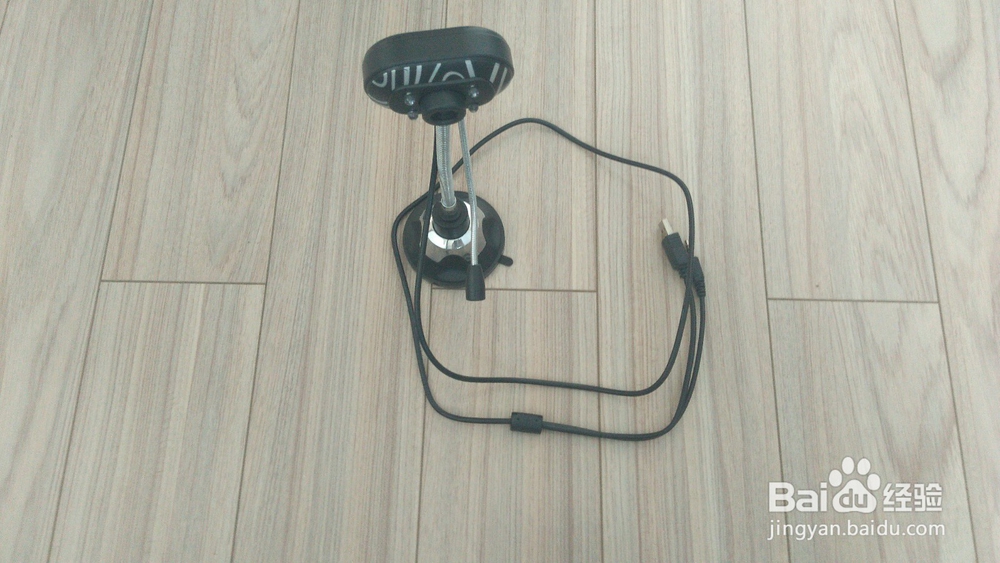
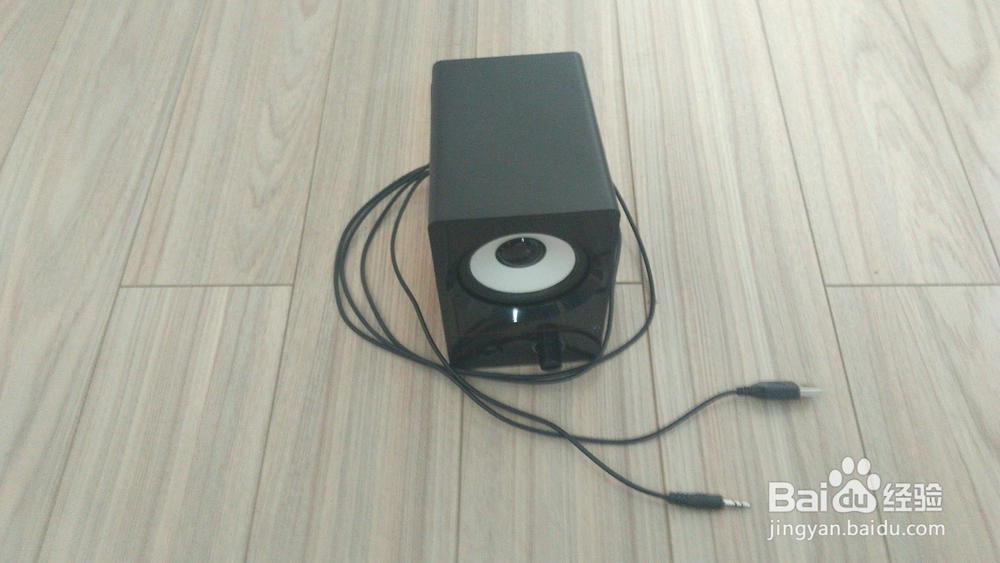
2、认识电脑各个部件:音响(图1)。麦克风和摄像头(图2)。显示器-易美逊(图3)。电脑主机-清华同方(图4)。
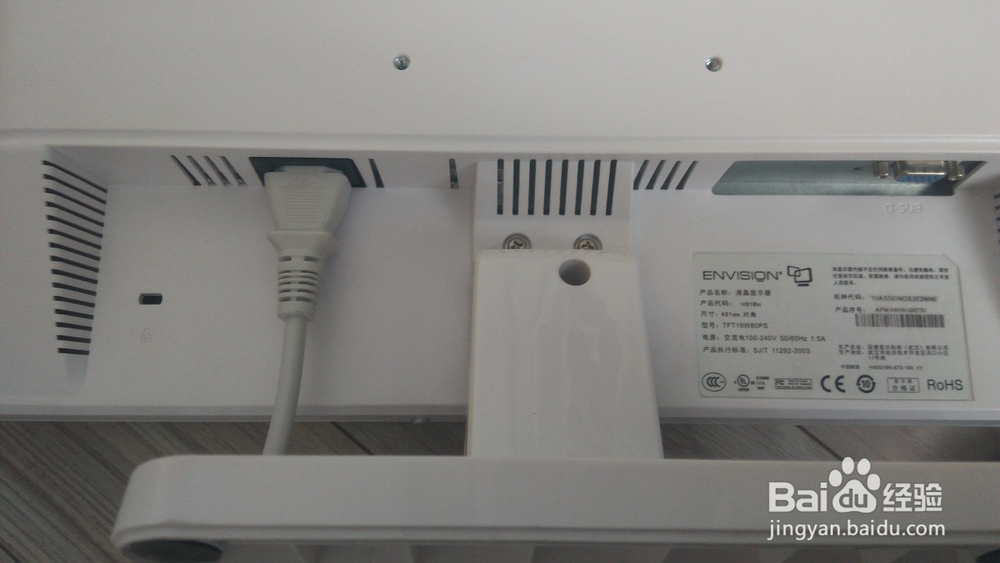
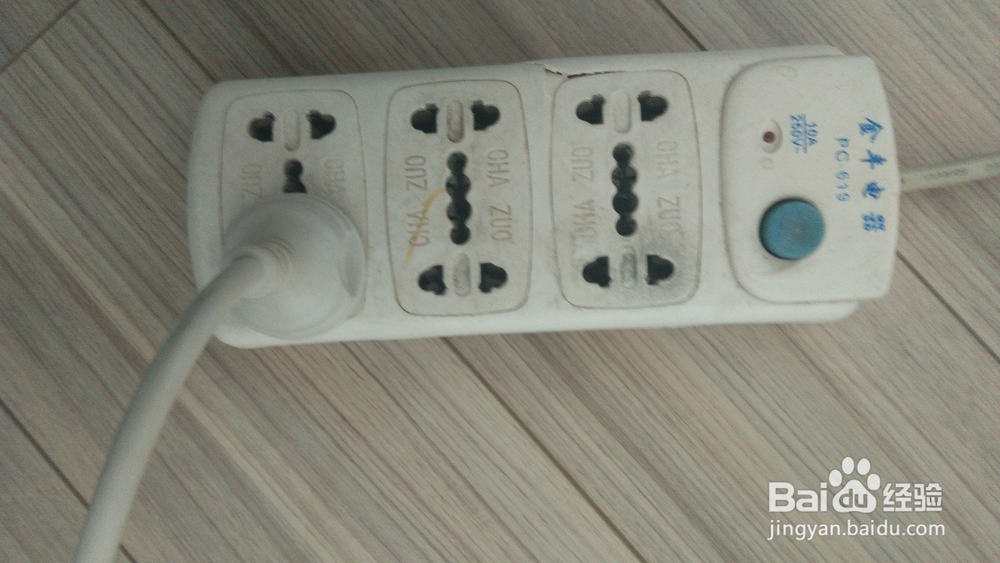
3、开始连接:找到显示器电源线(图1)。把显示器屏幕朝下露出接口,把显示器电源线的大头端接在显示器的AC IN接口上(图2)。把另一端插在家庭插座上(图3)。
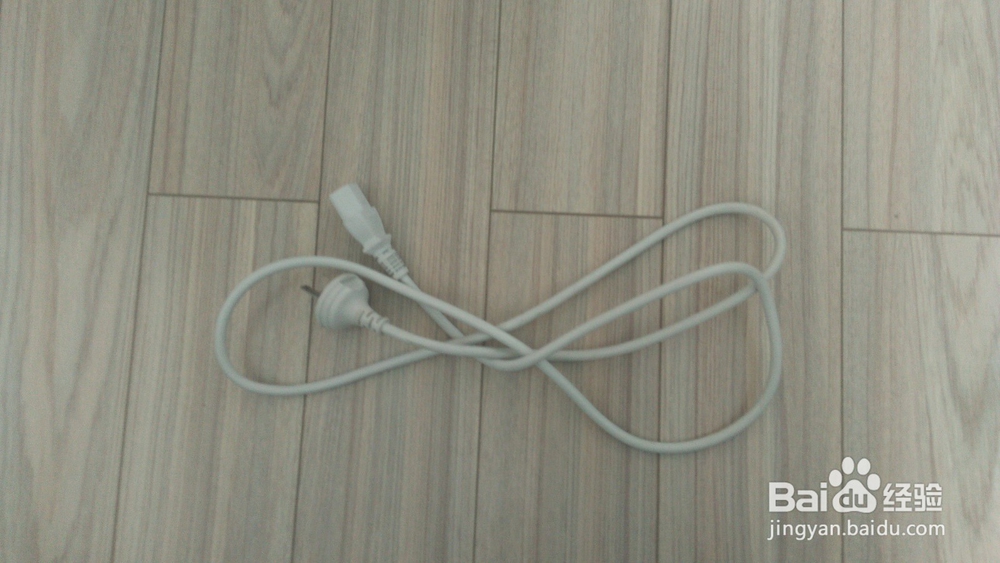
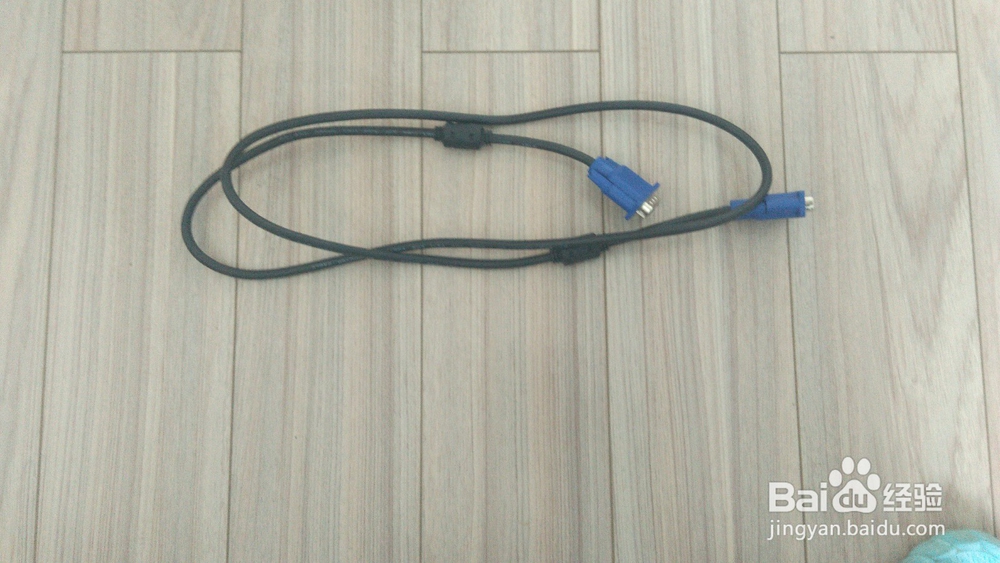
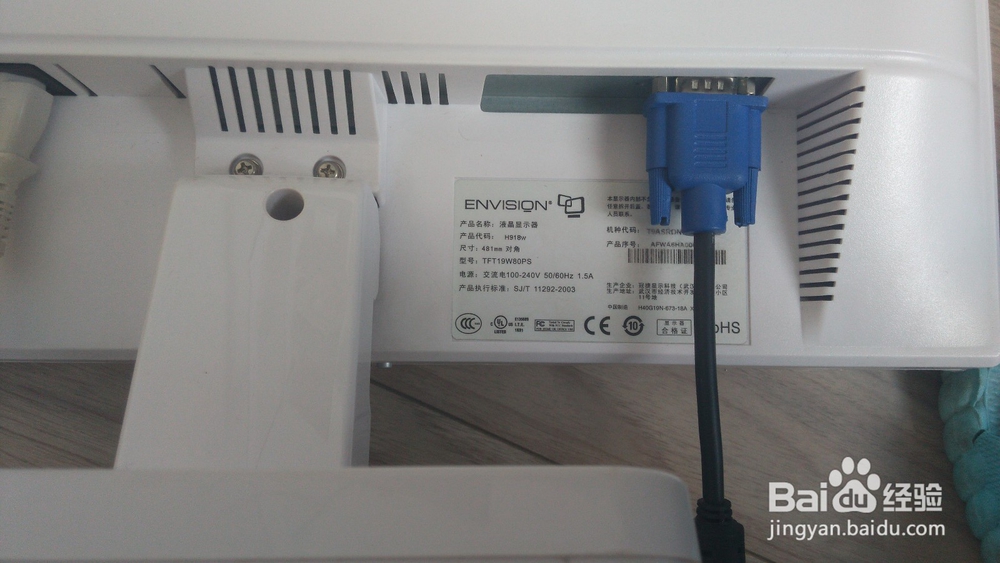
4、开始连接:找到电脑主机与显示器信号连接线(图1)。把电脑主机与显示器信号连接线的任意一端插入显示器的D-SUB接口内拎好螺钉(图2)。另一头插入电脑主机的显示器接口中拎好螺钉(图3)。找到电脑主机电源线(图4)。大头端插入电脑主机的电源中(图5)。另一端接入家庭插座中(图6)。


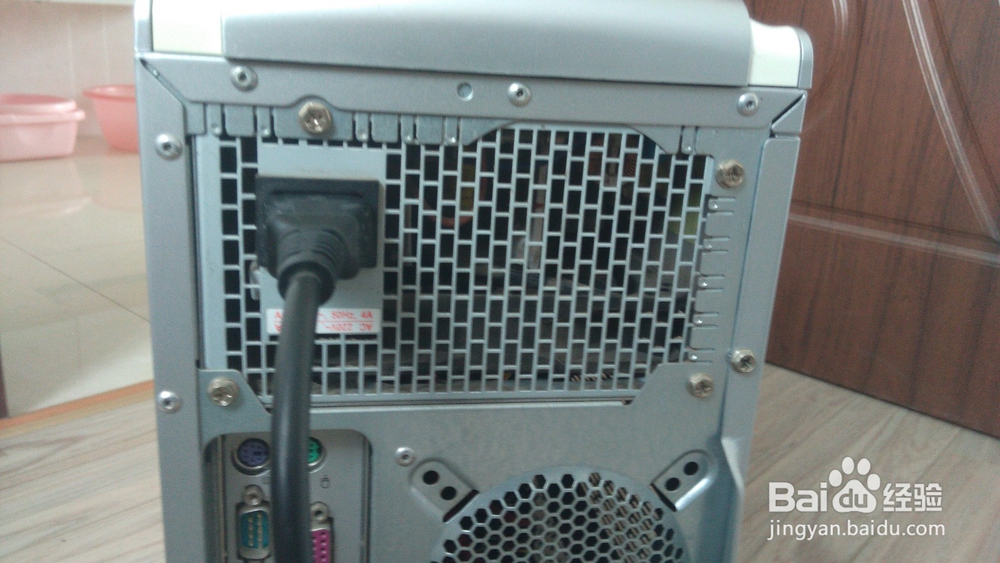

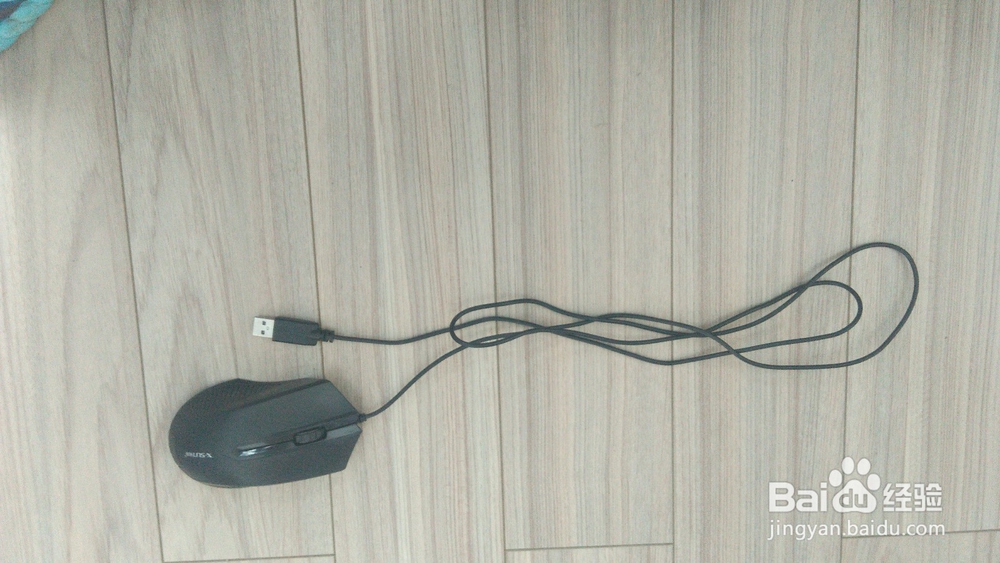
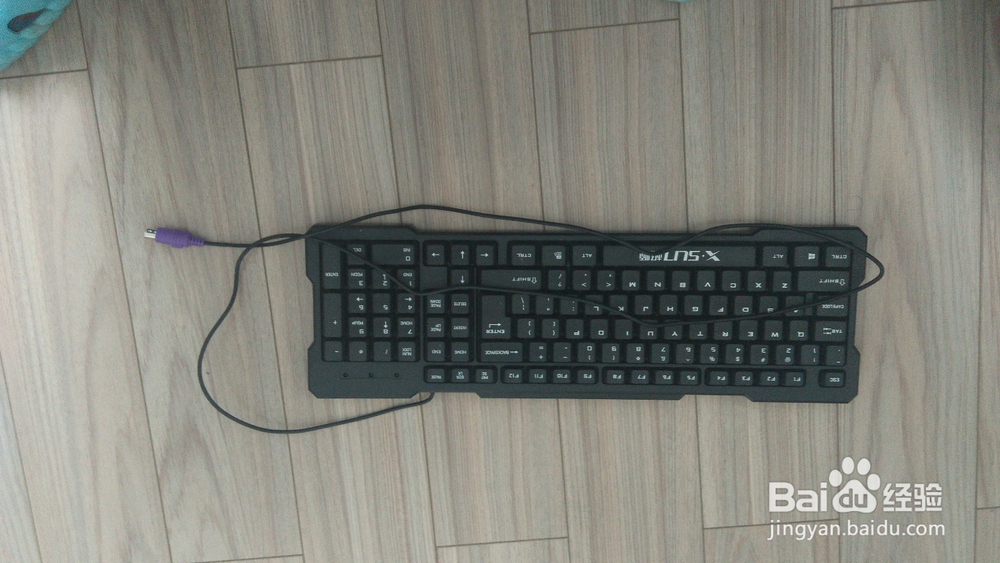
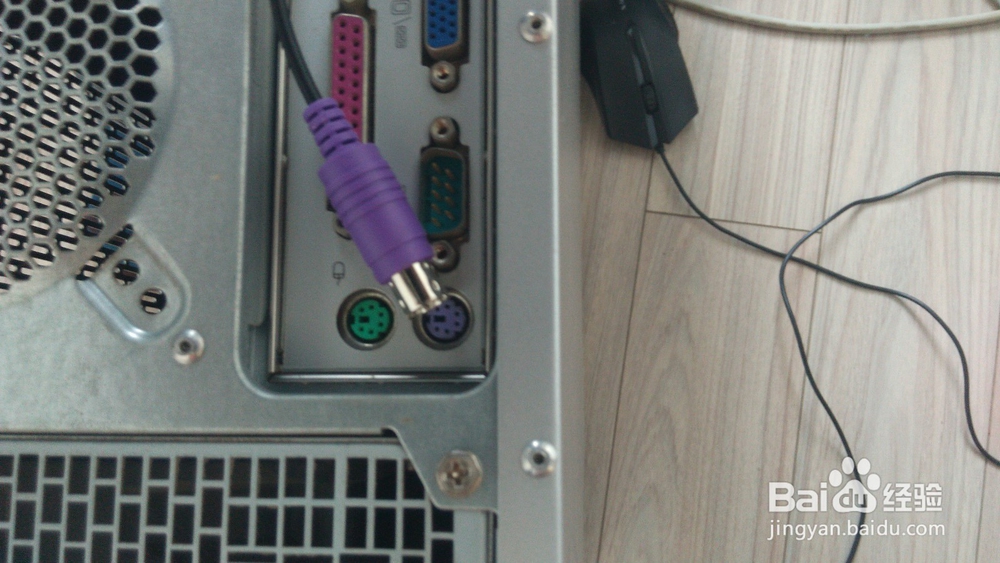
1、开始连接:找到鼠标USB接口(图1)。把USB插入电脑的USB接口中注意上方的标志不要插错咯!(图2)。找到键盘PS-2(图3)。把键盘的紫色接头插入电脑主机的紫色插口中(图4)。
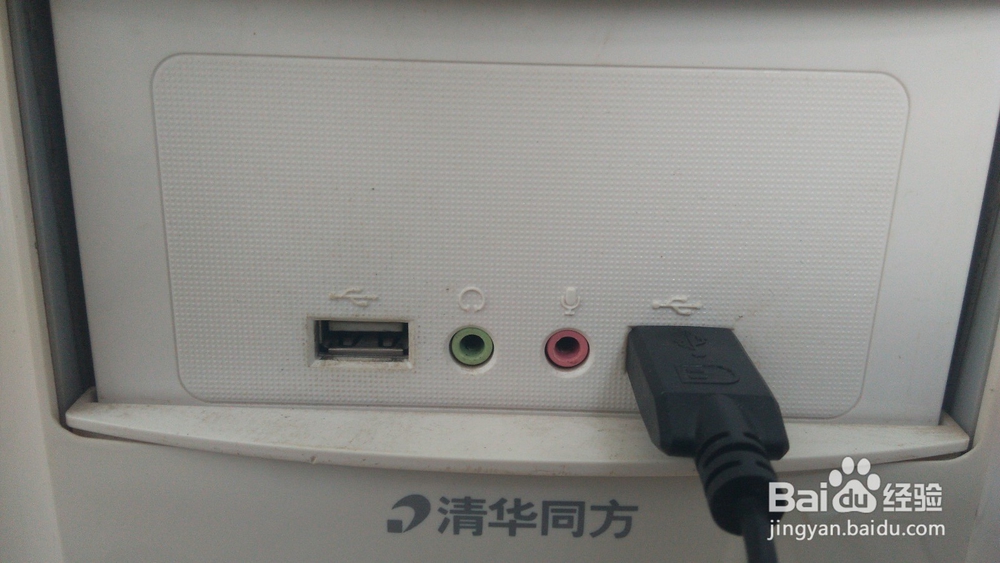
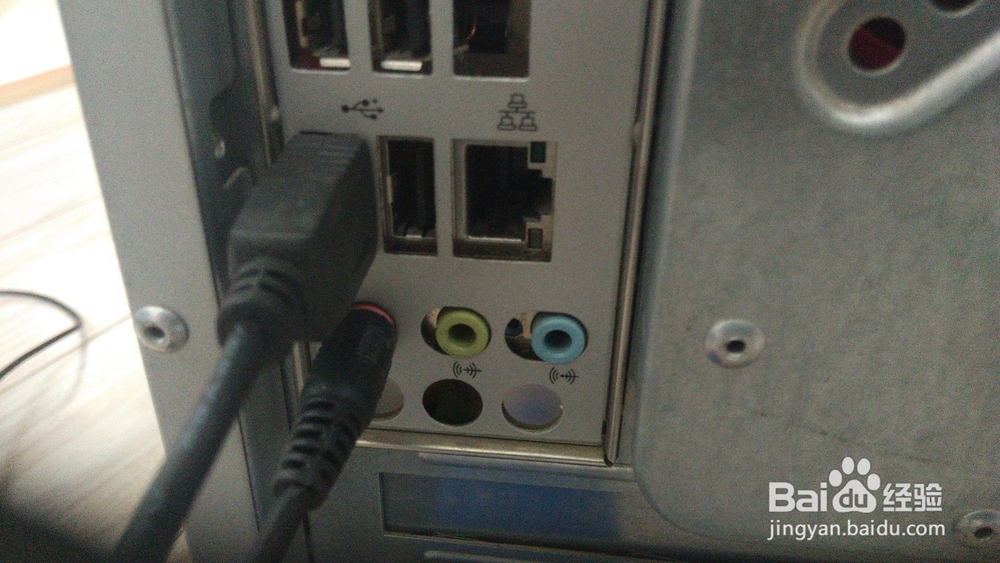
2、开始连接:找到麦克风和摄像头(图1)。把麦克风和摄像头的USB接口插入电脑主机的USB插口中然后把麦克分和摄像头的另一个接口插入电脑主机的粉色麦克分插口里面(图2)。找到音响(图3)。把音响的USB接口插入电脑主机的USB插口中然后把音响的另一个接口插入电脑主机的绿色音响插口里面(图4)。
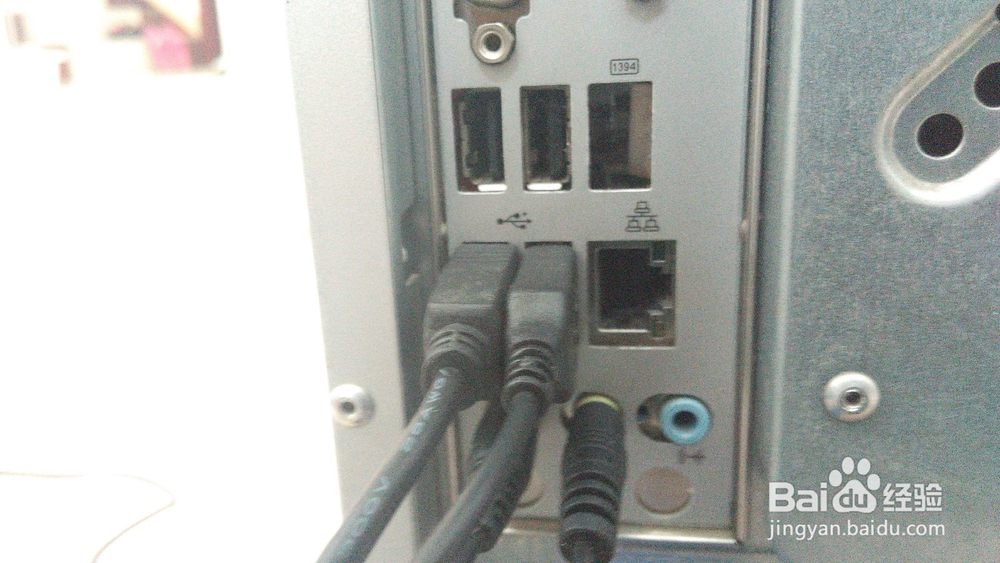
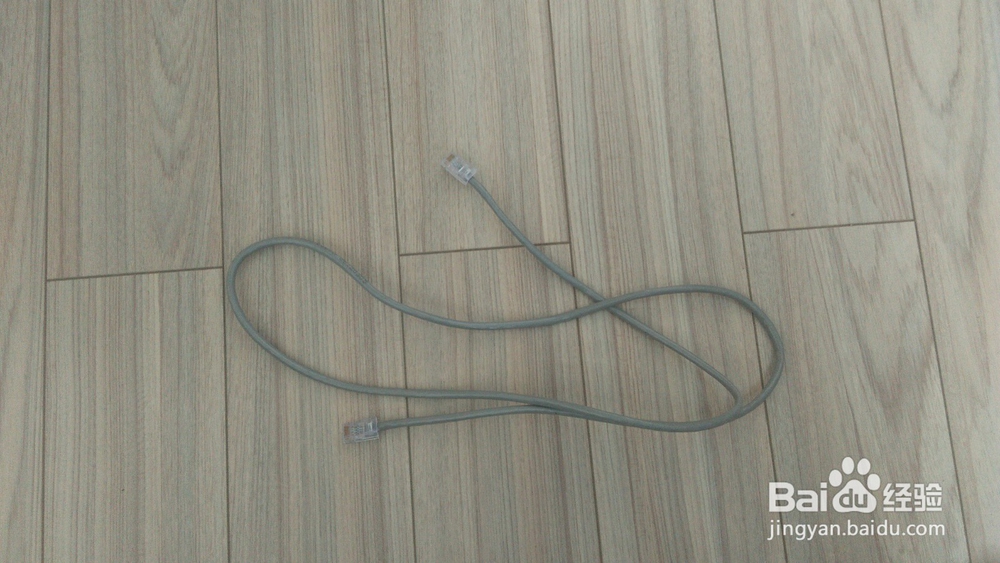
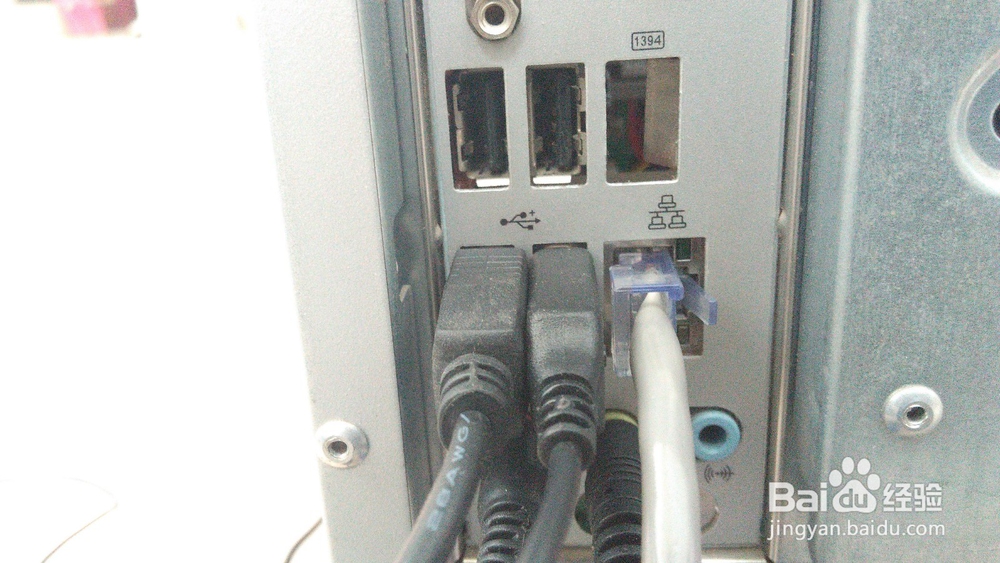
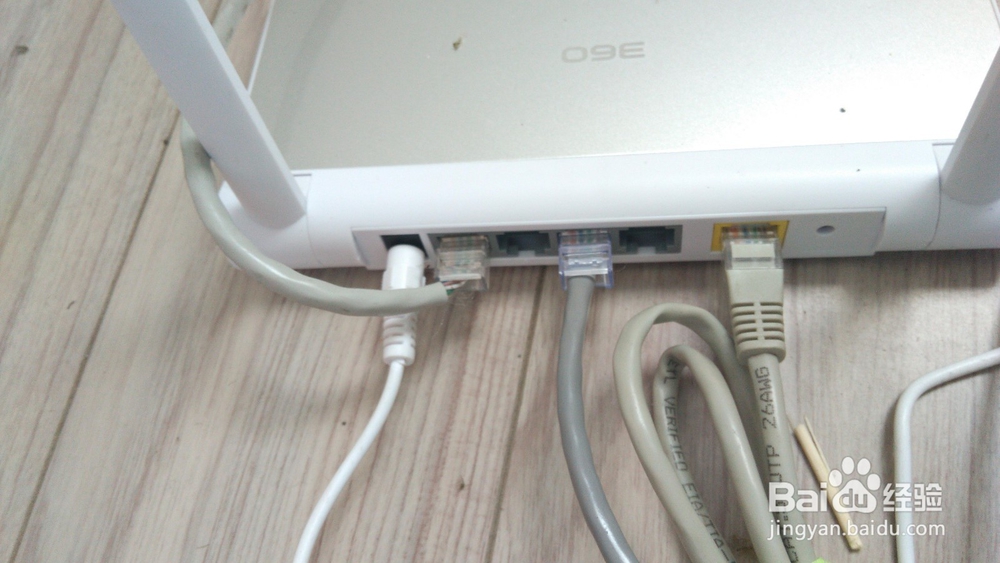
3、开始连接:用户如需上网便可找到网络线缆(图1)。把任意一头插入电脑主机的网络接口内直到听见"咔"的一声(图2)。另一头插入路由器的网线接口内直到听见"咔"的一声(图3)。至此,所有连接完毕。
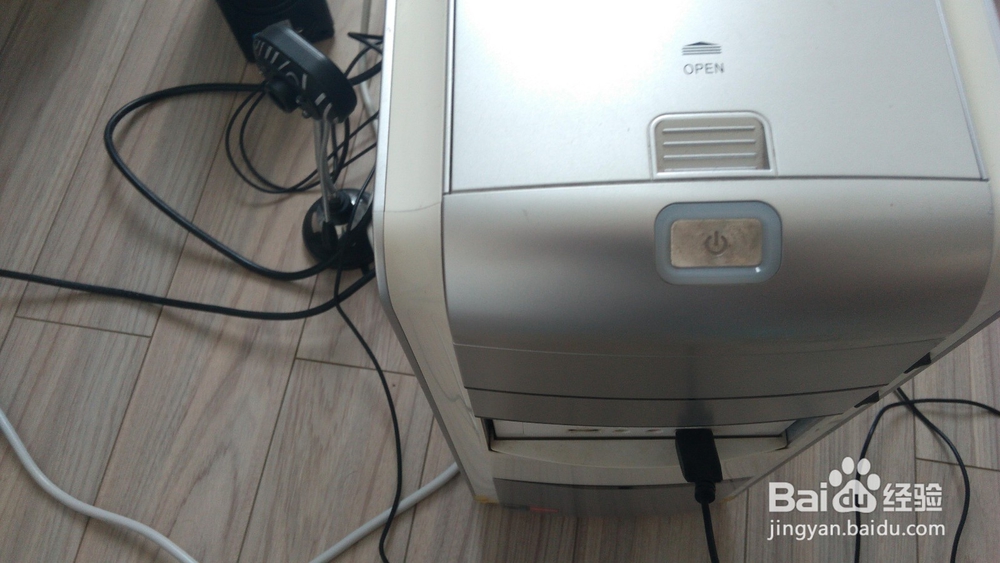
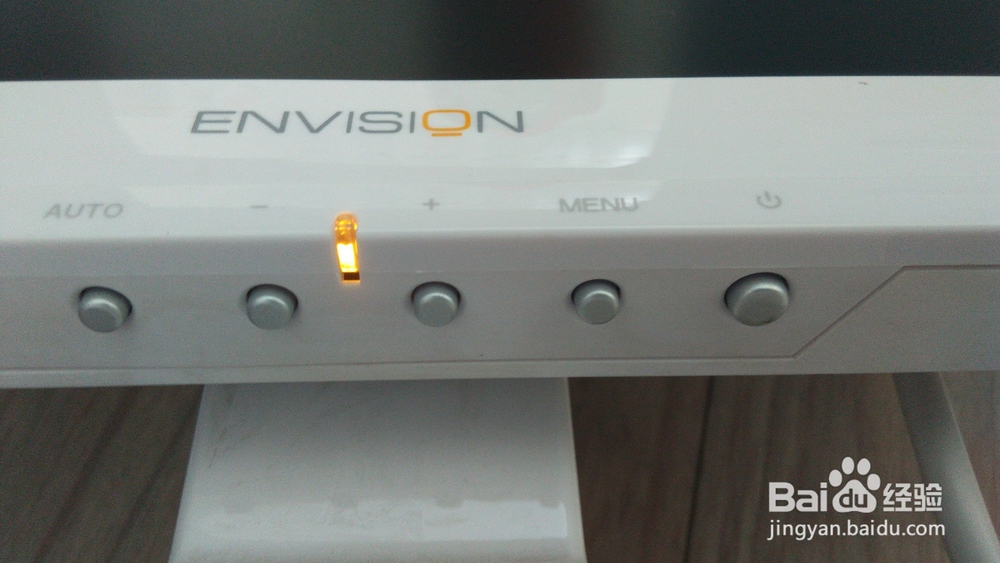
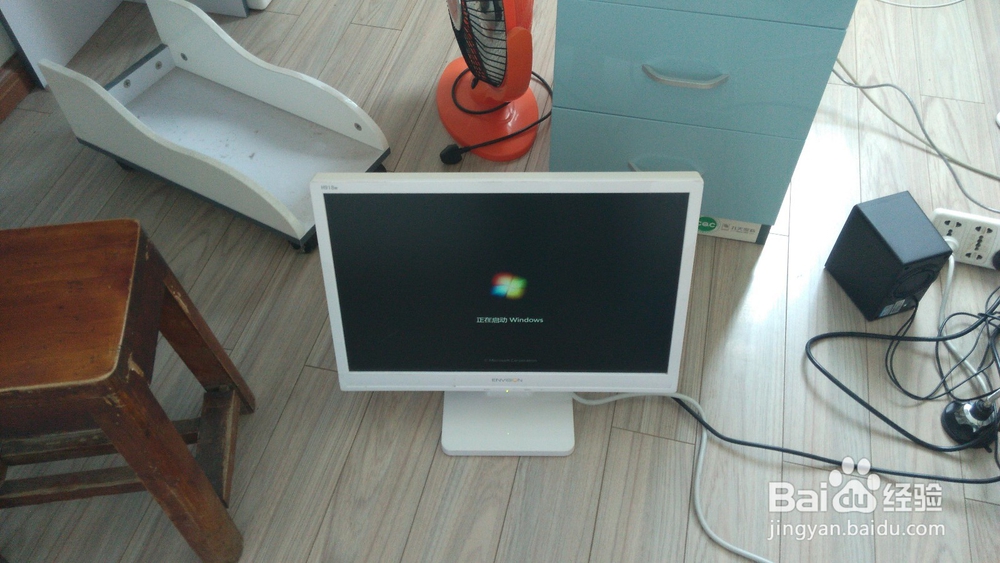
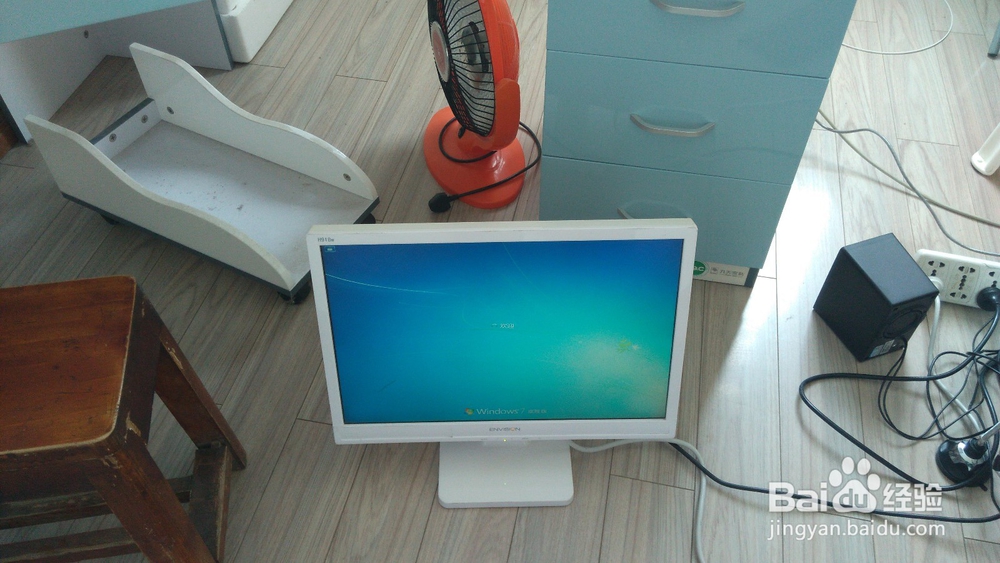
1、开机运行:插座通电按下电脑主机的电源按键(图1)。此时电脑启动,如显示器没反应观察显示器时候有(图2)的按键如果有按下MENU右边的电源键。稍等一会,即可开始操作电脑(图3 4 5 6)。