1、打开PS软件,新建一图层,并复制该图层。
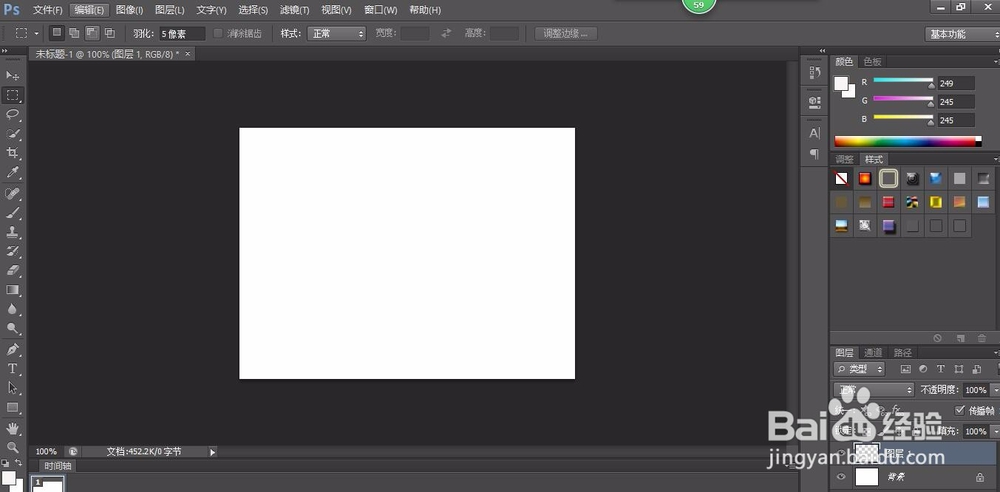
2、点击矩形选区工具在画布上画一个矩形。
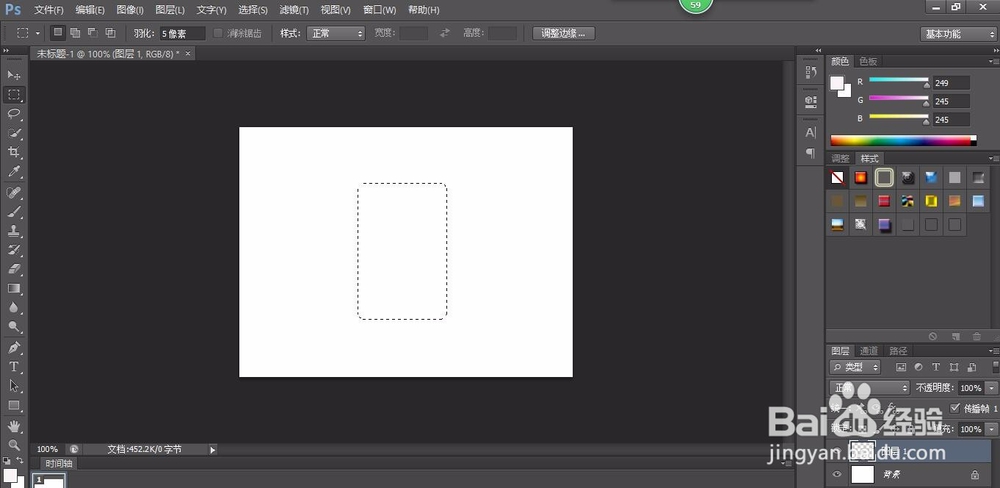
3、用渐变工具对选区进行渐变。

4、选择编辑-变换-透视。得到如下的图形。
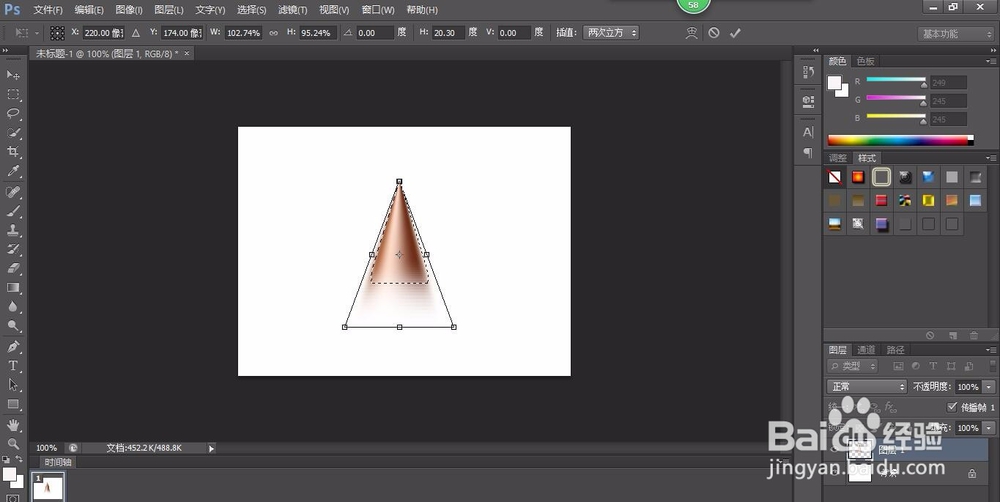
5、选择椭圆选区和矩形选区进行叠加。右键反向选择。删除。得到如下图形。

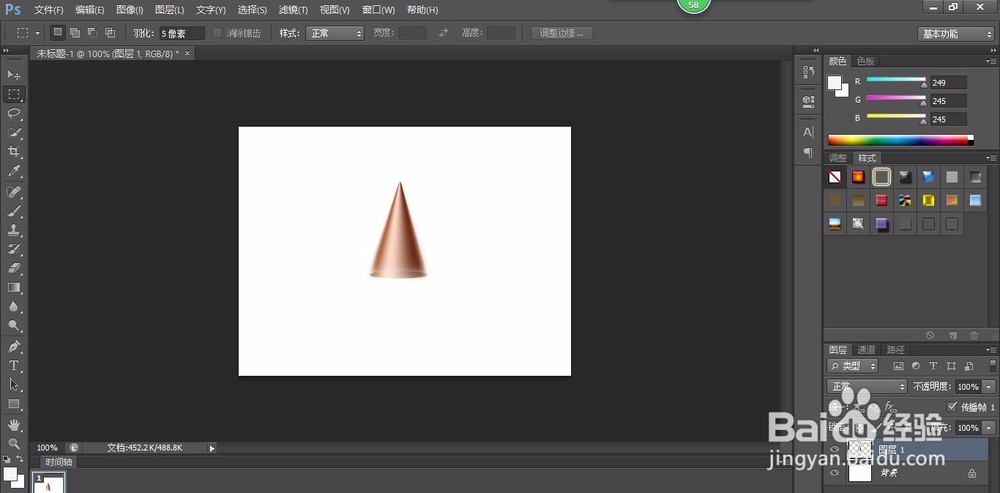
6、执行选择-取消选择。得到最终的圆锥。
时间:2026-04-30 11:48:27
1、打开PS软件,新建一图层,并复制该图层。
2、点击矩形选区工具在画布上画一个矩形。
3、用渐变工具对选区进行渐变。
4、选择编辑-变换-透视。得到如下的图形。
5、选择椭圆选区和矩形选区进行叠加。右键反向选择。删除。得到如下图形。
6、执行选择-取消选择。得到最终的圆锥。
