在EXCEL中如何制作一张九宫格图片

 时间:2026-02-14 13:07:14

1、一)选择“插入”选项卡下的“形状”,选择“矩形”,如下图所示。

在EXCEL中如何制作一张九宫格图片

2、二)按住 SHIFT 键,绘制一个正方形,然后将其设置为“无轮廓”,如下图所示。

在EXCEL中如何制作一张九宫格图片

3、三)同时按下 CTRL + SHIFT 组合键,然后使用鼠标拖动复制出八个正方形,依次排列成一个九宫格形状,如下图所示。
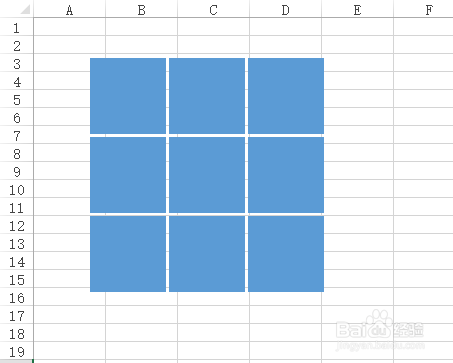
在EXCEL中如何制作一张九宫格图片

4、四)复制完成后,按住 SHIFT 键,依次将正方形选中,然后右键,将其进行组合,如下图所示。

在EXCEL中如何制作一张九宫格图片

5、五)选中“形状填充”下面的“图片”,从本地挑选一张自己喜欢的图片,然后单击“插入”,如下图所示。

在EXCEL中如何制作一张九宫格图片

在EXCEL中如何制作一张九宫格图片

6、六)完成后,一张九宫格图片就制作好了,如下图所示。

在EXCEL中如何制作一张九宫格图片

  • Excel如何做九宫格
  • Excel如何制作九宫格?
  • Excel怎么制作九宫格图片
  • Excel表格如何制作九宫格图片
  • 如何使用excel制作九宫格图
  • 热门搜索
    如何加盟一点点 海陵岛在哪里 红鹦鹉鱼怎么养 南宋怎么灭亡的 如何刻录光盘 煮栗子怎么好剥皮 如何设置路由器 ed2k怎么下载 发朋友圈的句子 江门大方旅游