Word文档的默认保存位置设定

 时间:2026-05-19 03:57:15

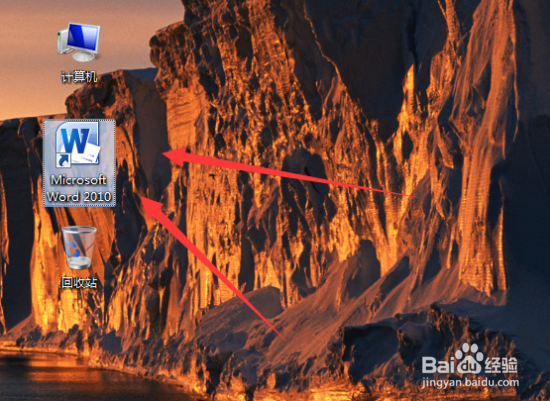
1、在计算机桌面鼠标左键双击“Word2010”打开运行它。如图所示;
Word文档的默认保存位置设定

2、在打开的“Word2010”文档窗口,点击标题菜单栏的“文件”选项。如图所示;

Word文档的默认保存位置设定

3、在打开的“文件”菜单窗口点击“选项”命令按钮。如图所示;

Word文档的默认保存位置设定

4、点击选项命令后,这个时候会打开“Word选项”对话窗口。如图所示;

Word文档的默认保存位置设定

5、在打开的“选项”对话框中选择左侧小窗口的“保存”选项点击它。如图所示;

Word文档的默认保存位置设定

6、在保存的右侧窗口,点击“默认文件位置”右侧的“浏览”按钮。如图所示;

Word文档的默认保存位置设定

7、点击浏览后,这个时候会跳转到修改位置对话窗口,在左侧窗口中点击“计算机”按钮。然后在右侧窗口选中Word文件保存位置,并点击“确定”按钮。如图所示;

Word文档的默认保存位置设定

8、返回到Word选项对话框中,直接点击“确定”按钮即可。如图所示;

Word文档的默认保存位置设定

  • word怎么添加页眉和页脚
  • word中如何设置页眉和页脚
  • 怎样在word文档中设置下一页分节符?
  • 大纲级别一级怎么设置
  • 怎么设置标题一标题二标题三
  • 热门搜索
    红烧香菇 红烧海参 徐志摩简介 手足口病疱疹怎么治 减肥店 我的世界城堡怎么建 意可贴怎么用 痘坑怎么治 宏村旅游攻略 土豆减肥法