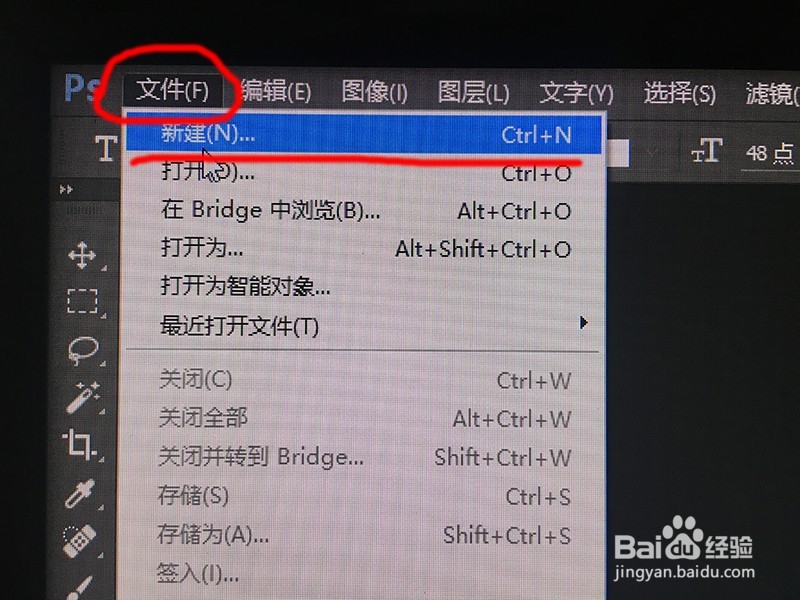
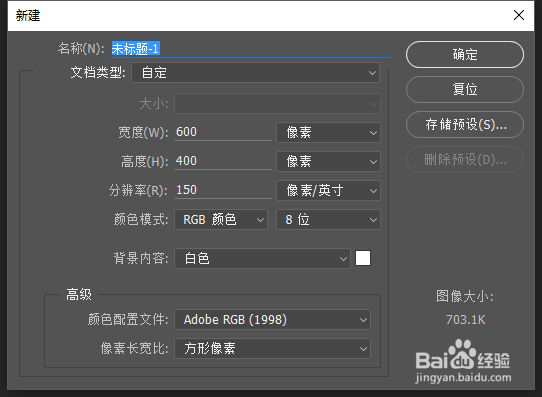
1、我们建立一个图板,“文件”-->“新建”,然后在新建对话框里填写高度与宽度,如下图
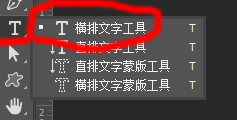
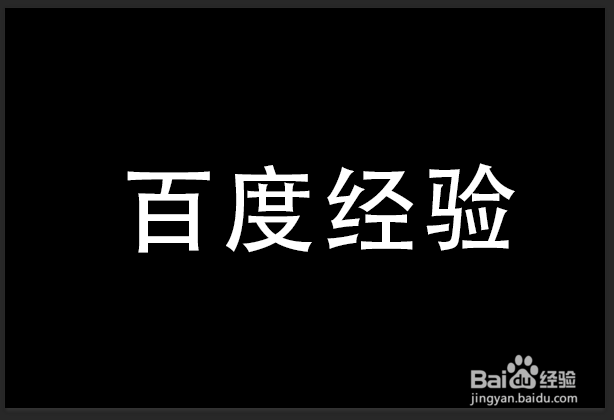
2、我们在左侧工具栏找到“横排文字工具”,在图板打上字,如下图
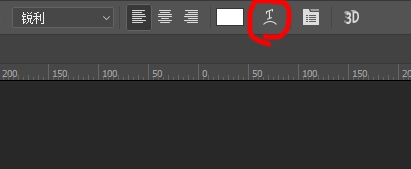
3、打完字,我们直接在上方找到“变形文字”工具,如下图一
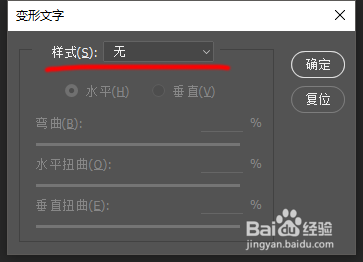
弹出“变形文字”对话框,如下图二
4、我们开始设置“变形文字”参数
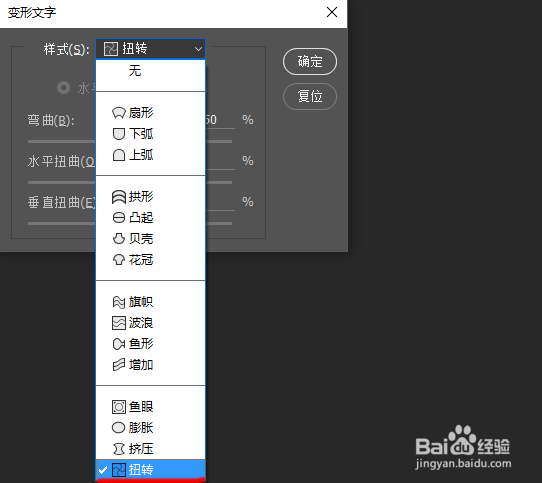
“样式”我们选择扭转,如下图一
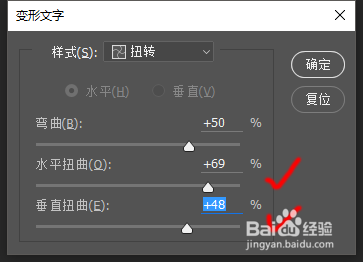
然后把水平扭曲以及垂直扭曲根据你的需要调整百分比,如下图二
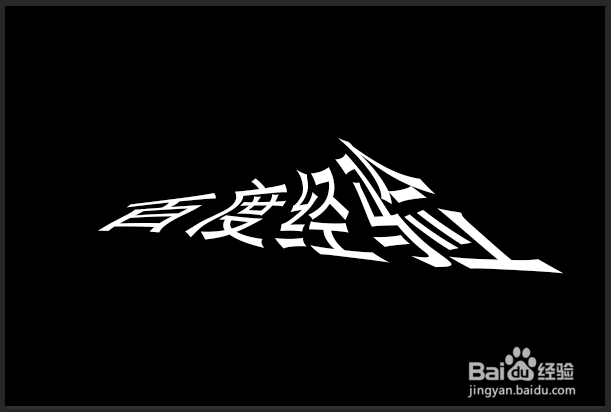
5、设置完毕后,点击确定,一个扭转纵深感效果字就做好了
时间:2026-04-22 06:27:05
1、我们建立一个图板,“文件”-->“新建”,然后在新建对话框里填写高度与宽度,如下图
2、我们在左侧工具栏找到“横排文字工具”,在图板打上字,如下图
3、打完字,我们直接在上方找到“变形文字”工具,如下图一
弹出“变形文字”对话框,如下图二
4、我们开始设置“变形文字”参数
“样式”我们选择扭转,如下图一
然后把水平扭曲以及垂直扭曲根据你的需要调整百分比,如下图二
5、设置完毕后,点击确定,一个扭转纵深感效果字就做好了
