ps教程--制作特殊照片

 时间:2026-02-23 20:50:19

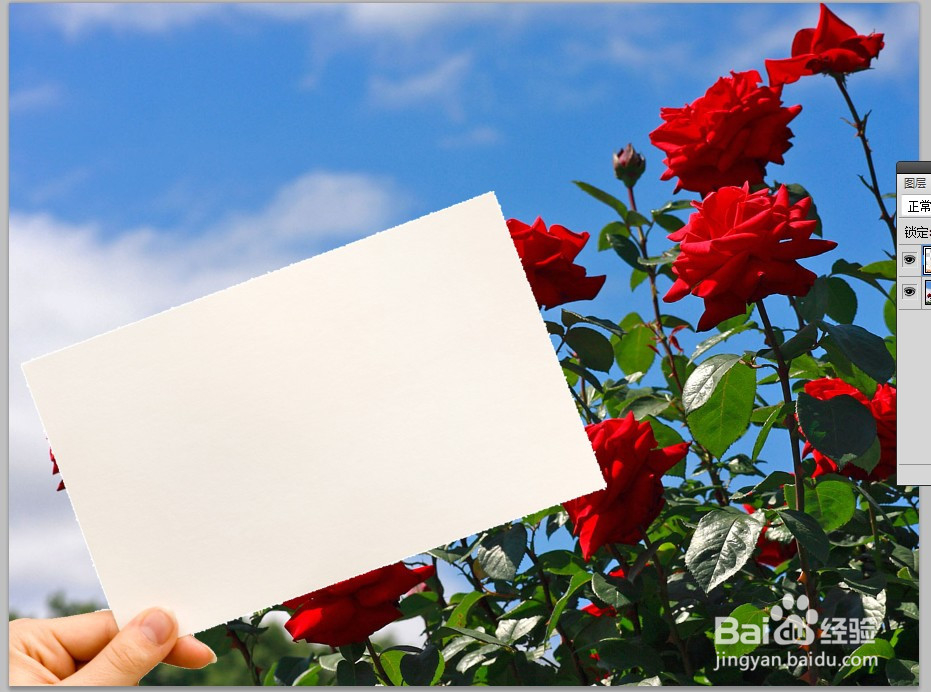
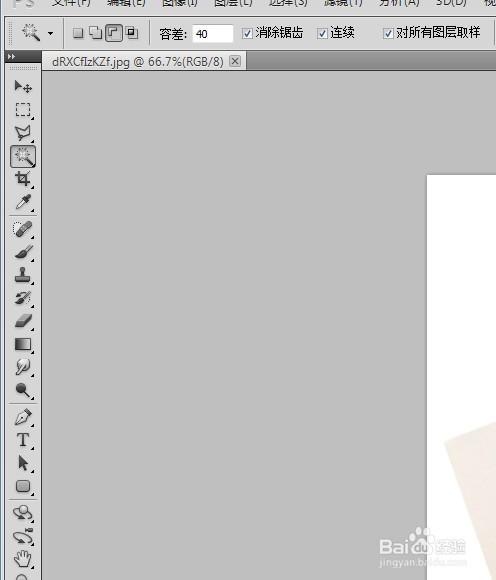
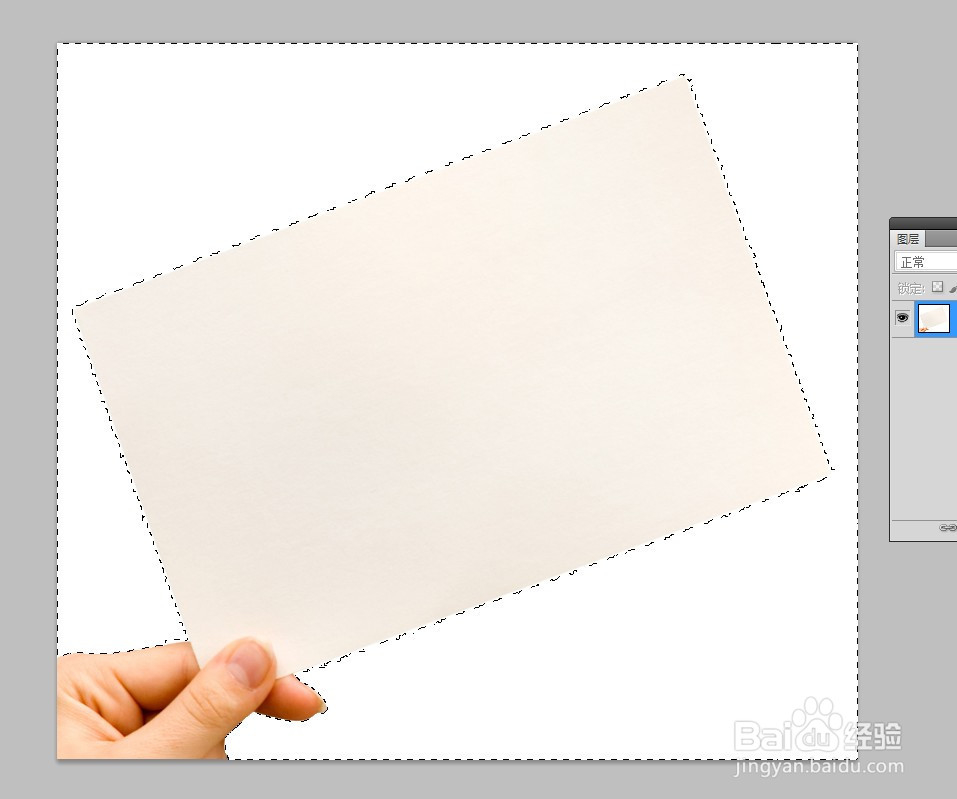
1、打开ps软件,ctrl+o打开素材文件,选择魔棒工具,单击选择背景。
ps教程--制作特殊照片

ps教程--制作特殊照片

2、按ctrl+shift+i反选,再打开玫瑰花素材图片,使用移动工具将选中的图像移动的到玫瑰素材中。

ps教程--制作特殊照片

ps教程--制作特殊照片

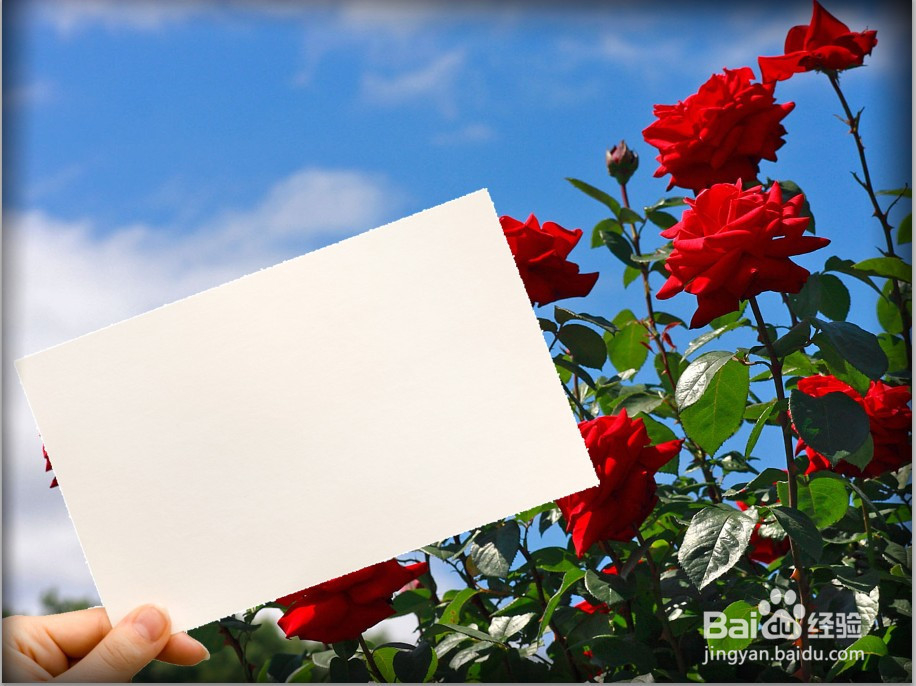
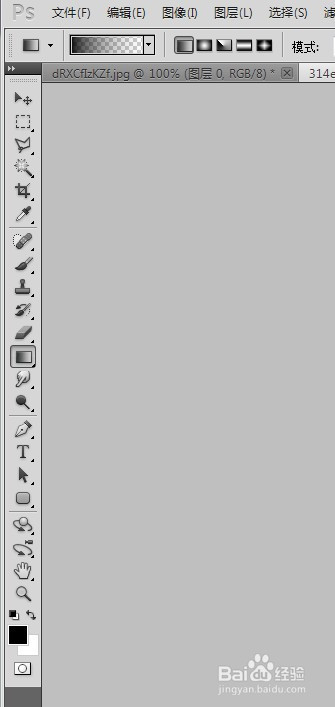
3、按d键恢复前景色、背景色,创建一个新图层,选择渐变工具--前景-透明渐变样式、线性渐变,在图像的四条边界上拖拽。
ps教程--制作特殊照片

ps教程--制作特殊照片

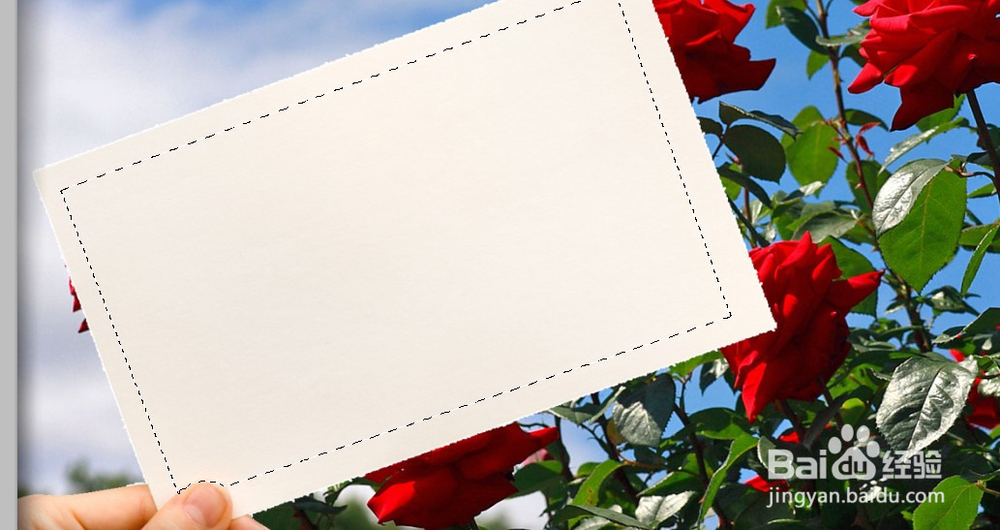
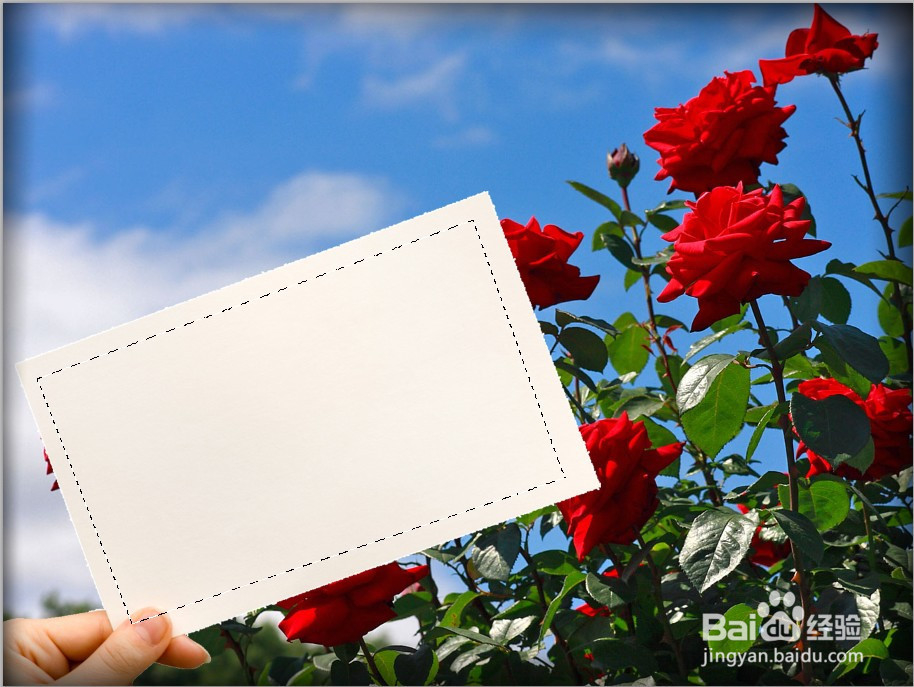
4、选择多边形套索工具在卡片的内部创建选区,再选择椭圆形工具按alt键,将选中的手指部分排除到选区外。
ps教程--制作特殊照片

ps教程--制作特殊照片

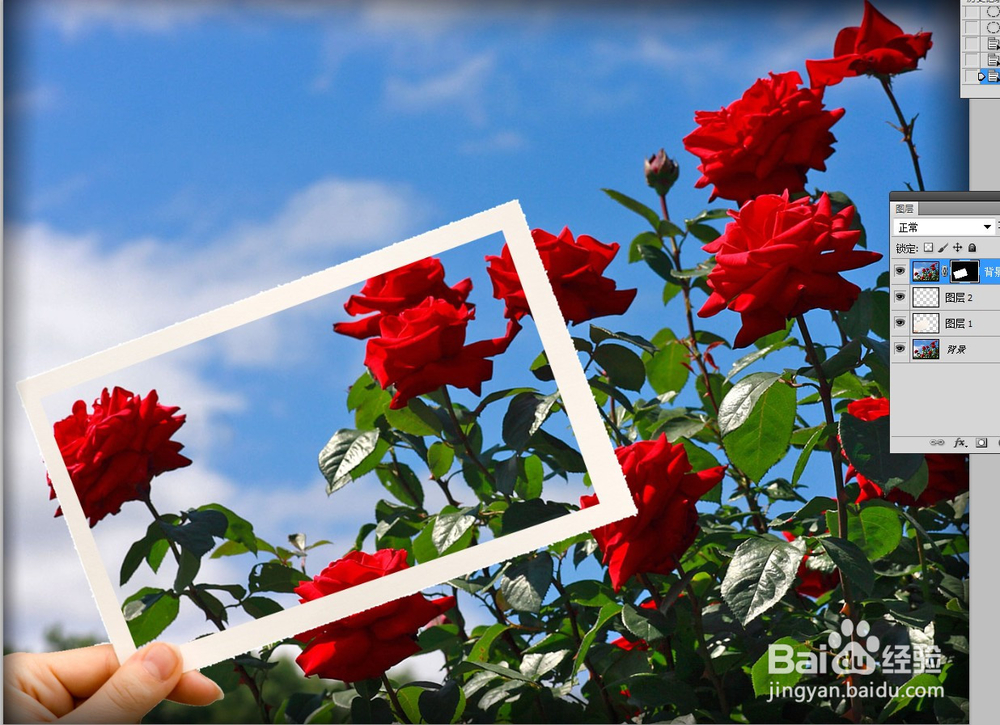
5、复制背景图层,置顶ctrl+shift+],并添加图层蒙版

ps教程--制作特殊照片

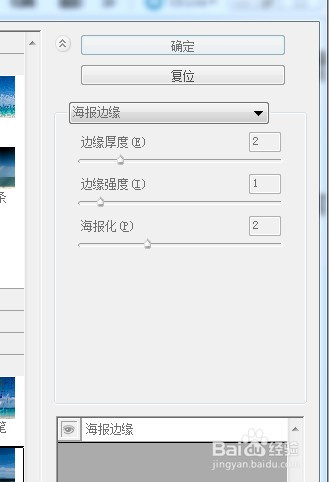
6、执行滤镜--滤镜库--艺术效果--海报边缘命令;

ps教程--制作特殊照片

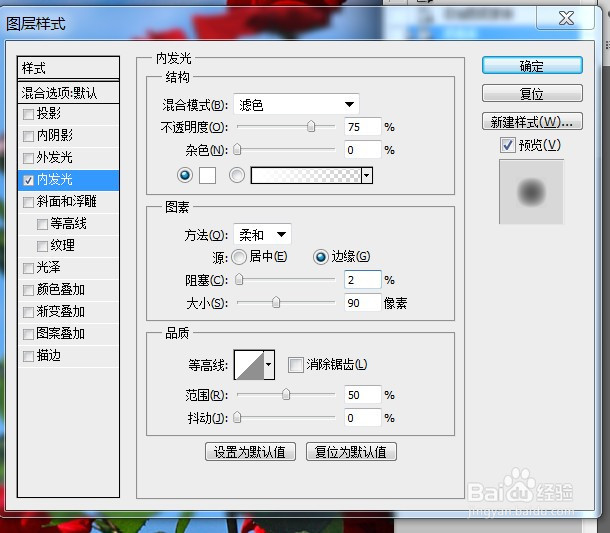
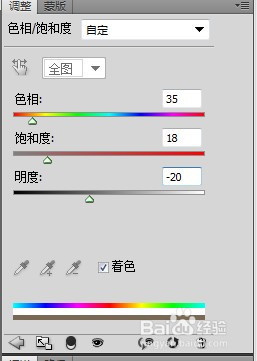
7、为背景副本层添加图层样式;创建色相/饱和度调整层,

ps教程--制作特殊照片

ps教程--制作特殊照片

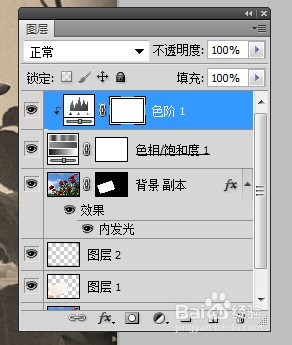
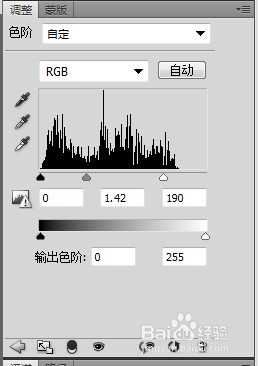
8、在创建色阶调整层,将图像调亮,按alt+ctrl+g键创建剪贴蒙版。
ps教程--制作特殊照片

ps教程--制作特殊照片

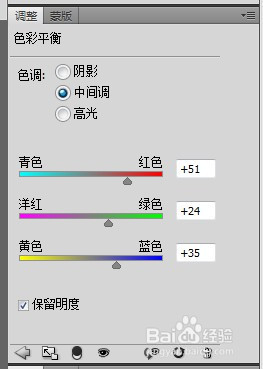
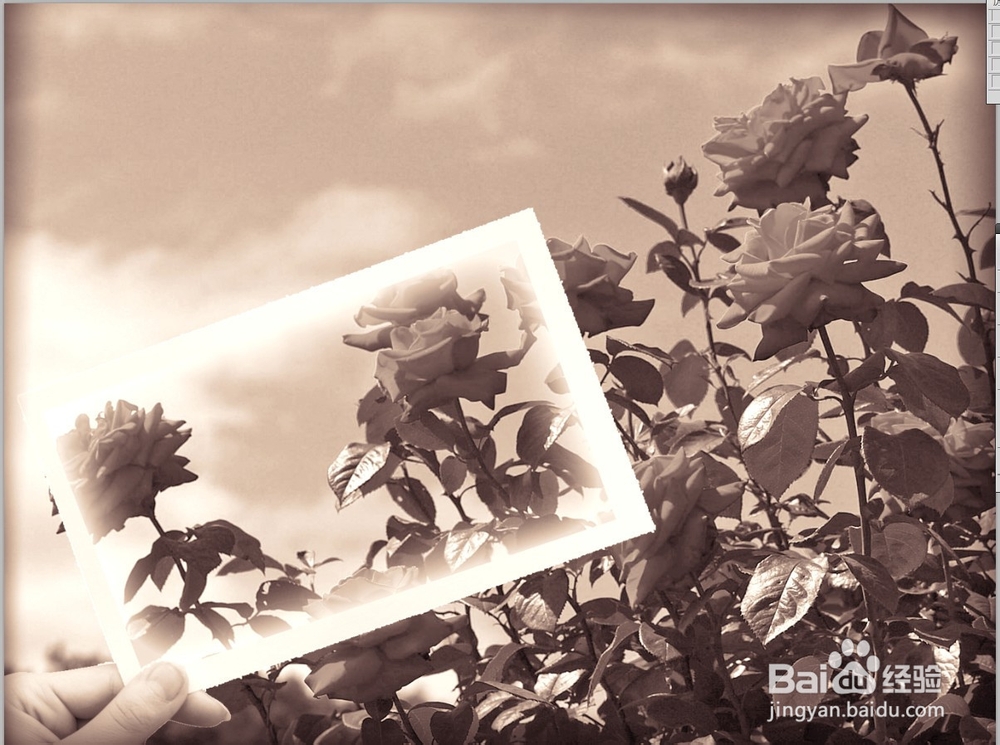
9、创建色彩平衡调整层

ps教程--制作特殊照片

ps教程--制作特殊照片

  • 如何制作扁平化的卡通铅笔图标
  • PS如何把人物上部分衣服变大
  • 如何用photoshop制作美丽的图文图片
  • 口碑营销运营的五大设计策略
  • P2P与P2C有哪些区别?
  • 热门搜索
    关羽怎么死的 红米手机怎么截图 欧瑞莲化妆品怎么样 啤酒肚怎么瘦下来 bootmgr is missing怎么解决 身上痒是怎么回事 水果沙拉怎么做 蛏子怎么洗 怎么查违章车辆查询 教育背景怎么写