word文档怎么快速查找关键字

 时间:2026-04-24 08:25:29

1、点击查找替换

在Word文件中,点击开始栏中的查找替换选项。

word文档怎么快速查找关键字

2、输入内容

在输入框中输入需要查找的内容。

word文档怎么快速查找关键字

3、点击查看上下一处

点击搜索框下方的查看上/下一处即可查找。

word文档怎么快速查找关键字

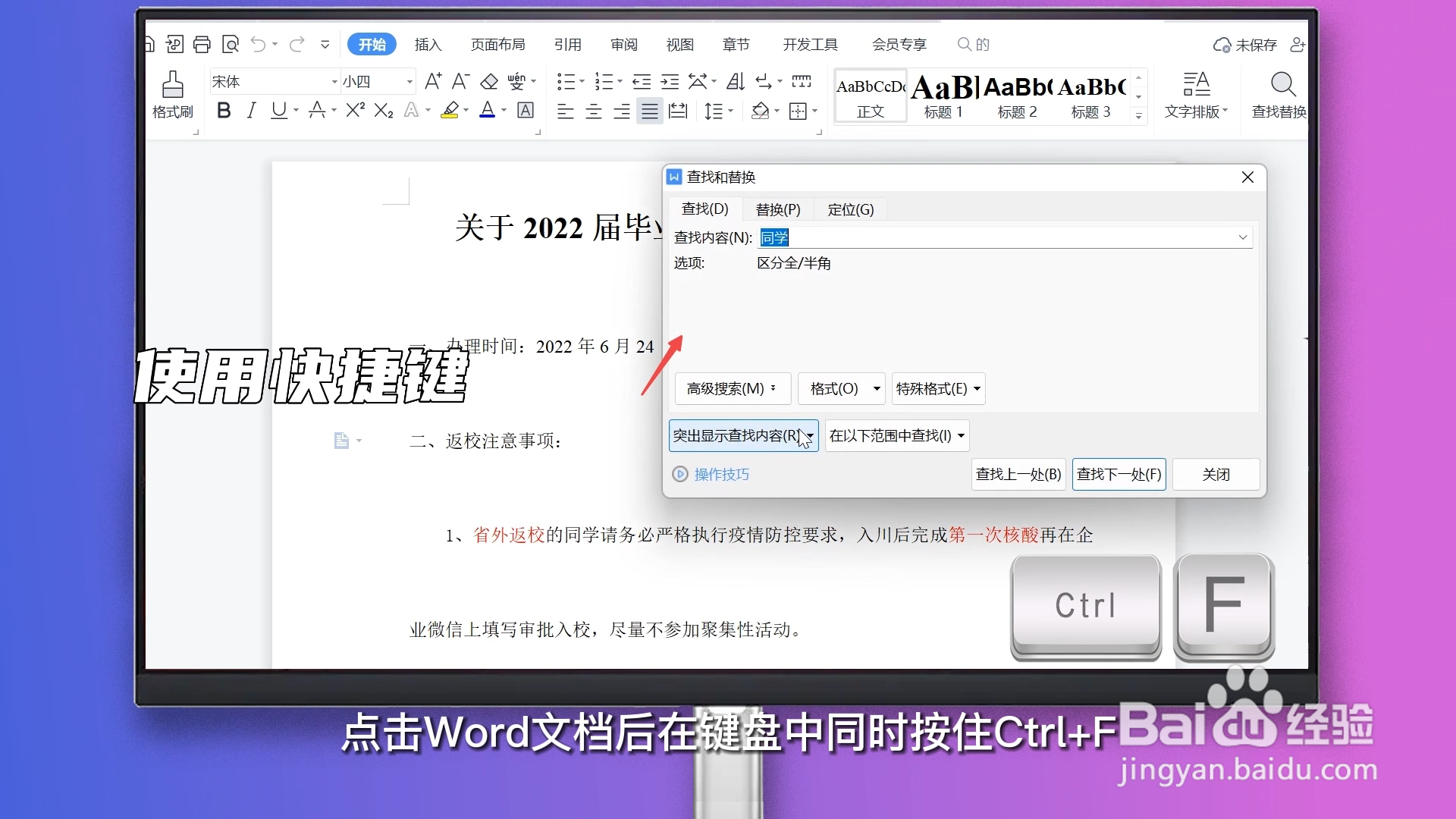
1、使用快捷键

点击Word文档后在键盘中同时按住Ctrl+F。

word文档怎么快速查找关键字

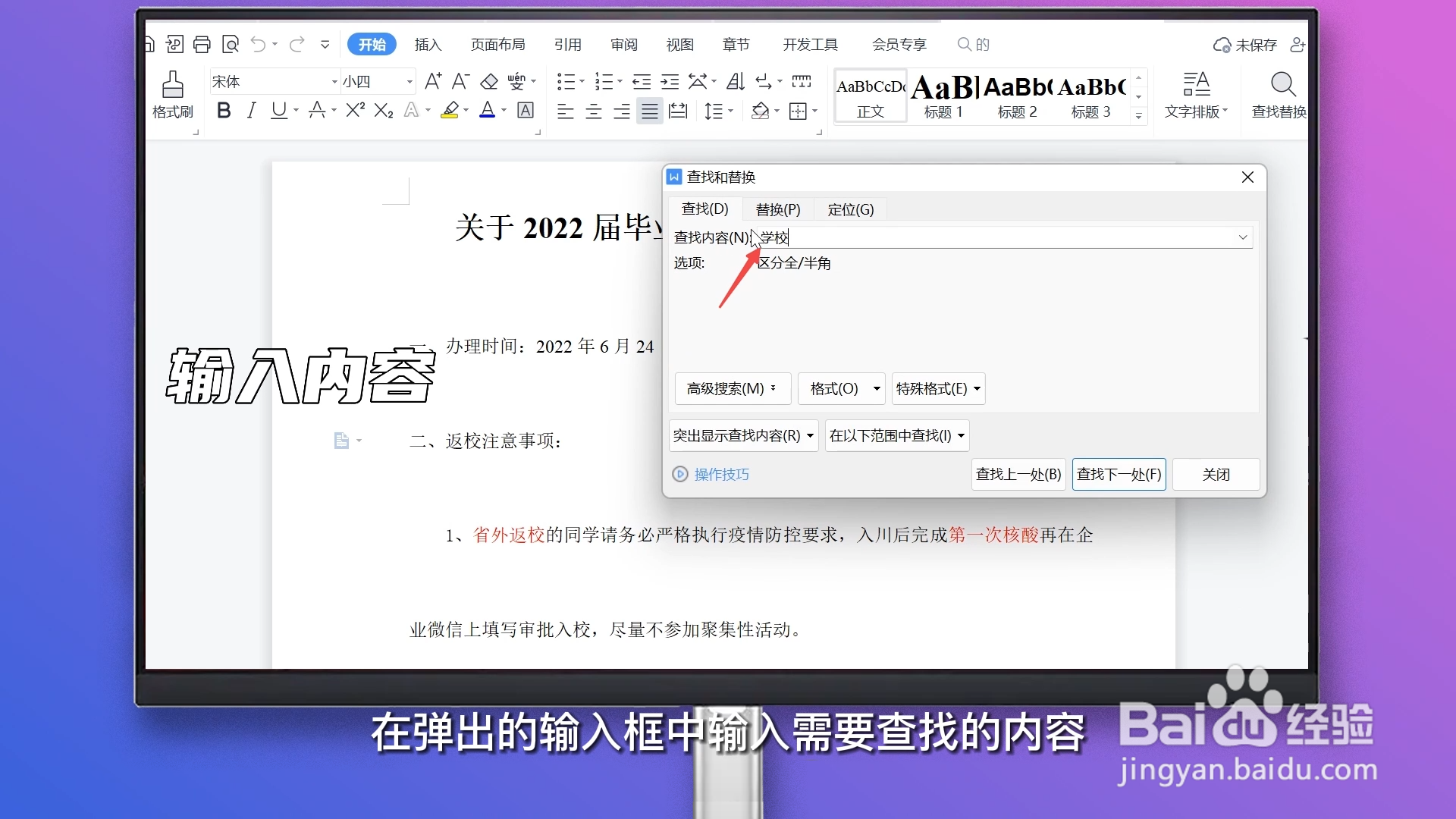
2、输入内容

在弹出的输入框中输入需要查找的内容。

word文档怎么快速查找关键字

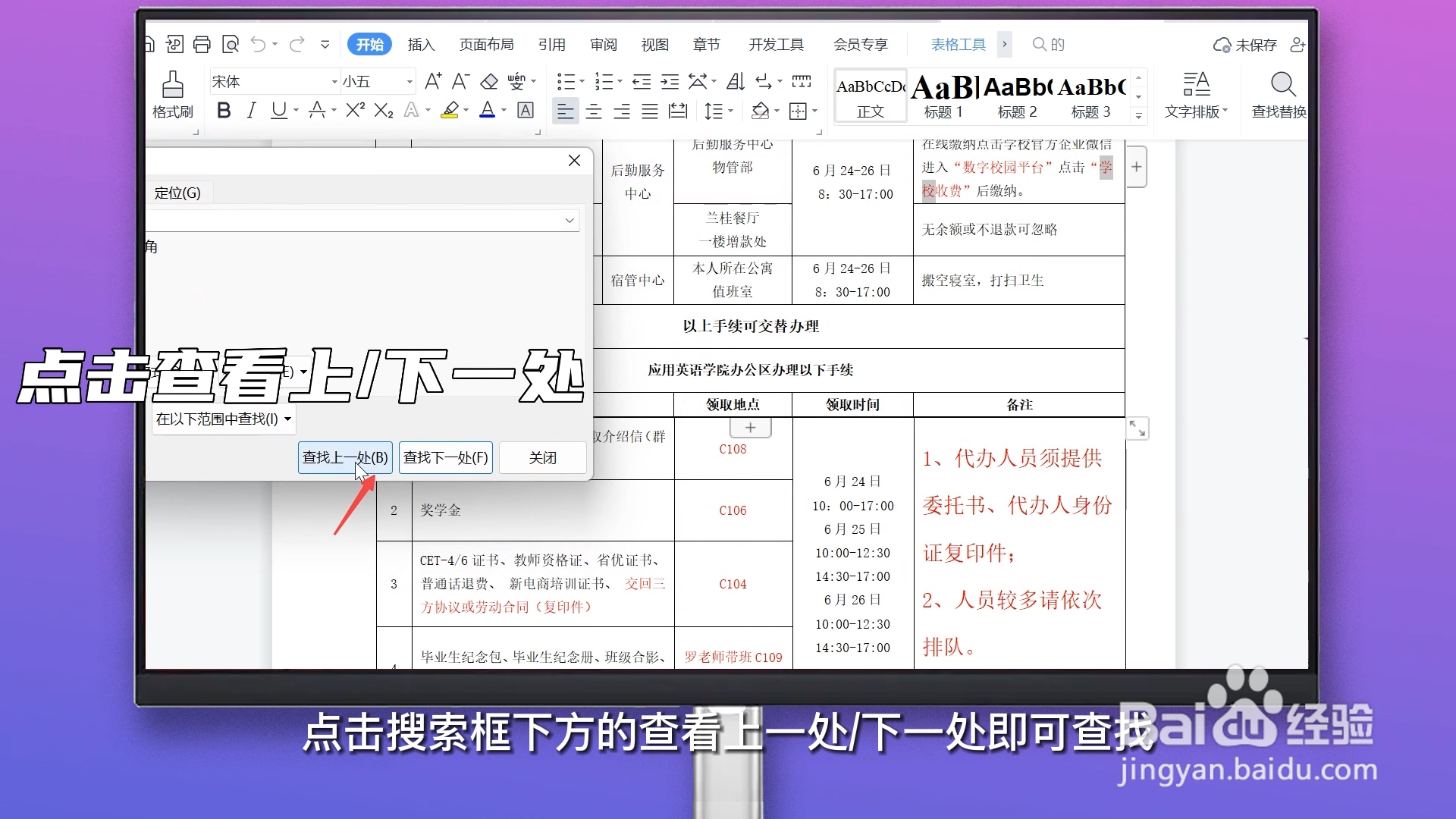
3、点击查看上下一处

点击搜索框下方的查看上/下一处即可查找。

word文档怎么快速查找关键字

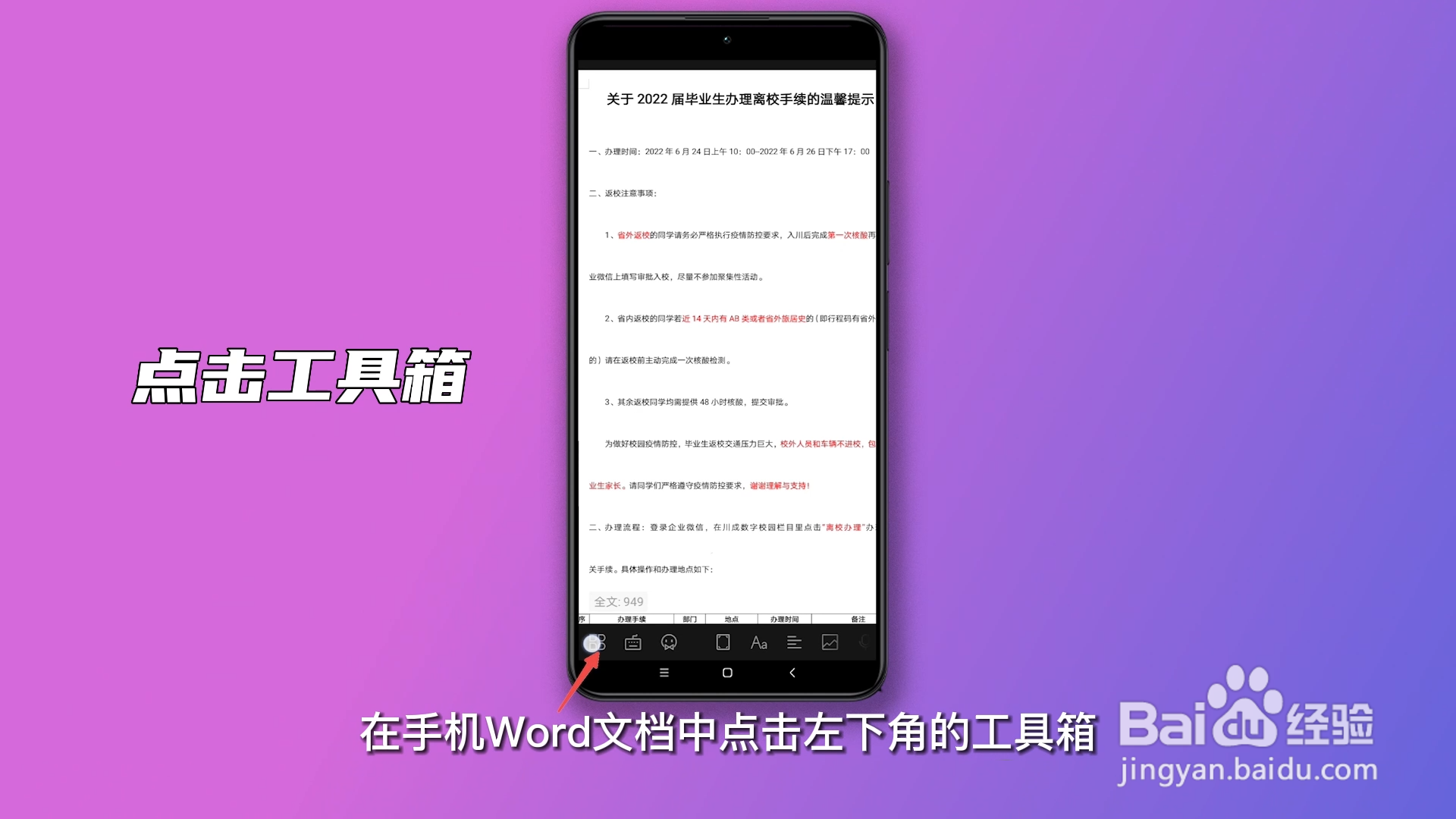
1、点击工具箱

在手机Word文档中点击左下角的工具箱。

word文档怎么快速查找关键字

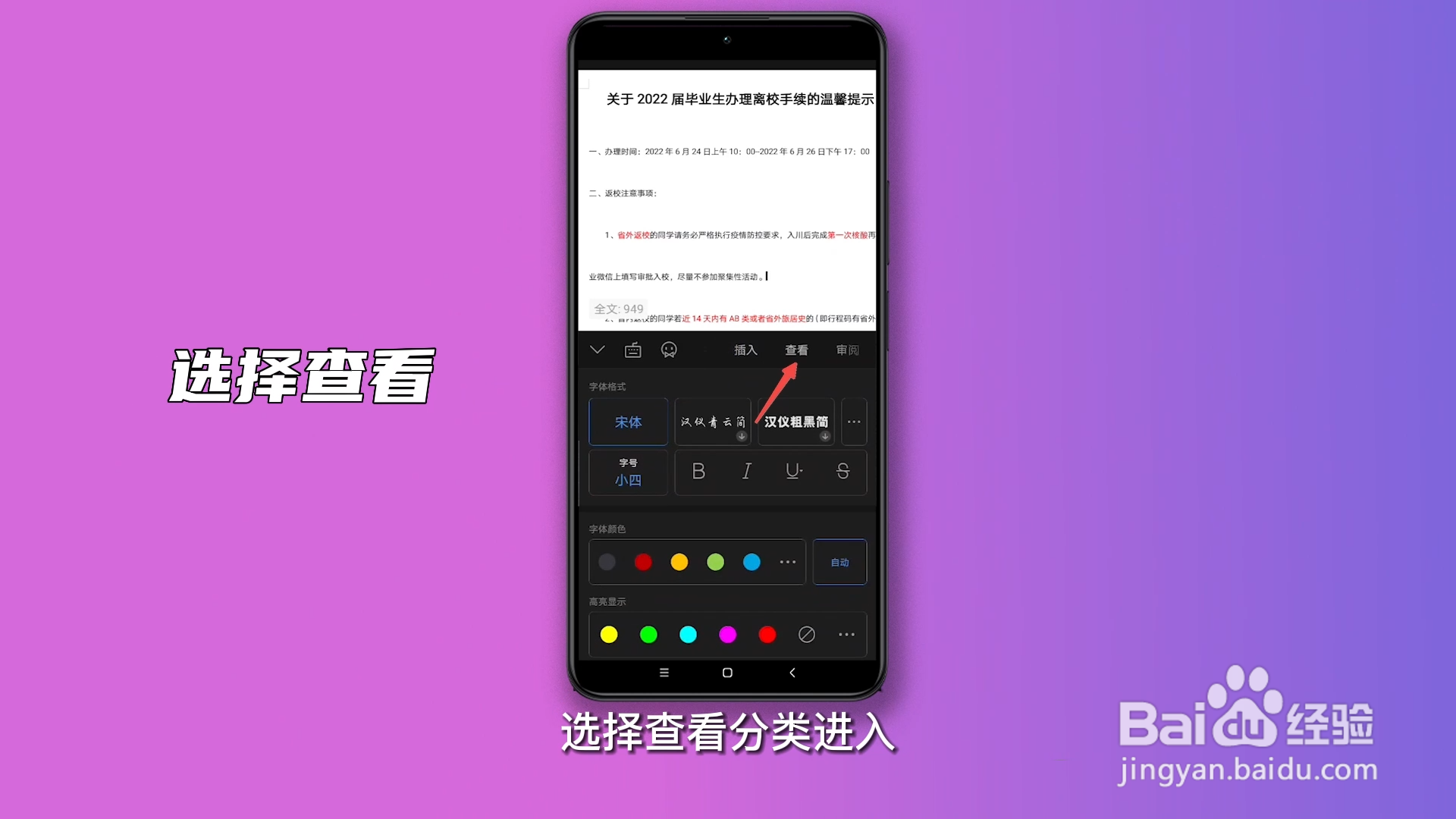
2、选择查看

选择查看分类进入。

word文档怎么快速查找关键字

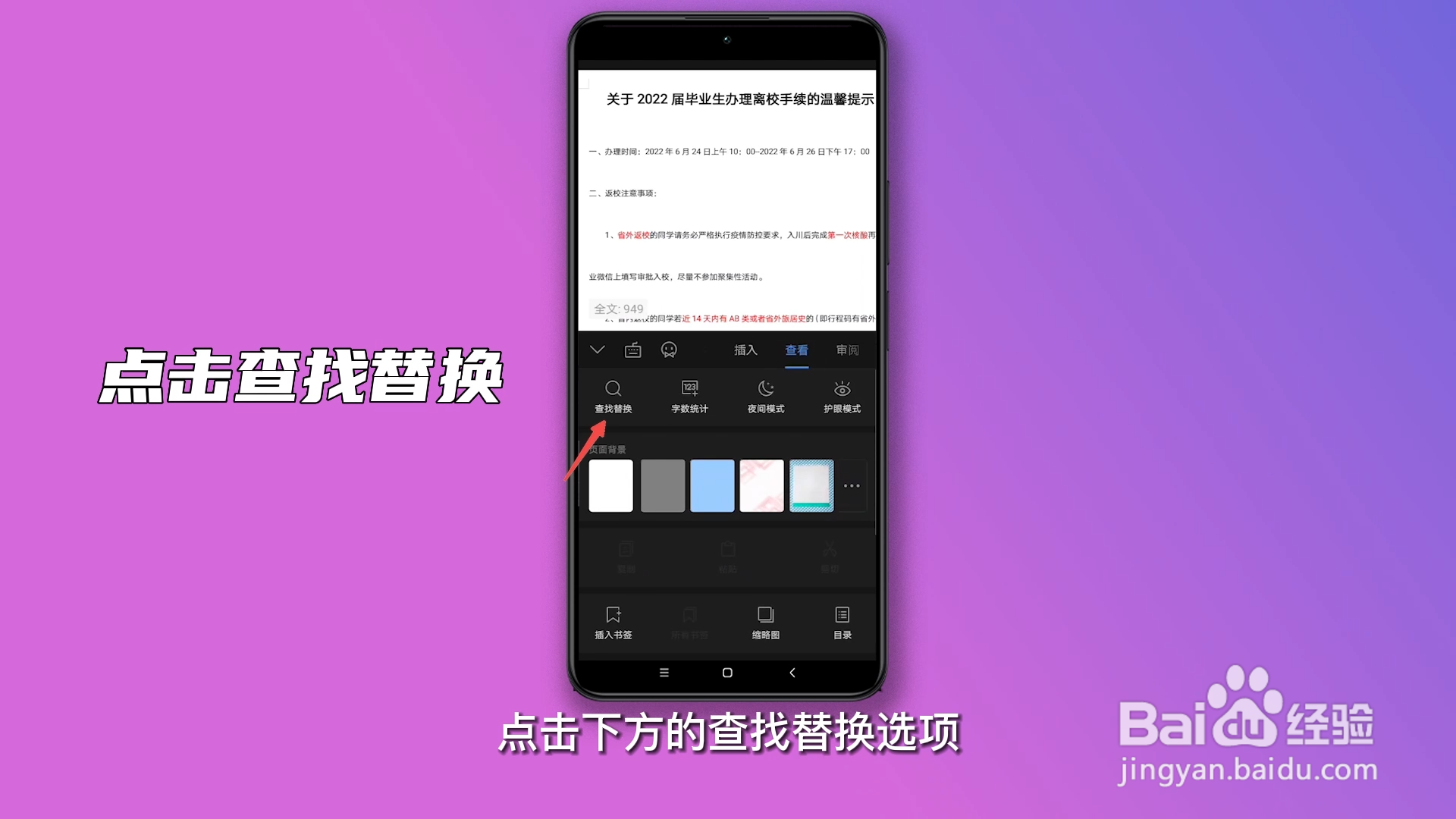
3、点击查找替换

点击下方的查找替换选项。

word文档怎么快速查找关键字

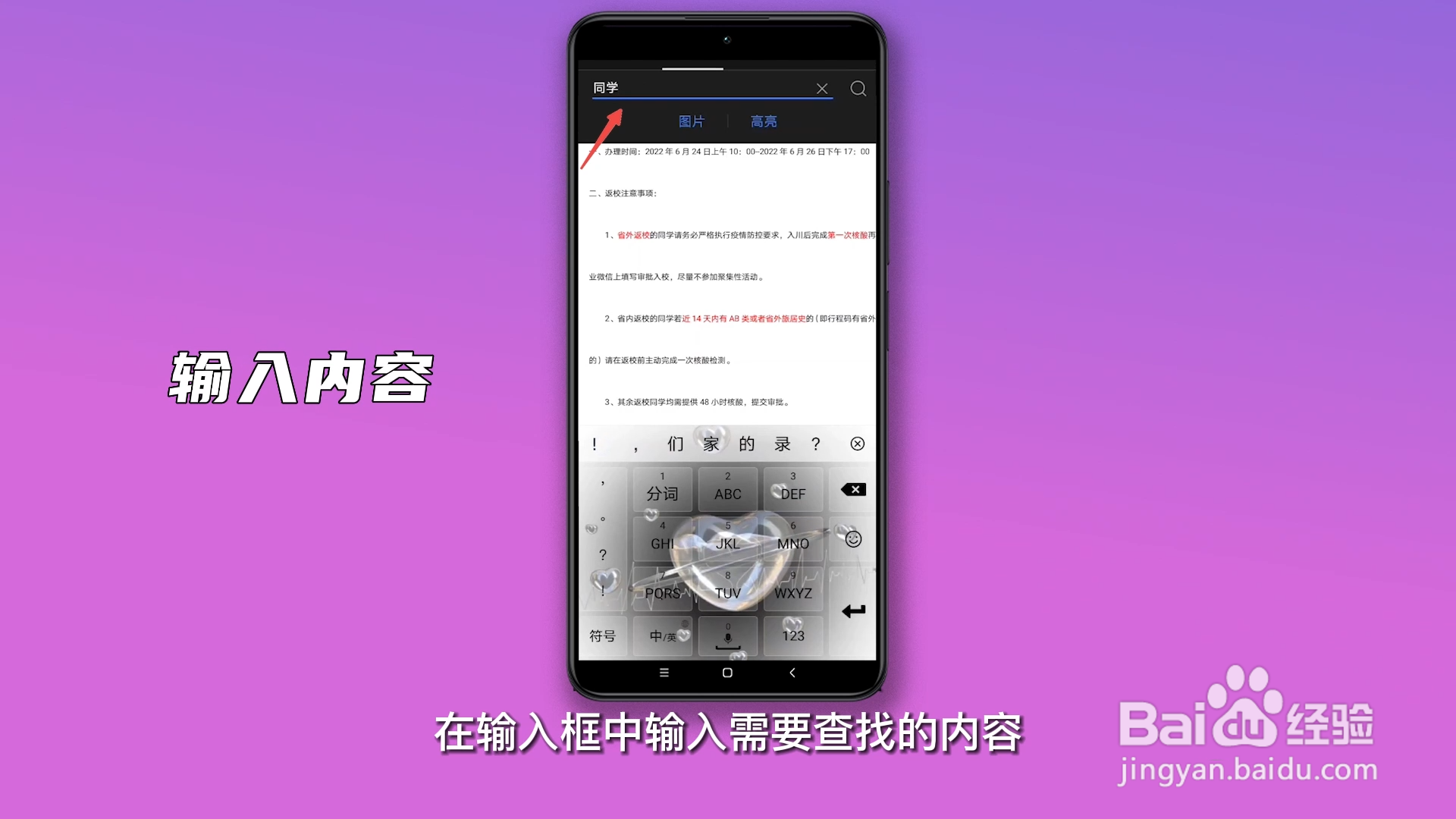
4、输入内容

在输入框中输入需要查找的内容。

word文档怎么快速查找关键字

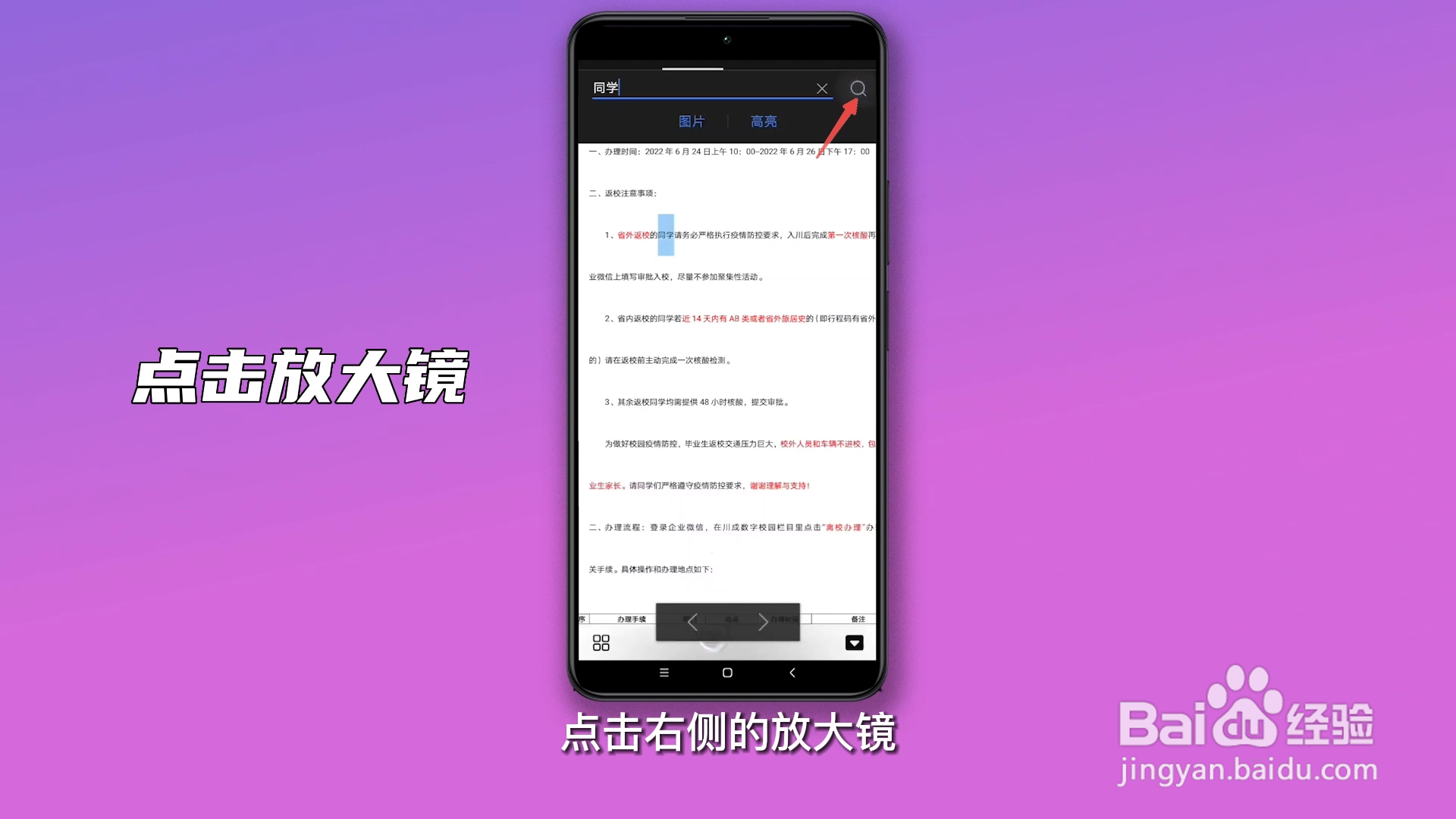
5、点击放大镜

点击右侧的放大镜,点击下方的左右箭头即可查找。

word文档怎么快速查找关键字

  • word怎么搜索内容关键词
  • Word文件如何进行关键词查询
  • 文档怎么搜索关键词
  • word怎么查找指定内容
  • word如何查找关键字
  • 热门搜索
    甲沟炎怎么治除根 油性头发怎么改善 发育期怎么让胸变大 龋齿怎么治疗 怎么找回wifi密码 网络电视怎么连接网络 资生堂洗面奶怎么样 晨阳水漆怎么样 花呗怎么还 分号怎么打