如何利用Axure RP 8软件按钮控制图片显示隐藏

 时间:2026-02-16 08:50:46

1、第一步,在原有的基础上,新建page1页面,双击打开page1,如下图所示:

如何利用Axure RP 8软件按钮控制图片显示隐藏

2、第二步,在“基本元件”里拖动一个图片元件到画布上,设置宽度为400,高度为200,如下图所示:

如何利用Axure RP 8软件按钮控制图片显示隐藏

3、第三步,再在“基本元件”里找到“主要按钮”,拖动两个到画布上,修改显示内容为“隐藏”和“显示”,如下图所示:

如何利用Axure RP 8软件按钮控制图片显示隐藏

4、第四步,导入外部图片,调整图片宽度和高度,使其和图片元件宽度和高度一致,如下图所示:
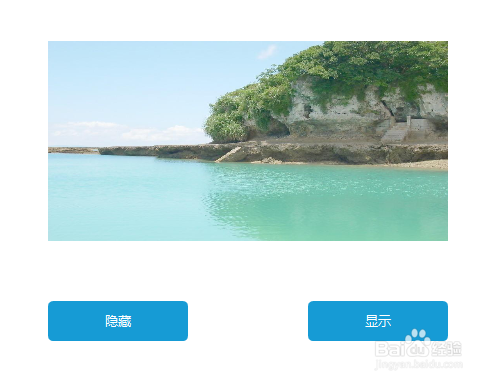
如何利用Axure RP 8软件按钮控制图片显示隐藏

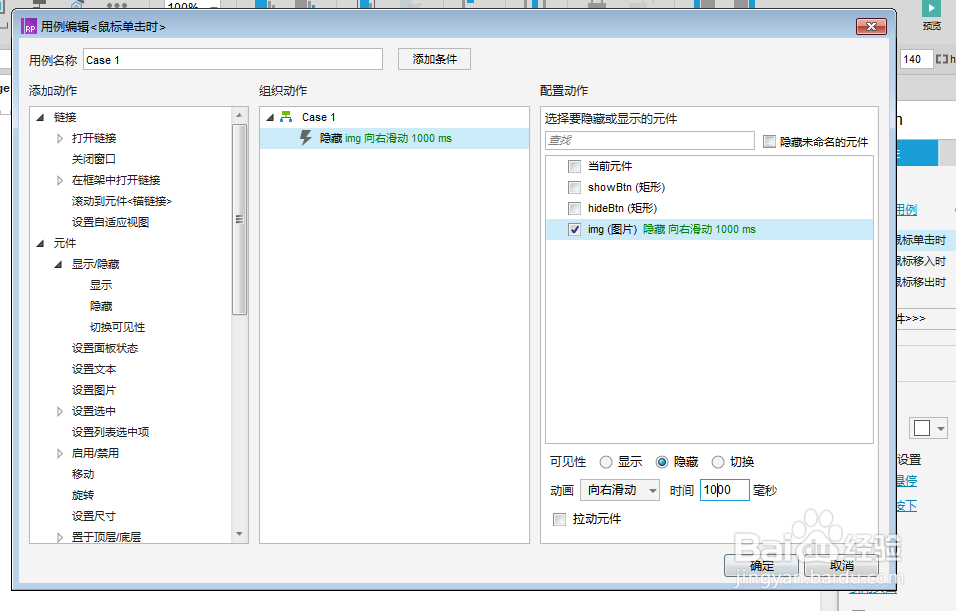
5、第五步,选中“隐藏”按钮,编辑用例,设置隐藏动画和时间,如下图所示:

如何利用Axure RP 8软件按钮控制图片显示隐藏

6、第六步,选中“显示”按钮,编辑用例,设置隐藏动画和时间,设置完毕后预览该静态页面,如下图所示:
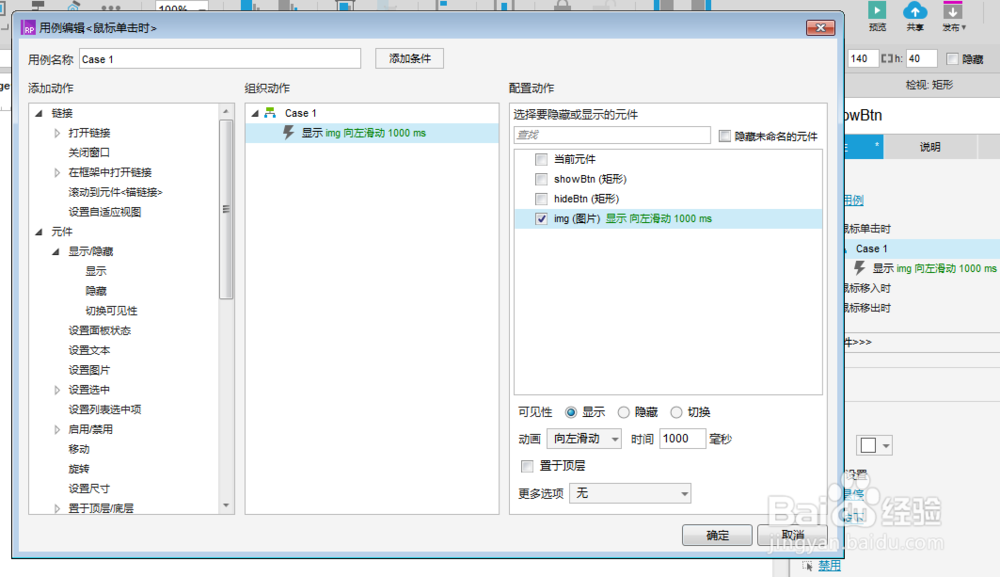
如何利用Axure RP 8软件按钮控制图片显示隐藏

  • AxureRP如何隐藏或显示各面板
  • Axure RP 9 教程—能获取本地时间时钟
  • AxureRP如何设置页面的进入动画
  • axure RP7.0 实现60秒倒计时功能
  • Axure制作:点赞类支持、百分比进度条案例
  • 热门搜索
    心情不好怎么发朋友圈 榕树怎么养 小儿拉肚子怎么办 ppt怎么加音乐 怎么才能戒烟 面膜怎么用 刘备是怎么死的 销售成本怎么算 眼睛流泪是怎么回事 怎么煮茶叶蛋