从系统还原点还原电脑

 时间:2026-04-29 12:23:18

1、在任务栏上的搜索框中,键入“还原点” ,然后从结果列表中选择“创建还原点” 。

从系统还原点还原电脑

2

从系统还原点还原电脑

3、在“系统属性”框中,选择“系统保护”标签页上的“系统还原”。

从系统还原点还原电脑

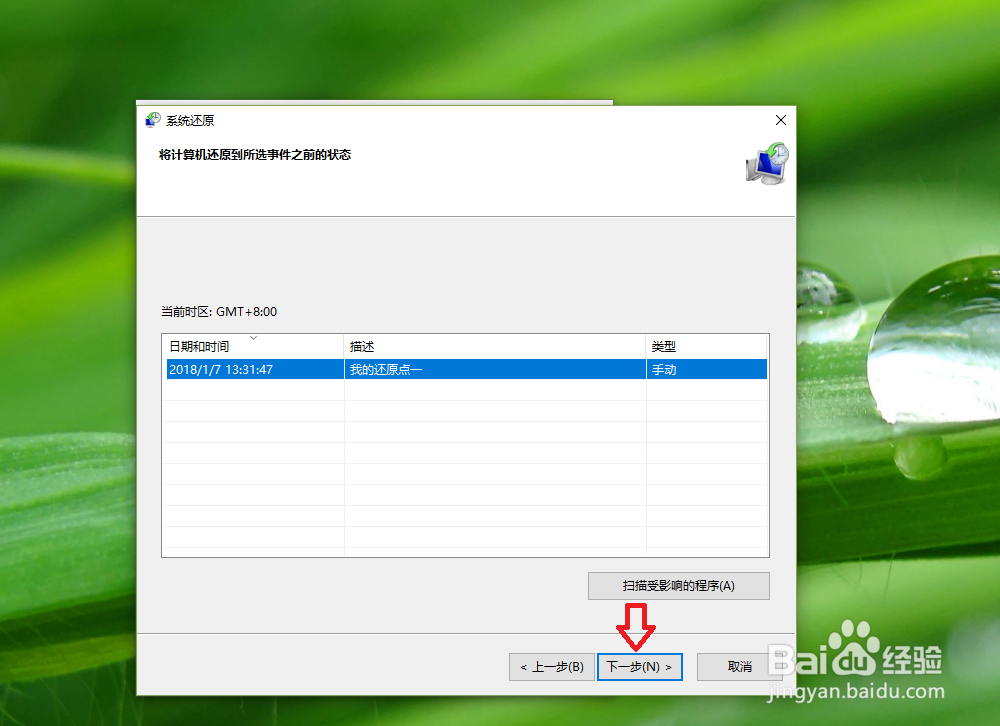
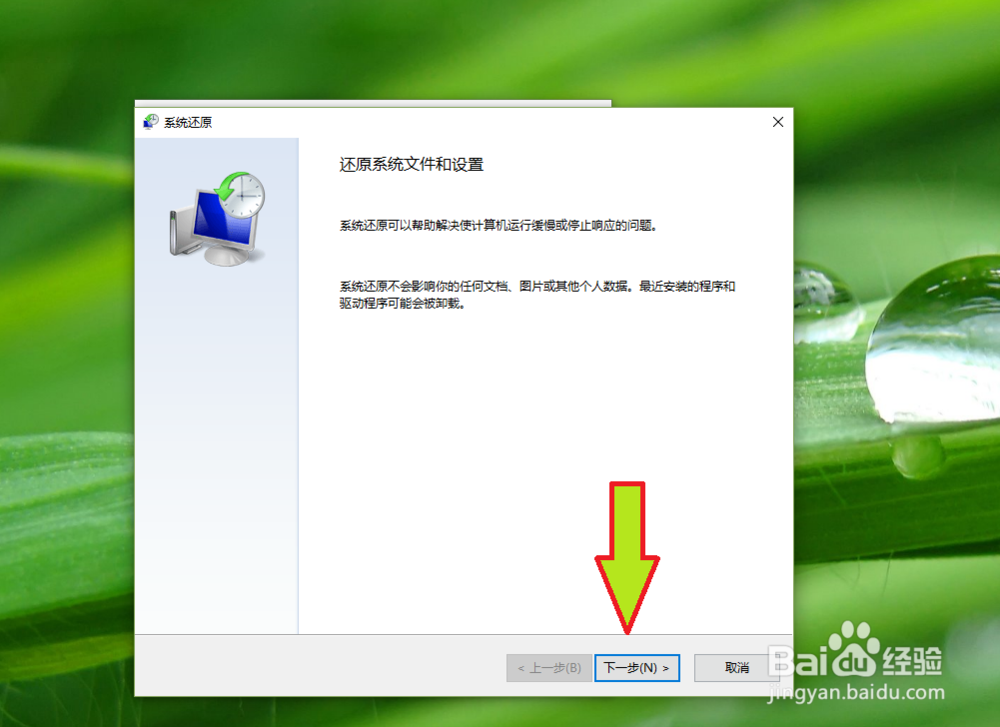
4、选择“下一步”,然后选择与可能引起问题的应用、驱动程序或更新相关的还原点,最后依次选择“下一步”>“完成”。
从系统还原点还原电脑

5

从系统还原点还原电脑

6

从系统还原点还原电脑

7、重新启动你的电脑。执行之前的操作以查看性能是否有所提升。

从系统还原点还原电脑

8、如果你未看到任何还原点,则可能是因为未打开系统保护。

从系统还原点还原电脑

1、在任务栏上的搜索框中,键入“还原点” ,然后从结果列表中选择“创建还原点” 。

从系统还原点还原电脑

2

从系统还原点还原电脑

3、在“系统属性”框中,选择“系统保护”标签页上的“配置”。

从系统还原点还原电脑

4、在“还原设置”区域,依次选择“启用系统保护” > “确定”。

从系统还原点还原电脑

  • 电脑怎么查看防火墙状态
  • 浙江省-兰溪市旅游路线教程
  • 即兴演讲简便的方法与技巧
  • 教你如何快速脱单?
  • SKYPE接收不到群组组员发送的办公文档
  • 热门搜索
    为什么脸上会长粉刺 怎么查手机型号 成型水怎么做 those怎么读 风热感冒和风寒感冒怎么区别 胎盘怎么处理 人类一败涂地怎么爬墙 牛肉丸子的家常做法 怎么安慰失去亲人的人 房贷利息怎么算