Word页眉第一页不显示该如何设置,Office 2013

 时间:2026-02-14 13:48:49

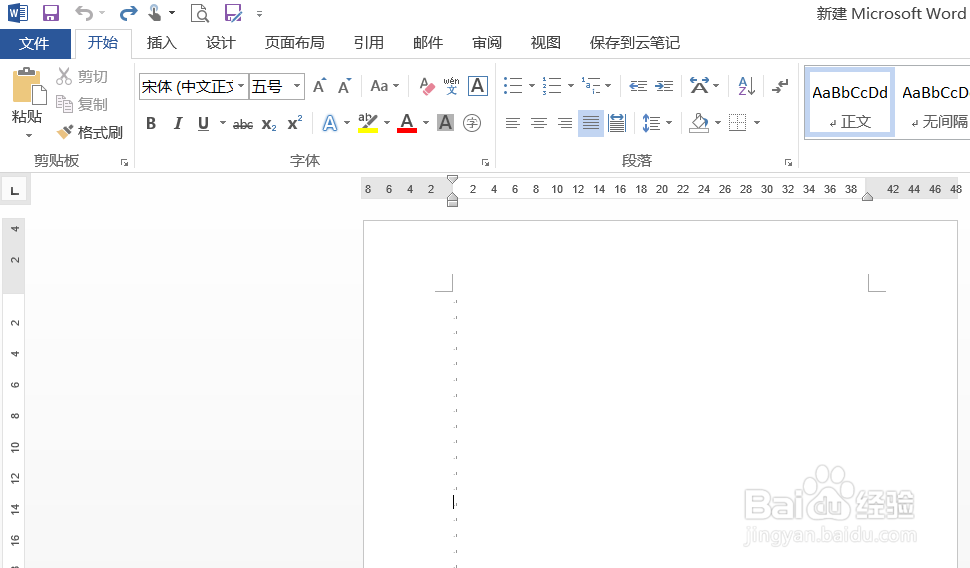
1、1.打开需要进行页眉设置的Word文档;
Word页眉第一页不显示该如何设置,Office 2013

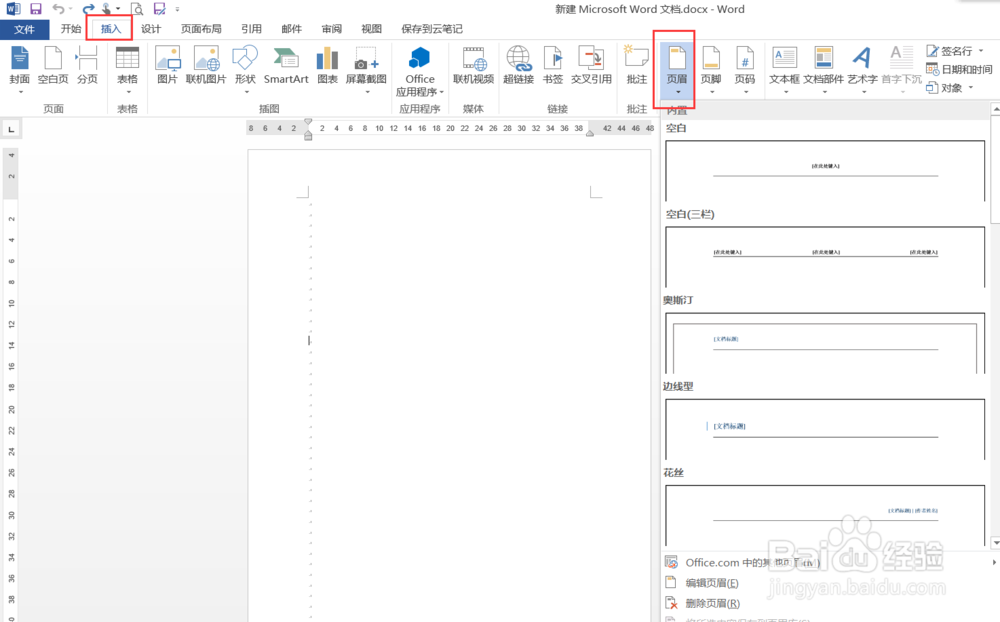
2、2.在菜单栏,依次点击“插入→页眉”,在页眉的下拉框中选择自己需要的格式,这里以第一个“空白”居中为例;
Word页眉第一页不显示该如何设置,Office 2013

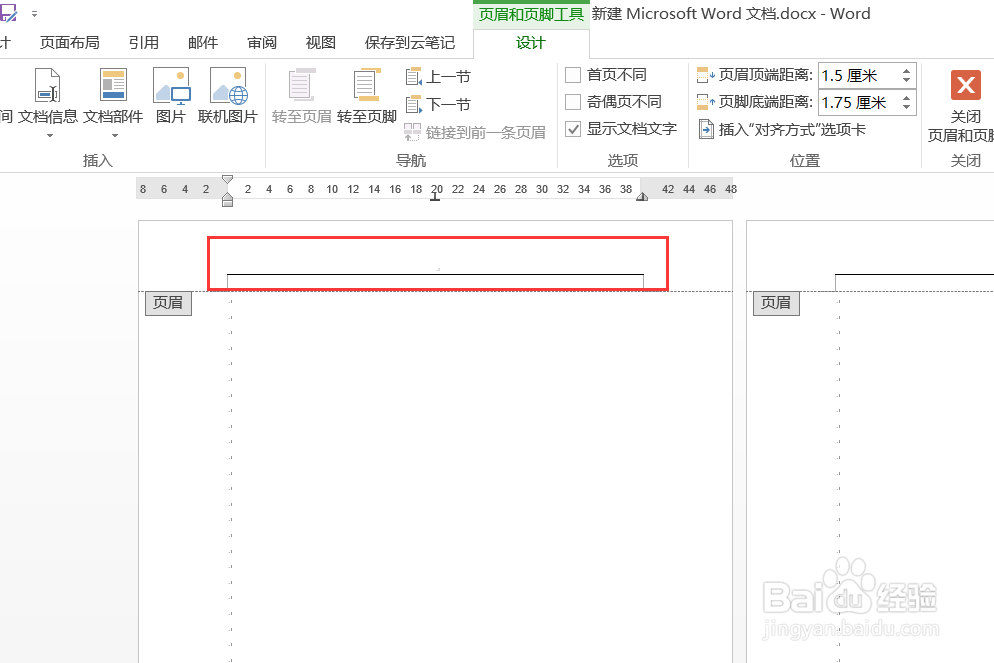
3、3.如果是office 2013等高级版本的话,其实直接在页眉处双击鼠标左键即可调出页眉设置界面;
Word页眉第一页不显示该如何设置,Office 2013

4、4.选种需要的页眉格式后,输入需要页眉的名字,比如“百度经验”,可以自行调节文字字体格式和大小;此时可以看到,每一页页眉处都显示了“百度经验”;
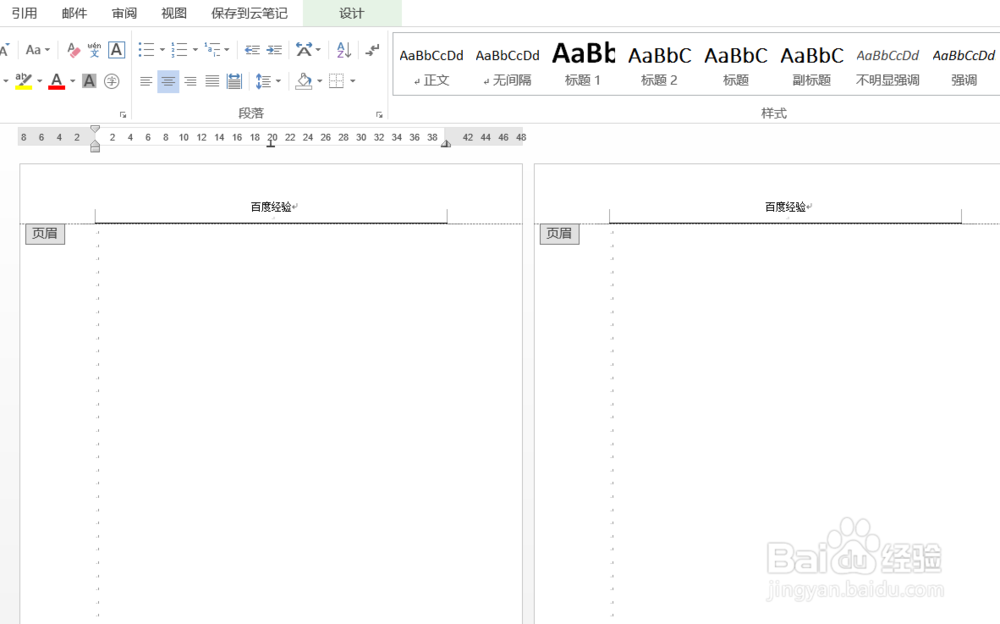
Word页眉第一页不显示该如何设置,Office 2013

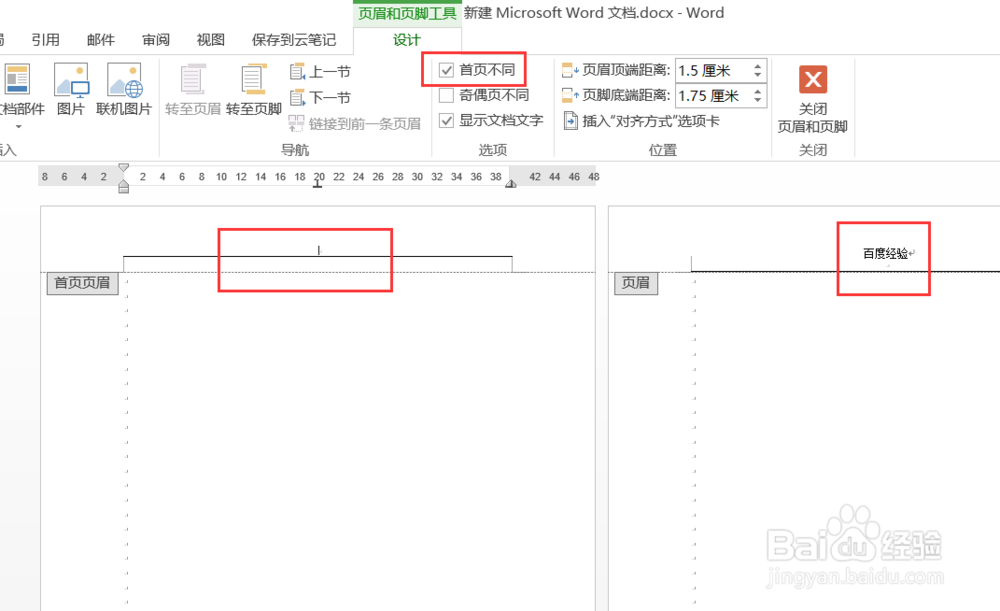
5、5.此时,在菜单栏“设计”界面,“首页不同”前面打√;

Word页眉第一页不显示该如何设置,Office 2013

6、6.即可看到第一页不再显示“百度经验”,而其他页没有变动,设置完成。

Word页眉第一页不显示该如何设置,Office 2013

  • Word如何设置奇数页和偶数页使用不同的页脚
  • 设置奇数页页眉和偶数页页眉
  • Word中怎么在奇偶页设置不同的页眉页脚
  • word怎么添加页眉
  • Word怎么设置页眉?
  • 热门搜索
    ps字体怎么安装 王传福简介 好词大全4字 网络赚钱方法大全 房子简笔画图片大全 网络名字大全 黄壳机油怎么样 戏曲大全豫剧全场戏 情侣图片大全 地下城怎么赚钱