Photoshop 包装设计(七)插入商标素材

 时间:2026-02-16 14:59:44

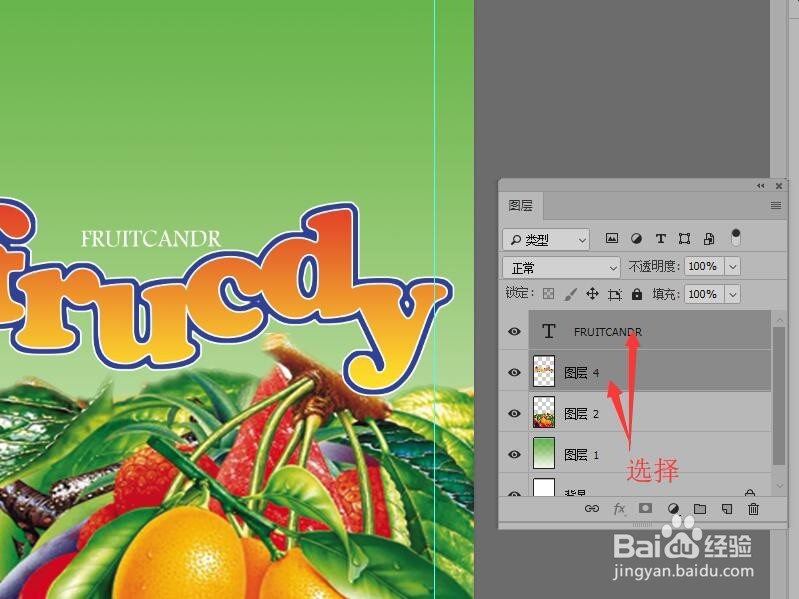
1、上接‘Photoshop 包装设计(六)给文字添加描边’。图层面板中选择两个字母图层。
Photoshop 包装设计(七)插入商标素材

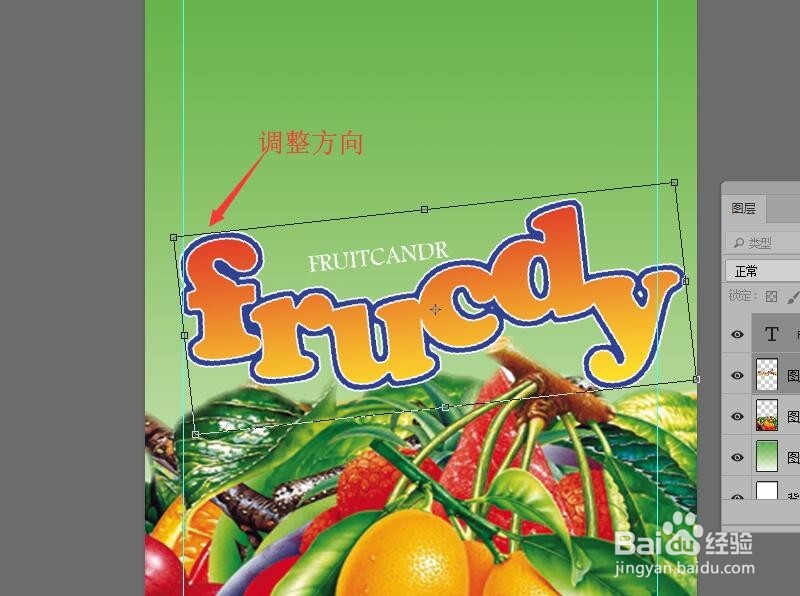
2、按‘Ctrl+T’键执行自由变换命令,用鼠标调整文字的方向,按‘Enter’键确认。
Photoshop 包装设计(七)插入商标素材

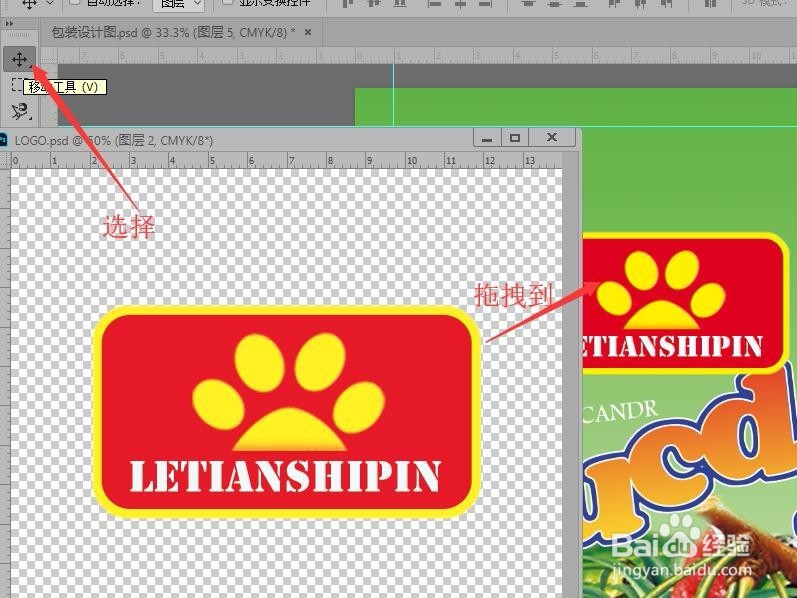
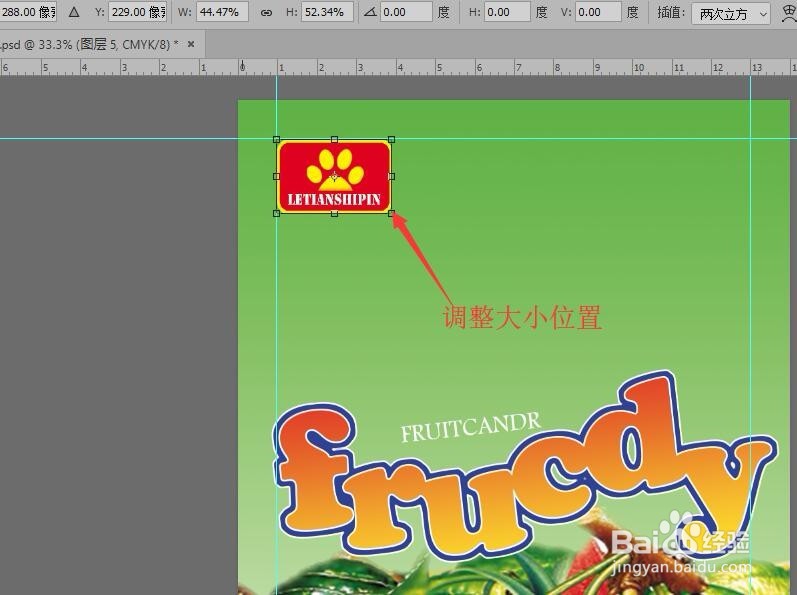
3、打开logo文件,使用【移动工具】把图像拖拽到文档中。

Photoshop 包装设计(七)插入商标素材

4、按‘Ctrl+T’键执行自由变换命令,用鼠标调整图片的大小和位置,按‘Enter’键确认。
Photoshop 包装设计(七)插入商标素材

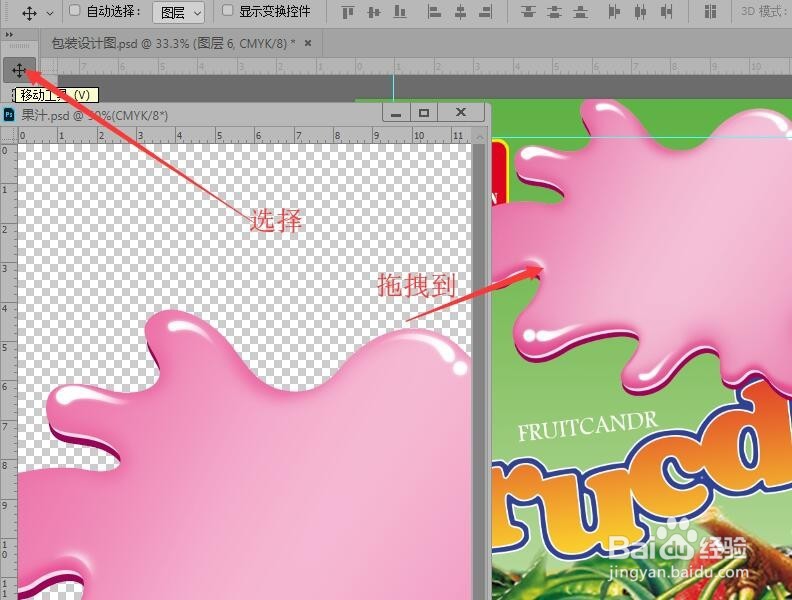
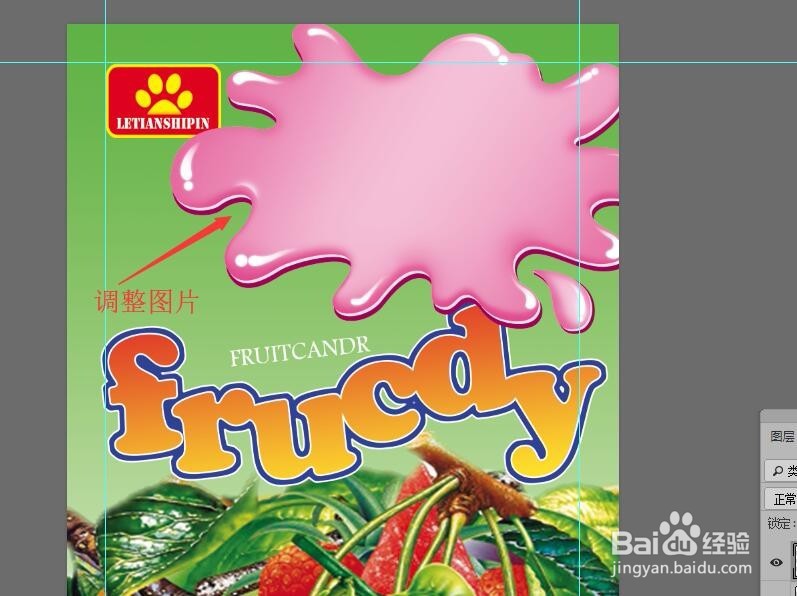
5、打开果汁效果文件,使用【移动工具】把图像拖拽到文档中。

Photoshop 包装设计(七)插入商标素材

6、按‘Ctrl+T’键执行自由变换命令,用鼠标调整图片的大小和位置,按‘Enter’键确认。
Photoshop 包装设计(七)插入商标素材

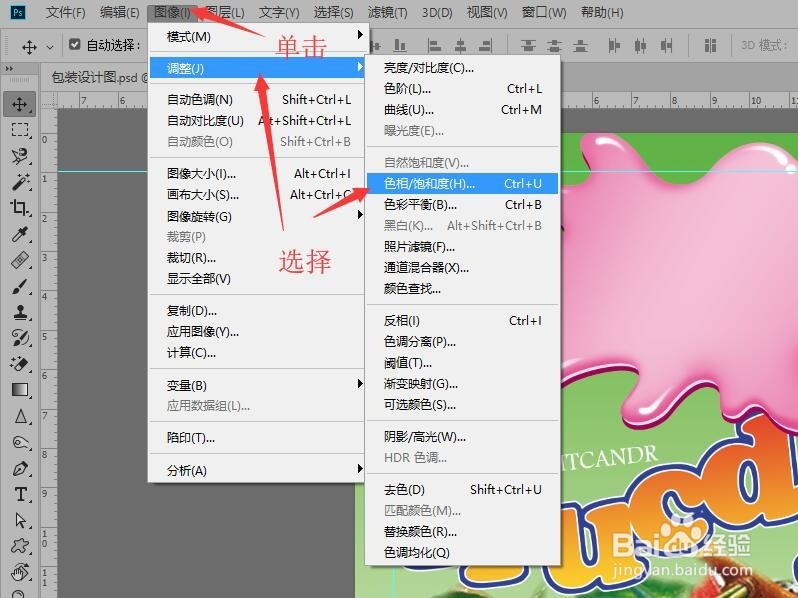
7、单击菜单栏中【图像】,在下拉菜单中选择【调整】,然后单击【色相/饱和度】命令。
Photoshop 包装设计(七)插入商标素材

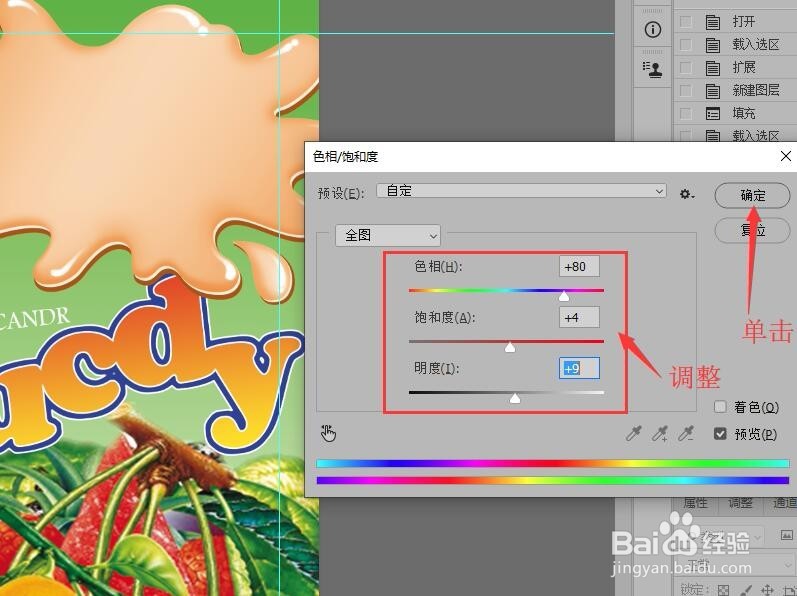
8、在对话框中调整色相,饱和度以及亮度,最后单击【确定】按钮,完成本次操作。后续请看‘ Photoshop 包装设计(八)添加素材元素和文字’。
Photoshop 包装设计(七)插入商标素材

  • 用AI制作有花芯的立体花瓣图案
  • AI怎么快速做出精美护肤品形状图案
  • CorelDRAW变换和布尔运算
  • PS如何将一整张素材图贴附到包装盒上?
  • AI软件怎么做立体文字
  • 热门搜索
    苏州西山旅游攻略 分封制的特点 伊春旅游 员工转正申请怎么写 itunes怎么导入铃声 广西旅游景点大全 渭南师范学院怎么样 鲅鱼圈旅游 房车旅游 贵阳旅游