在Excel中如何设置页眉和页脚

 时间:2026-04-25 07:19:37

1、我们首先预览看看下面这个工作表在没有设置页眉和页脚时的打印预览效果。在这个页面最下方没有页码。

在Excel中如何设置页眉和页脚

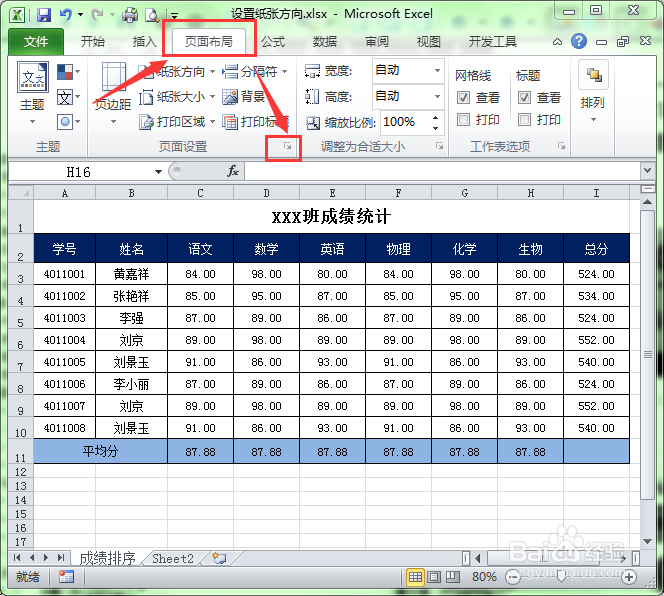
2、现在我们为这个工作表通过设置页眉和页脚的方式添加上页码。选择“页面布局”菜单,单击工具栏中”页面设置“组右下角的对话框启动器。
在Excel中如何设置页眉和页脚

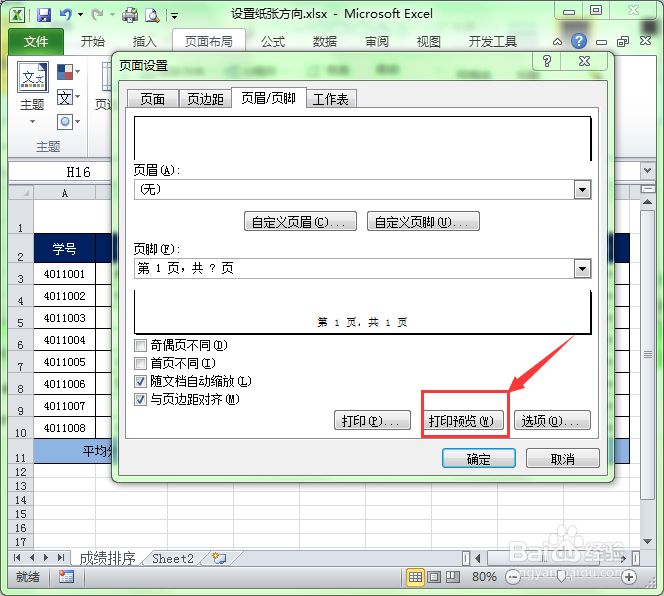
3、此时会弹出”页面设置“的对话框。选择此对话框中的第三个选项卡”页眉/页脚“。

在Excel中如何设置页眉和页脚

4、在”页眉/页脚“选项卡的上面部分(数字1)用来设置页眉;在下面部分(数字2)用来设置页脚。

在Excel中如何设置页眉和页脚

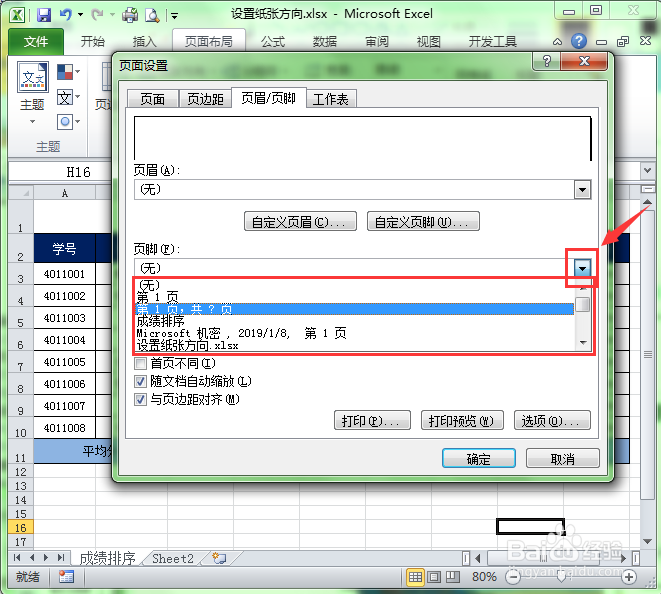
5、如果要设置页脚,单击页脚右侧的下拉箭头,在弹出的下拉列表中选择用户需要的页脚内容。这里选择“第1页,共?页”的页脚。
在Excel中如何设置页眉和页脚

6、单击“打印预览”按钮可以查看设置后的效果。

在Excel中如何设置页眉和页脚

7、下表是设置了“第1页,共?页”页脚后的效果。如果用户需要设置页眉,采用以上方法即可设置。

在Excel中如何设置页眉和页脚

  • 更改新建工作簿时默认的工作表数量
  • 如何设置缩放打印Excel工作表?
  • 如何给Excel中的文字添加镂空边框效果
  • EXCEL怎么新建批注
  • excel表格中如何设置字体格式
  • 热门搜索
    中山哪里好玩 如何捐精 苏州西山旅游 陆风x8怎么样 如何网站推广 如何爱国 酷比手机质量怎么样 日照旅游景点哪里好玩 老公生日怎么过 三星s5怎么刷机