PowerPoint 2016中如何自定义动画?

 时间:2026-05-01 09:39:11

1、插入图片。

打开PowerPoint 2016,新建一张幻灯片,然后插入一张图片进来演示。

PowerPoint 2016中如何自定义动画?

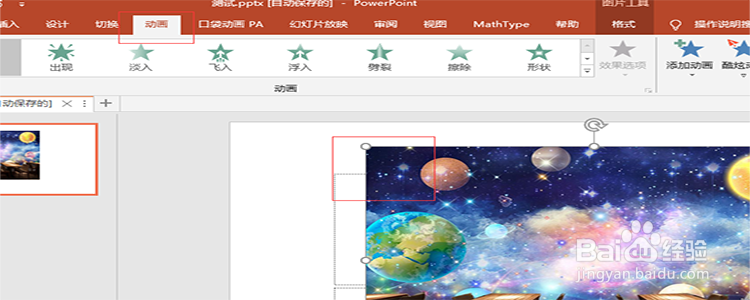
2、点击“动画”。

插入图片进来之后,选中这张图片,然后点击顶部菜单栏中的“动画”菜单。
PowerPoint 2016中如何自定义动画?

3、点击“添加动画效果”。

点击了动画之后,在下面的选项中选择“添加动画效果”这个子选项。

PowerPoint 2016中如何自定义动画?

4、选择“自定义路径”。

点击了“添加动画效果”之后,往下拉,找到“自定义路径”这个选项,点击它。

PowerPoint 2016中如何自定义动画?

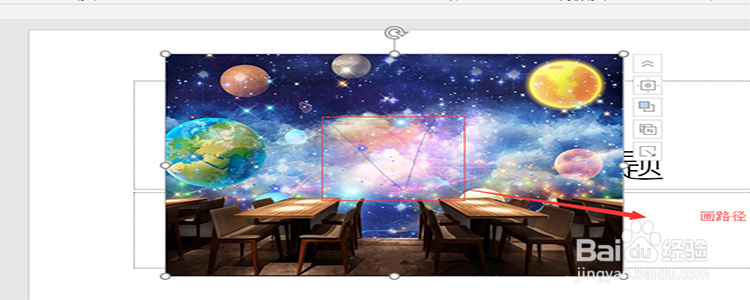
5、绘制路径。

点击了“自定义路径”之后,这时候我们就可以在幻灯片上绘制图片运行的路径了,拖动鼠标进行绘制。
PowerPoint 2016中如何自定义动画?

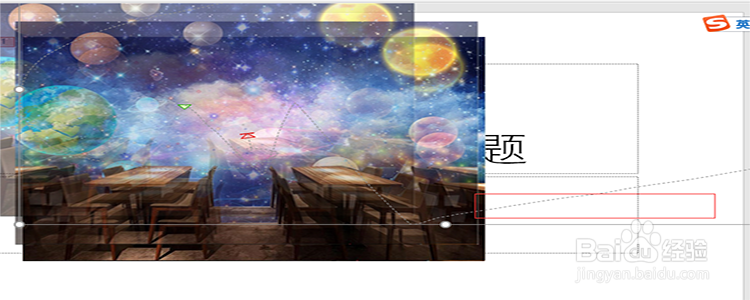
6、结束绘制。

如果我们绘制好了之后,我们想要结束绘制怎么办?直接在图片上双击就可以了,这样我们就成功自定义了路径。
PowerPoint 2016中如何自定义动画?

7、观看效果。

路径制作好之后,我们点击顶部菜单栏中的“幻灯片放映”-》“从头开始”来预览效果。

PowerPoint 2016中如何自定义动画?

  • PPT的缩放大小怎么自定义设置
  • ppt怎么设置动画效果持续时间
  • 如何设置动画播放速度
  • ppt动画声音怎么设置
  • PPT 如何设置自定义动作路径
  • 热门搜索
    animals怎么读 微众银行怎么贷款 头发怎么长得快 怎么看显卡 头昏怎么办 股票怎么看 银行卡挂失了怎么解除 微信背景怎么变成黑色了 嘉年华手表怎么样 七彩虹主板怎么样