1、首先打开PS软件,新建一个页面。我设置的是A4页面。
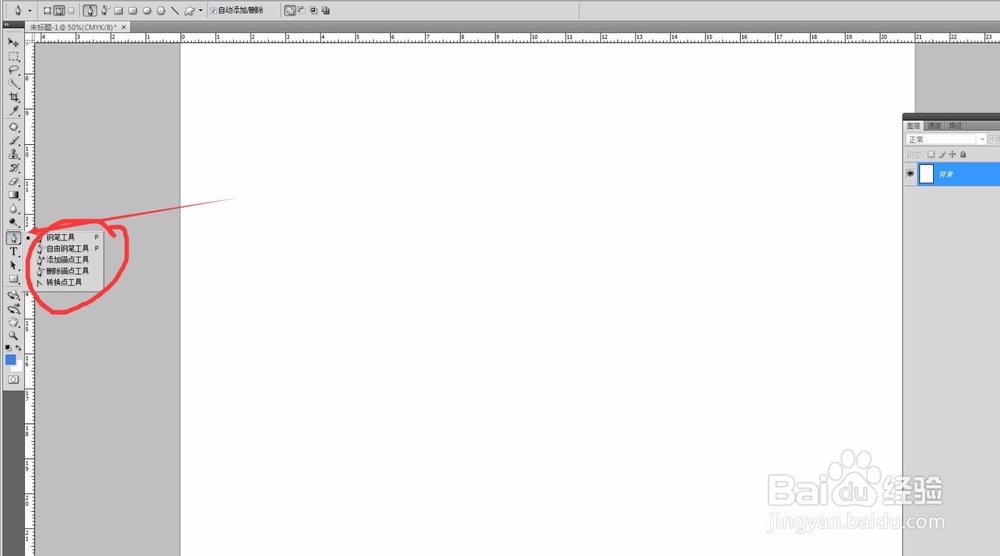
然后在工具栏中找到钢笔工具。然后按住钢笔工具不动,会弹出一个工具组,里面都是钢笔工具的不同用处。
其实掌握了一个钢笔工具,其他的功能都能实现,所以这些一般很少会用到。
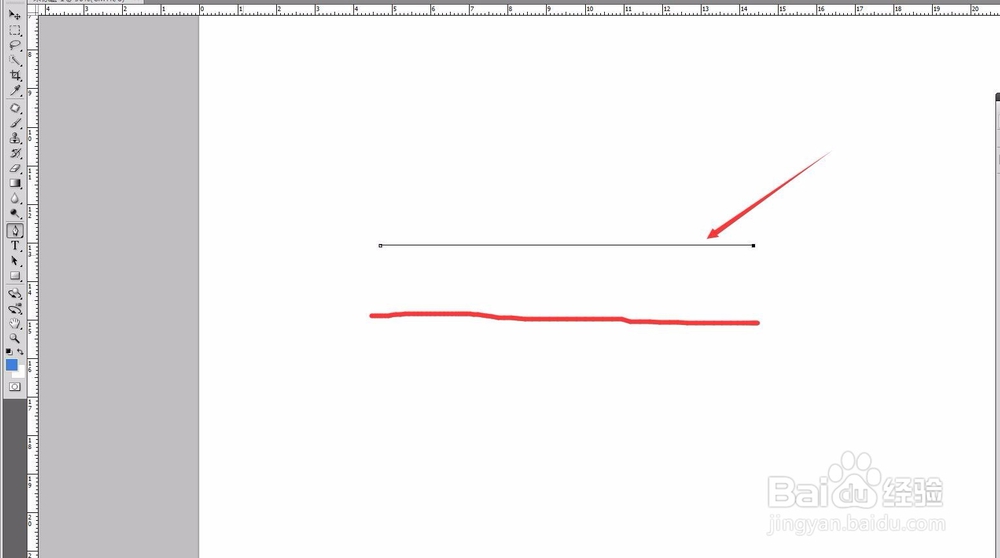
2、用钢笔工具绘制直线。
在空白部分点击一下,按住CTRL键就可以绘制一条直线。然后再点击绘制结束。不按住CTRL键点击出来的也是直线,但是不是水平或者成固定角度的。
这个根据自己的需要来。
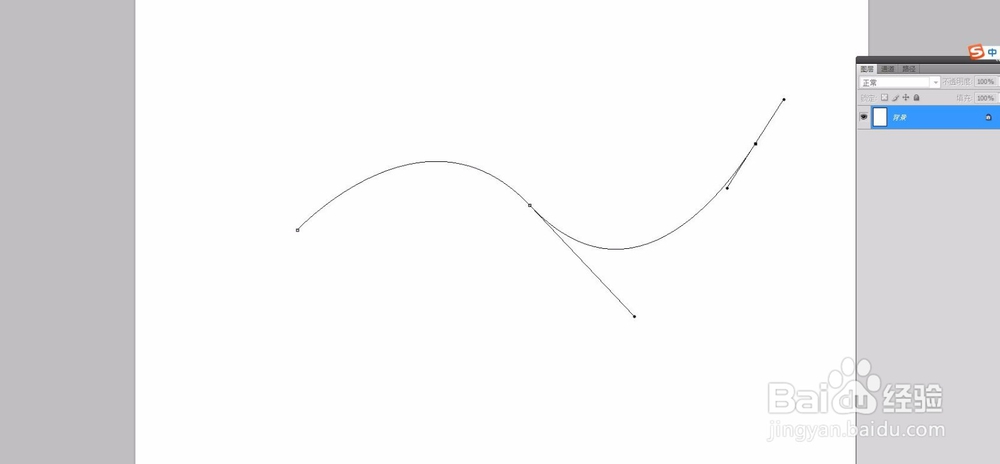
3、用钢笔工具绘制曲线。
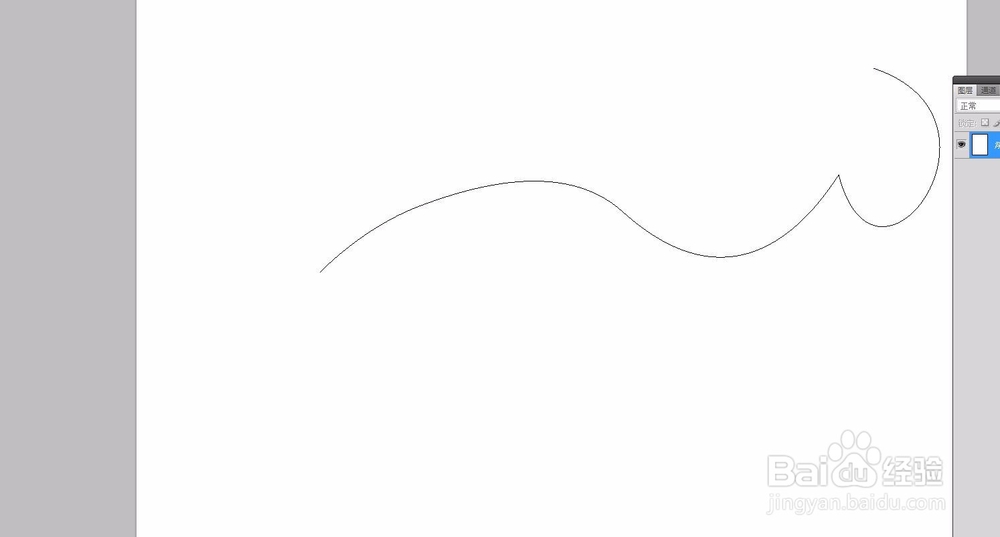
在空白部分点击一下定一个点,然后拖动鼠标,可以看到就可以绘制曲线了。在转角的部分有一个调节杆,是用来限制我们的曲线方向的,这样绘制出来的曲线非常平滑。
主要的原因就是这个调节杆的作用。
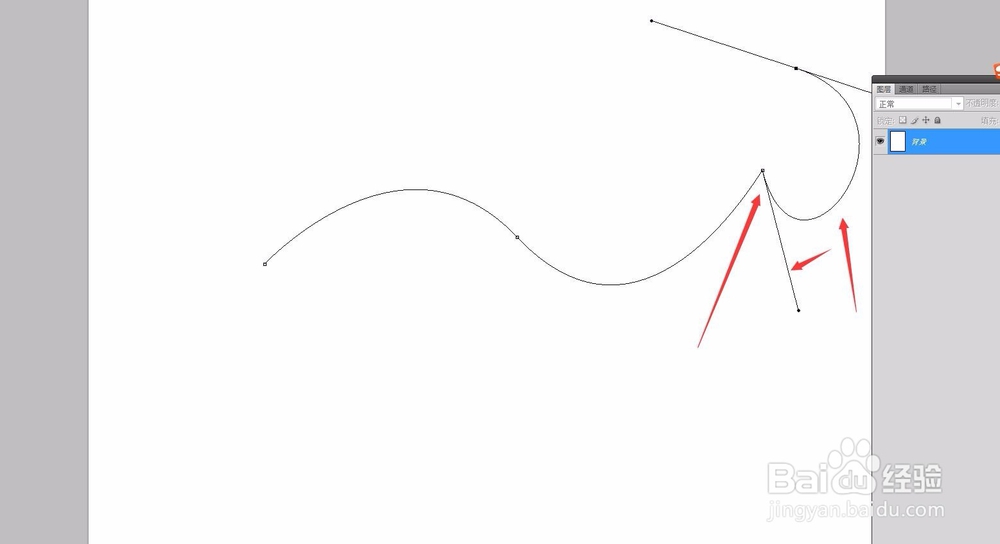
4、如果想要绘制带转角的曲线,可以按住ALT键。
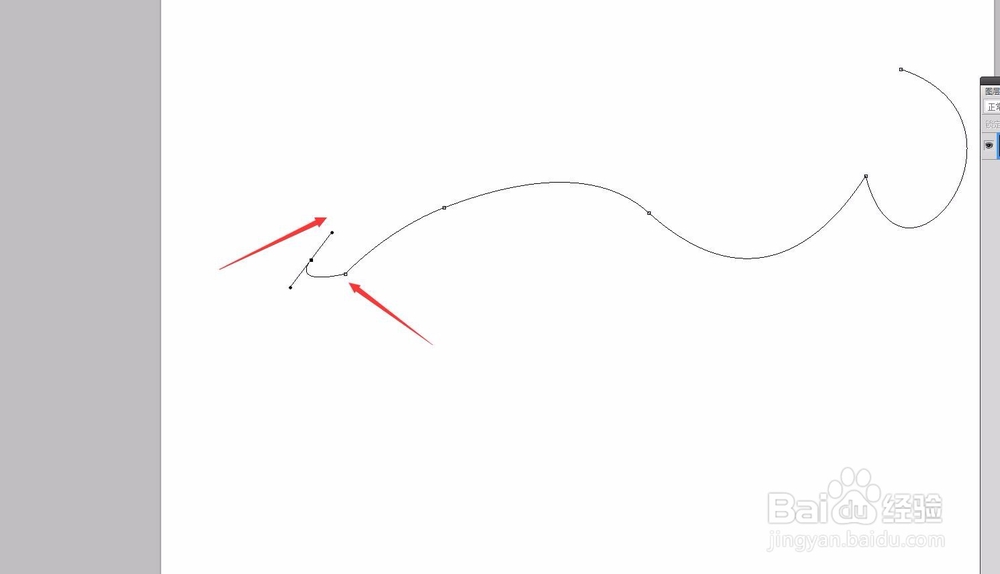
在我们绘制最后一个点的时候,不要松开鼠标,而是按住ALT键,然后拖动调节杆,可以看到调节杆会发生变化,我们调节这个杆的方向,就会影响我们曲线的走向。可以绘制出转角的效果。
5、添加锚点、删除锚点。
在确定所绘制的曲线被选中的情况下,在曲线上单击一下,就会添加一个锚点,同样的方法,再次点击这个锚点,就会删除锚点。
一个锚点带有两个调节杆,方便我们调节曲线的走向。
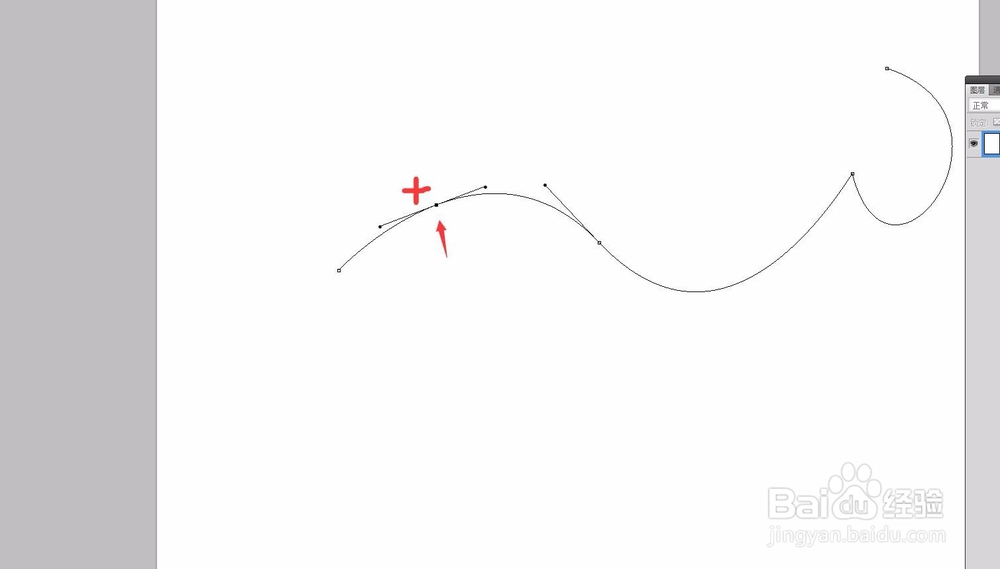
6、两个调节杆各自控制两边曲线的方向。
我们可以通过调节杆的方向以及长短来达到调节曲线的效果。按住ALT键可以选择一个边的调节杆,这样可以单独的对一边的曲线进行调节。
所以我们一下子没办法绘制出我们想要的形状,都是通过后期的调整实现的。
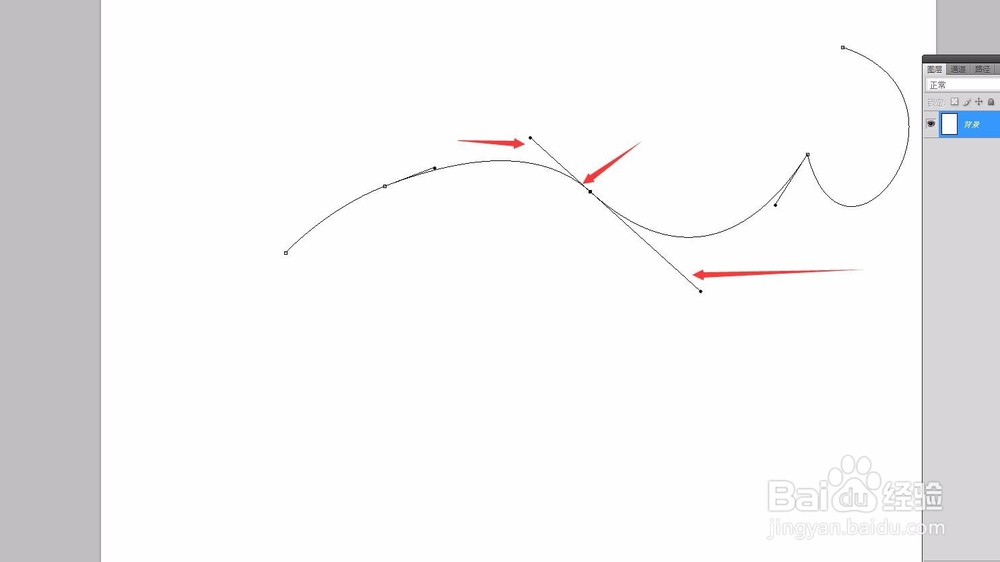
7、按住CTRL键点击空白的地方,就可以绘制另一条曲线了,这第一条曲线并不会受到影响。
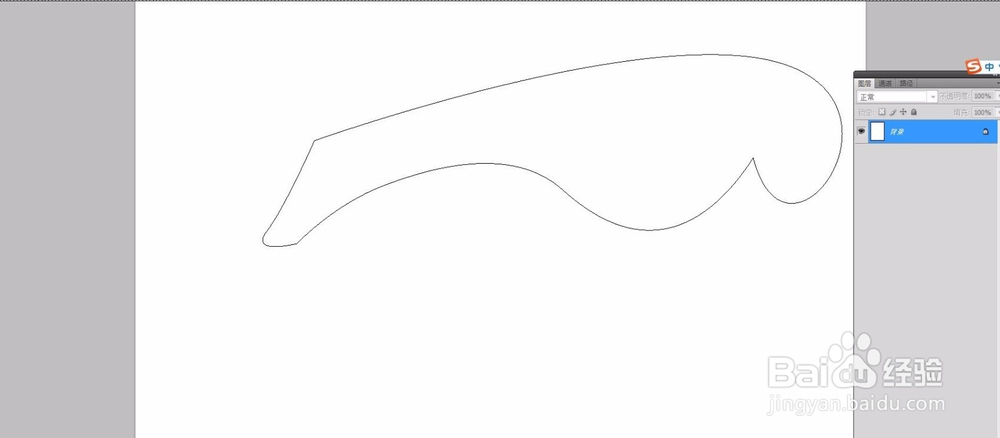
如果我们再次想要编辑,可以按住CTRL键点击一下曲线,然后按住SHIFT键,点击开始的这个点,就可以在开始的地方重新编辑了。
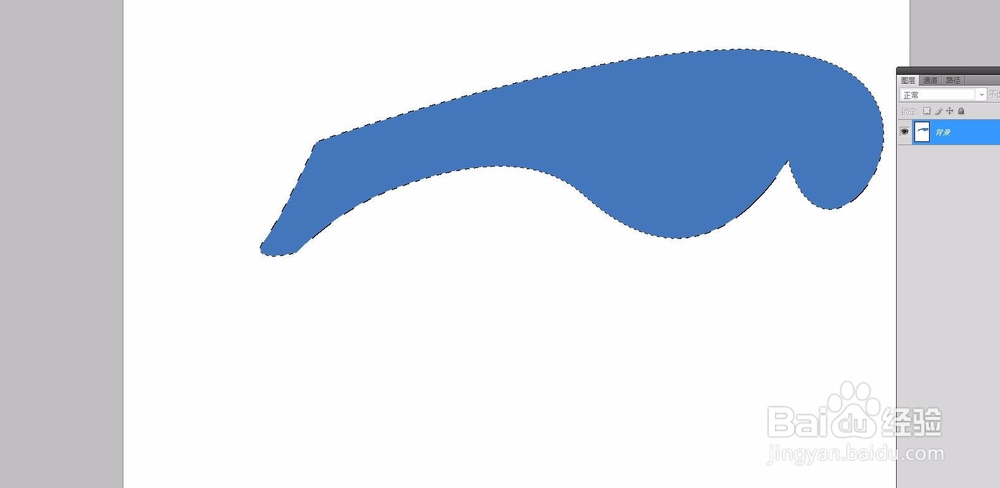
然后点击闭合路径,可以获得选区,填充颜色了。