AutoCAD 2014如何创建图层并设置图层颜色

 时间:2026-02-14 00:11:33

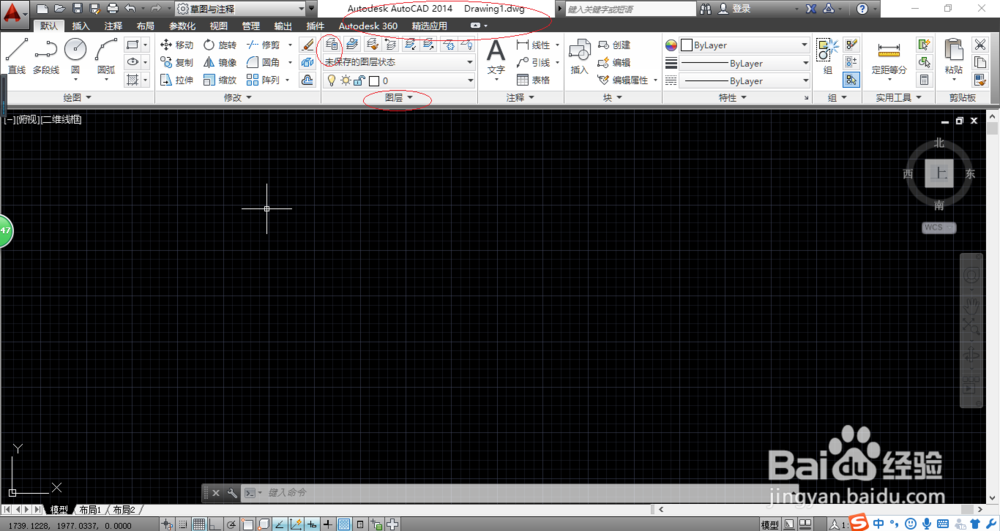
1、启动AutoCAD 2014辅助设计软件,如图所示。选择"默认→图层"功能区,点击"图层特性管理器"图标。
AutoCAD 2014如何创建图层并设置图层颜色

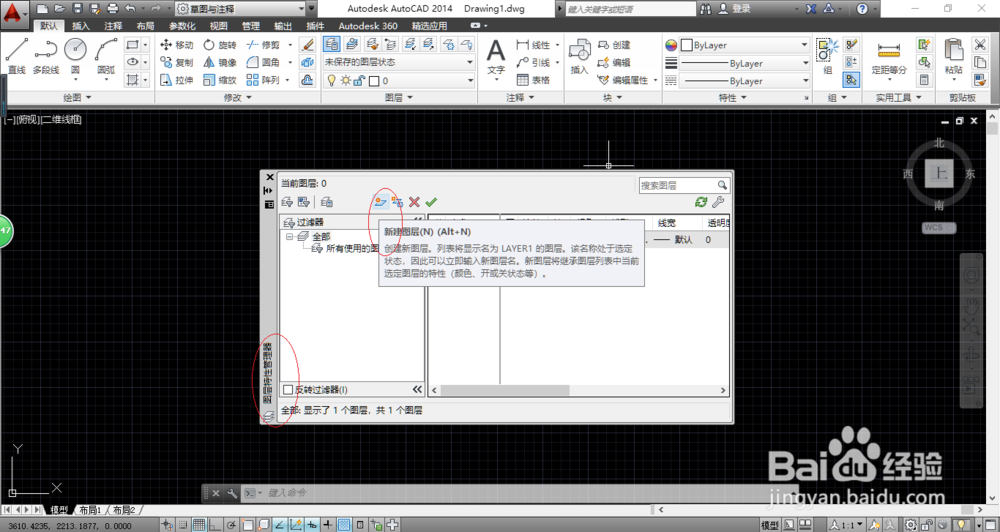
2、如图所示,弹出"图层特性管理器"对话框。点击"新建图层"按钮,用于创建新图层并设置图层颜色。
AutoCAD 2014如何创建图层并设置图层颜色

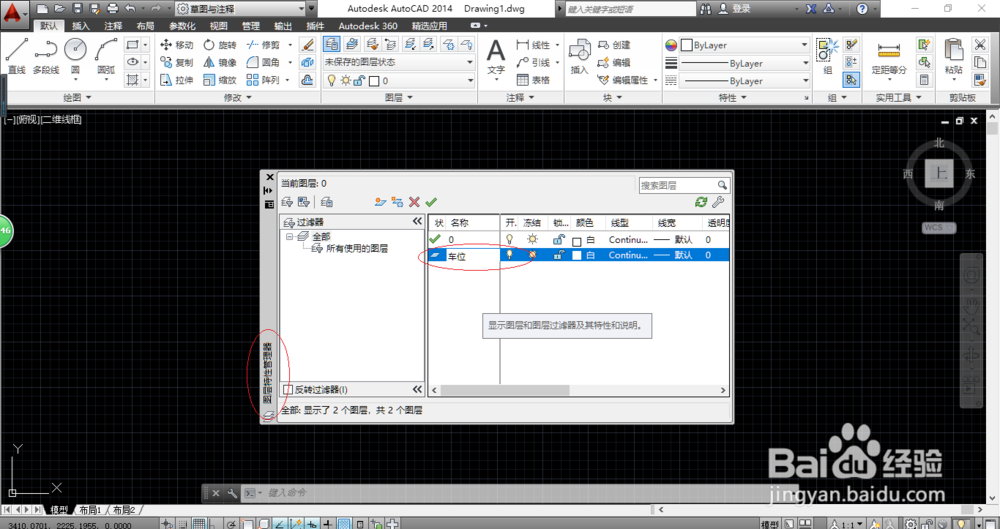
3、列表显示名为LAYER1的图层,如图所示。该名称默认处于选定状态,更改图层名为"车位"。
AutoCAD 2014如何创建图层并设置图层颜色

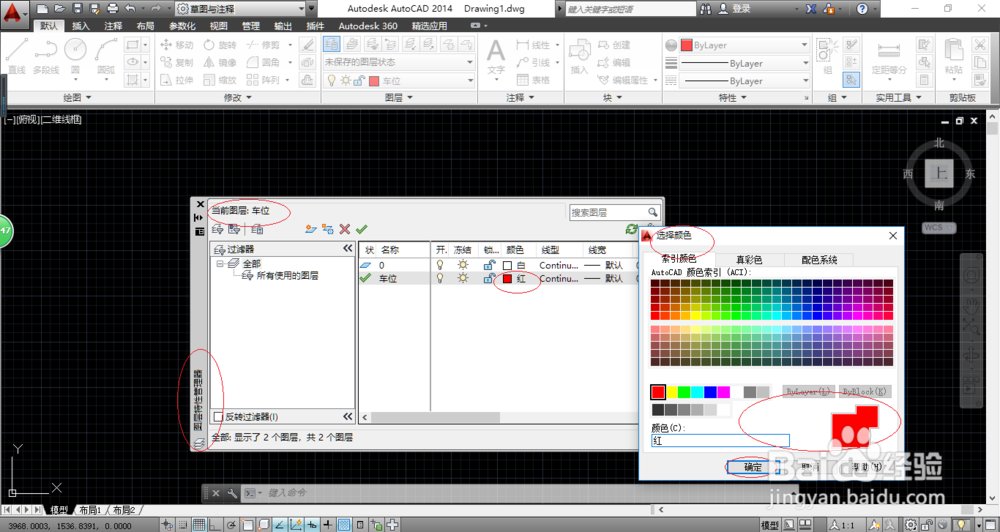
4、如图所示,点击图层"颜色"按钮。弹出"选择颜色"对话框,指定图层颜色。
AutoCAD 2014如何创建图层并设置图层颜色

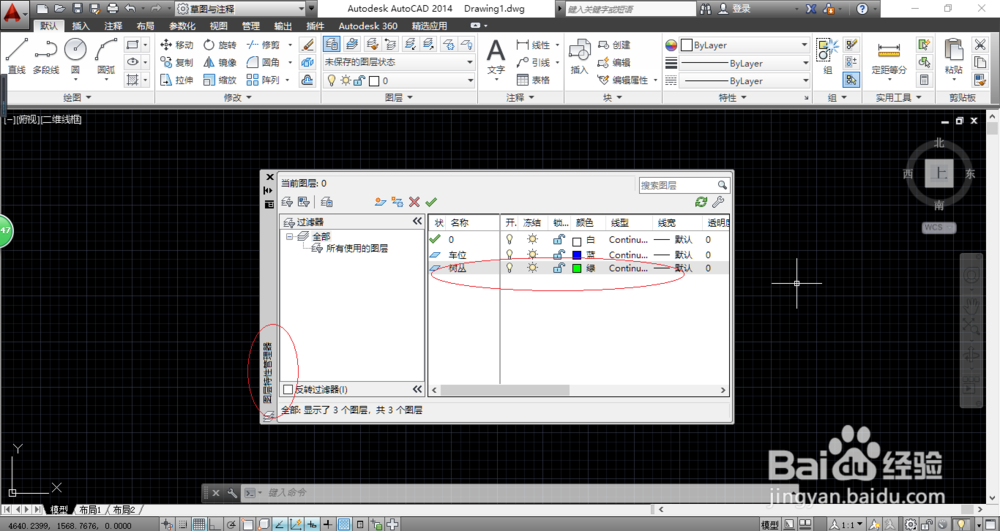
5、重复以上相同步骤,如图所示。创建"树丛"图层并指定图层颜色,在不同图层分别绘制车位和树丛。
AutoCAD 2014如何创建图层并设置图层颜色

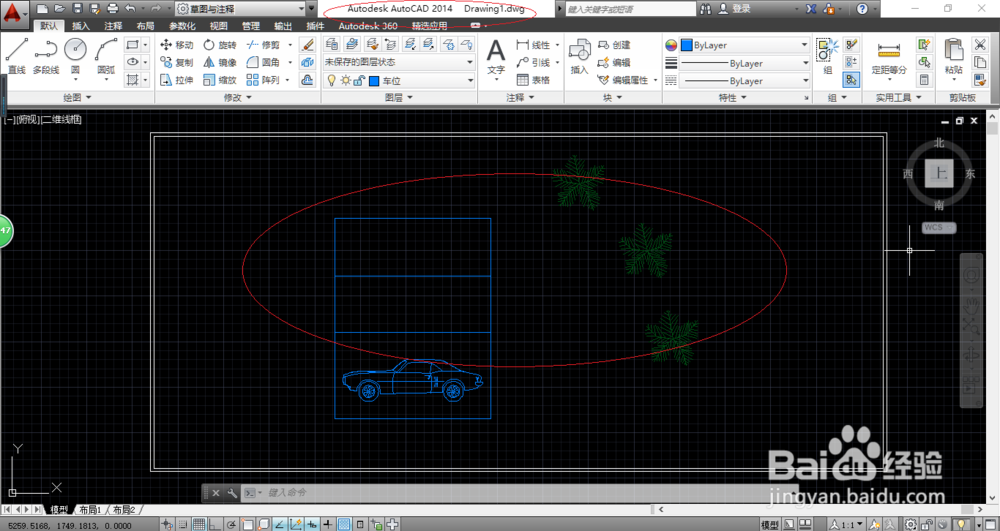
6、如图所示,完成创建新图层并设置图层颜色的操作。本例到此结束,希望对大家能有所帮助。
AutoCAD 2014如何创建图层并设置图层颜色

  • CAD中工具条变得很大怎么变小
  • CAD中怎么对圆弧进行【标注文字的上方】标注?
  • 如何把填充图例加载到CAD?
  • 怎么把CAD标注设置成空心箭头
  • autocad怎么修改原有形状的颜色
  • 热门搜索
    练肌肉的方法 网络营销推广方法 企业净资产怎么算 蟹爪兰的养殖方法和注意事项 治疗风湿最好的方法 脚痛是怎么回事 你看起来很好吃国语版 自然堂护肤品怎么样 鸡腿菇怎么做好吃 背单词方法