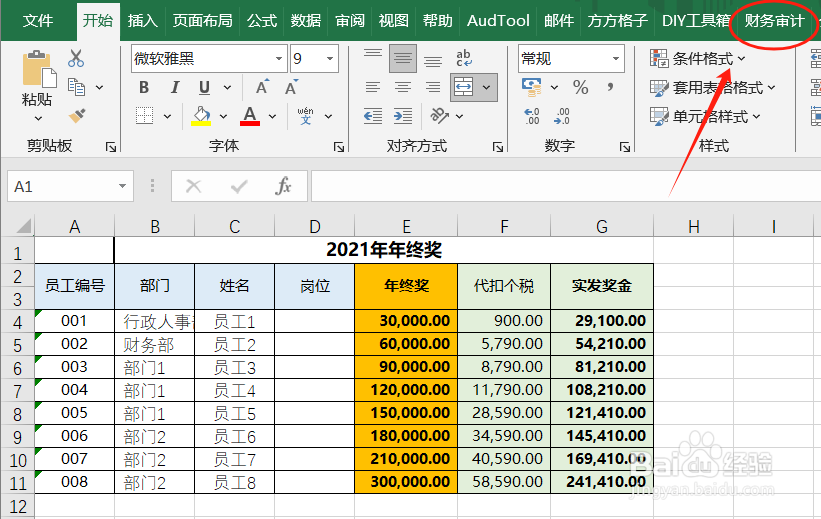
1、首先,打开Excel文件,点击“财务审计”选项卡。
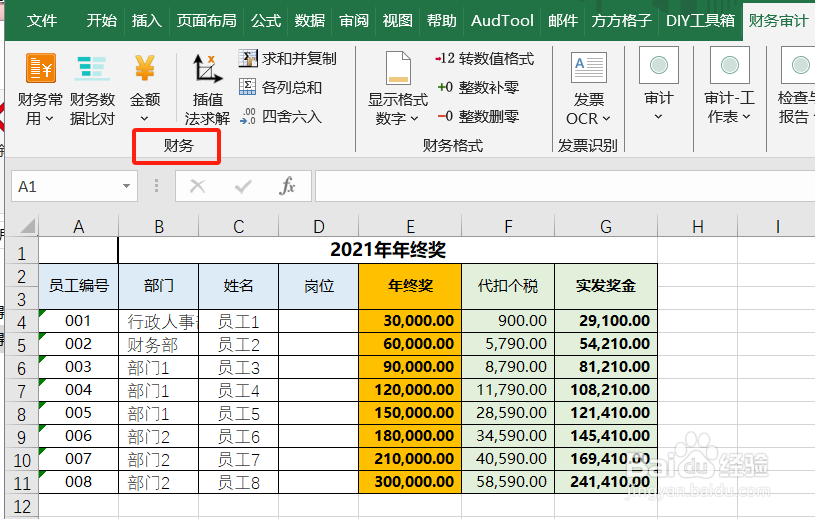
2、然后,我们找到“财务”模块。
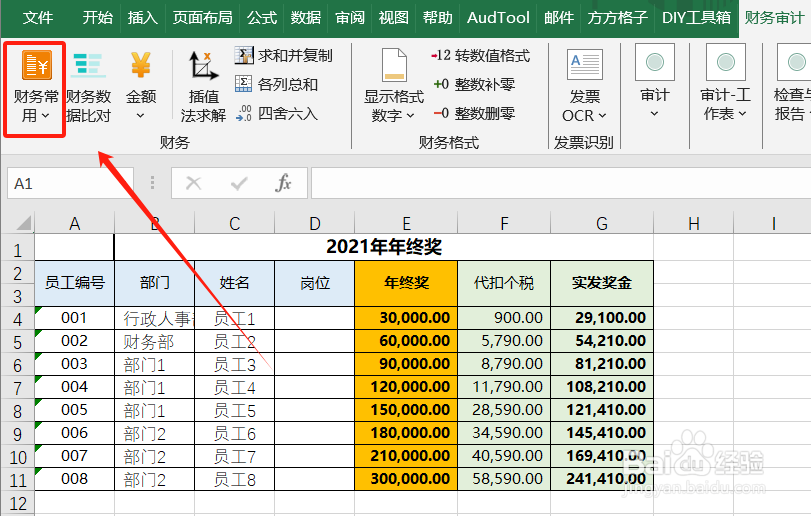
3、在该模块,继续找到并点击“财务常用”。
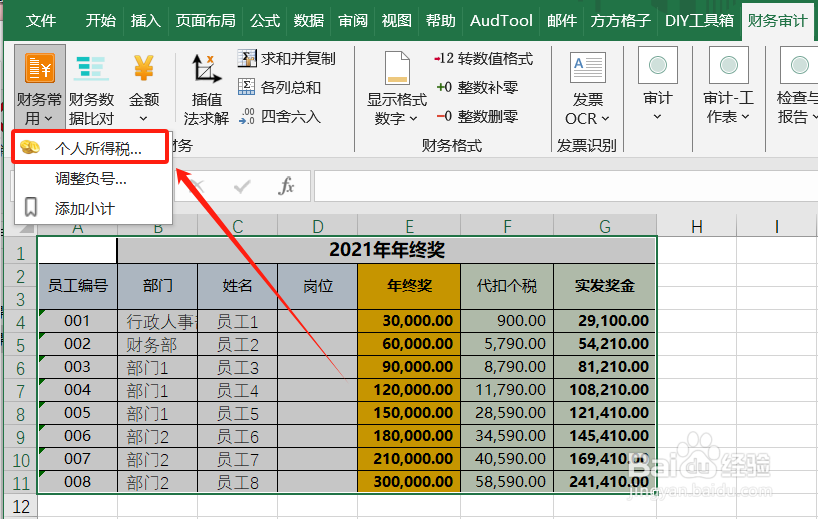
4、这时,会出现一个下拉菜单,我们继续点击“个人所得税”。
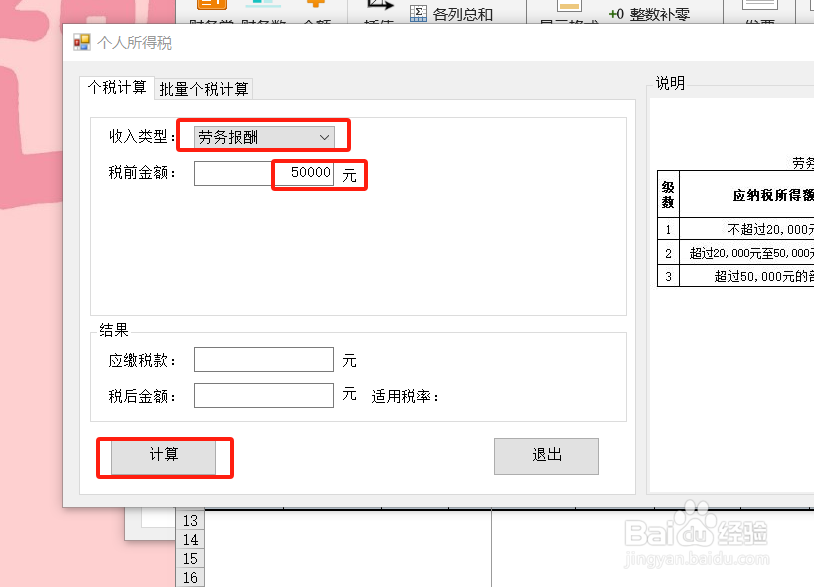
5、点击后,会出现一个对话框,我们根据需要填入相应“税前金额”后,点击“计算”。
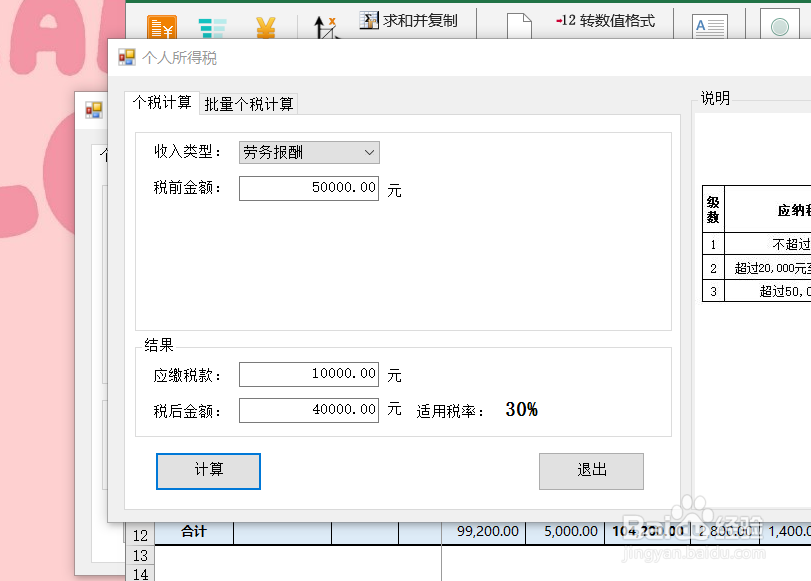
6、接着,就会出现计算结果啦!
是不是十分快捷呢?!快去试试吧!
时间:2026-04-24 08:29:13
1、首先,打开Excel文件,点击“财务审计”选项卡。
2、然后,我们找到“财务”模块。
3、在该模块,继续找到并点击“财务常用”。
4、这时,会出现一个下拉菜单,我们继续点击“个人所得税”。
5、点击后,会出现一个对话框,我们根据需要填入相应“税前金额”后,点击“计算”。
6、接着,就会出现计算结果啦!
是不是十分快捷呢?!快去试试吧!
