ppt如何制作鼠标悬停展示效果

 时间:2026-02-12 22:19:31

1、首先打开PPT软件,直接点击【插入】-【图片】-【此设备】,将准备好的图片插入进来。

ppt如何制作鼠标悬停展示效果

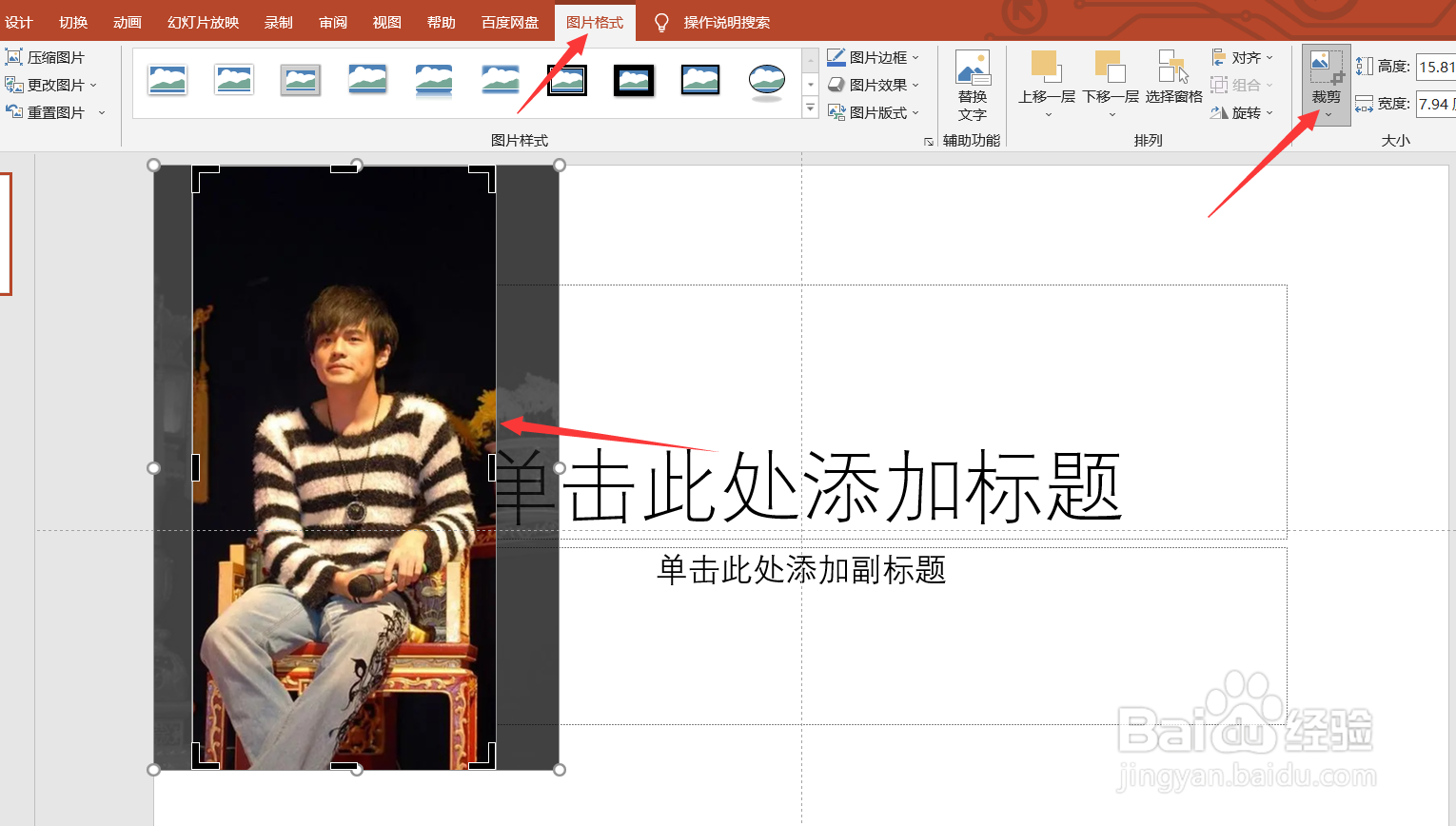
2、插入之后通过剪裁调整下图片的大小和位置。所有的图片都要进行这样的准备操作。
ppt如何制作鼠标悬停展示效果

3、图片全部插入进来之后,为每张图片添加一个矩形。点击【插入】-【形状】-【矩形】

ppt如何制作鼠标悬停展示效果

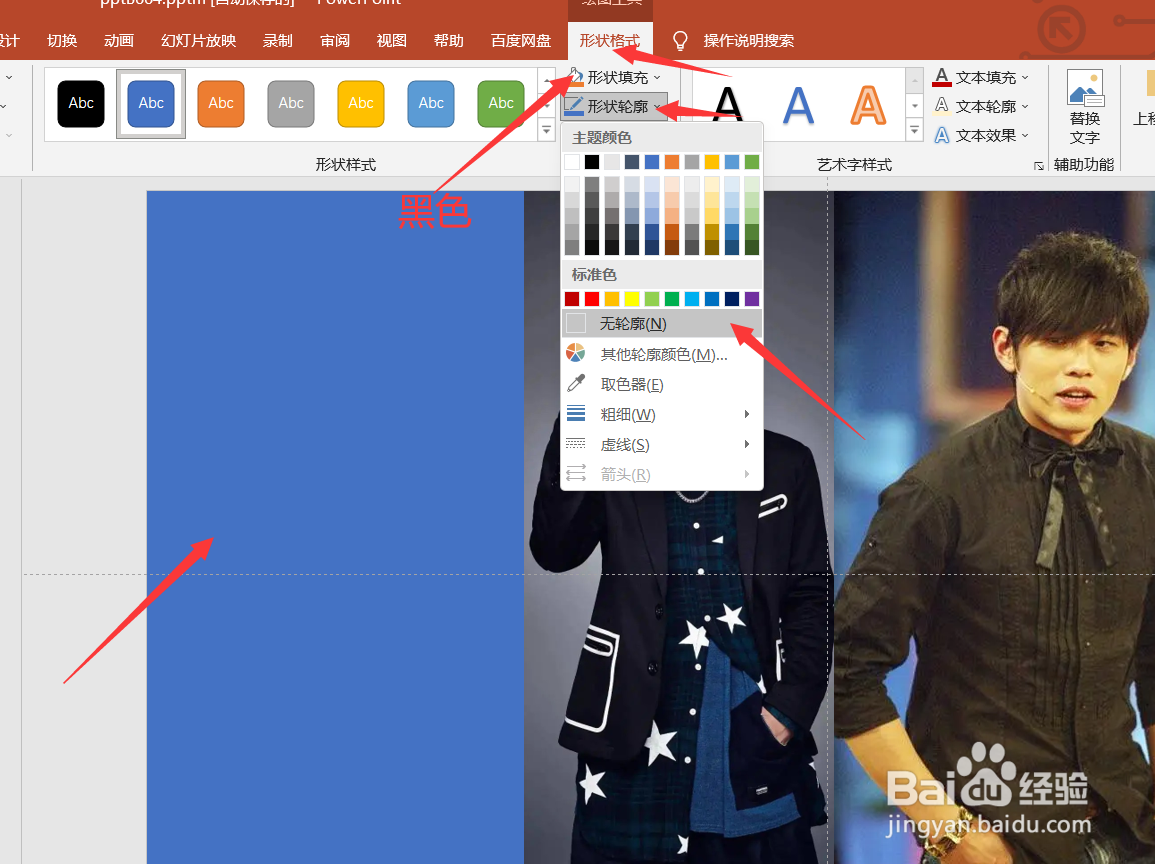
4、可以先将第一个矩形设置为无轮廓,填充色为黑色。并且将透明度设置为20%左右。
ppt如何制作鼠标悬停展示效果

ppt如何制作鼠标悬停展示效果

ppt如何制作鼠标悬停展示效果

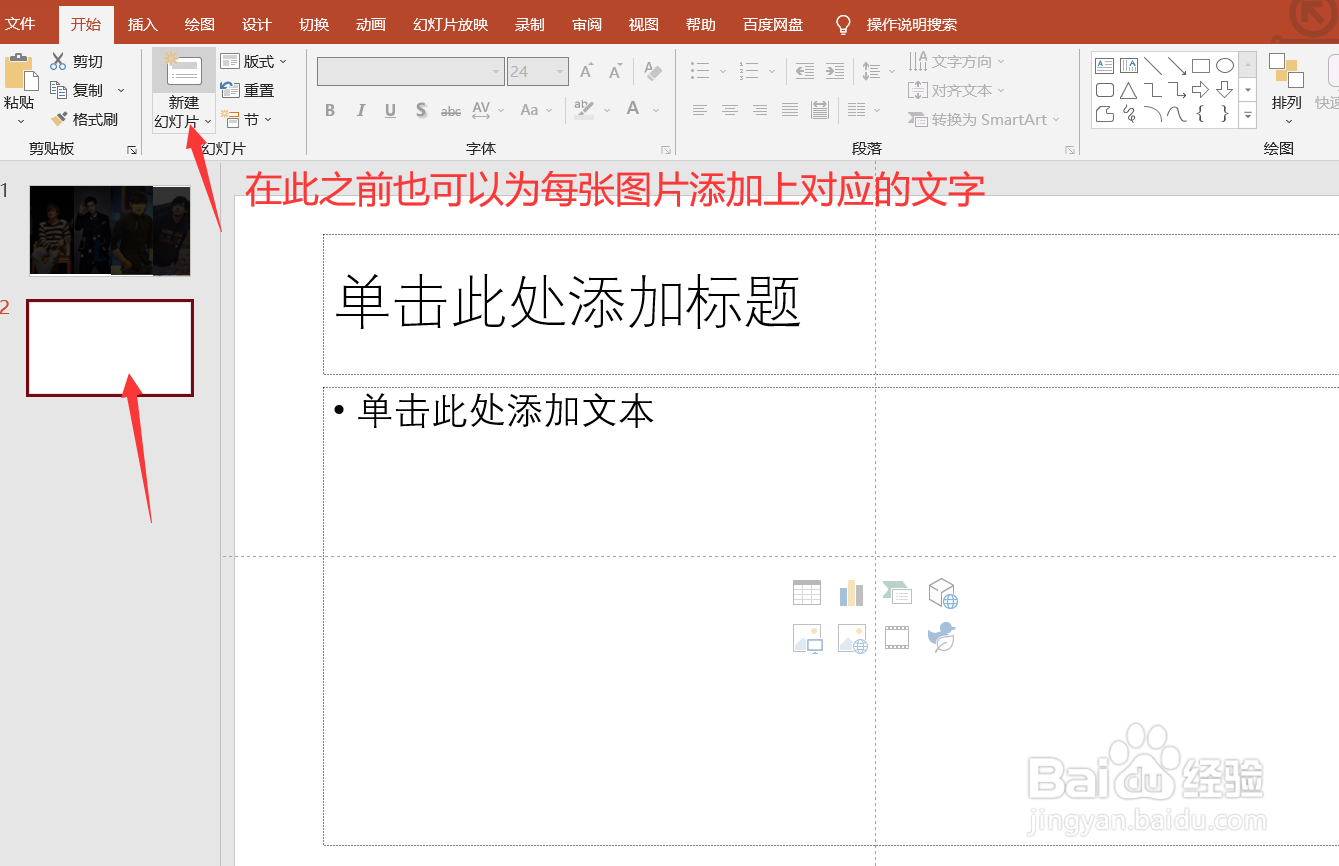
5、将每张图片都添加了对应大小的矩形之后,新建空白幻灯片。新建的个数与图片的个数相同。

ppt如何制作鼠标悬停展示效果

ppt如何制作鼠标悬停展示效果

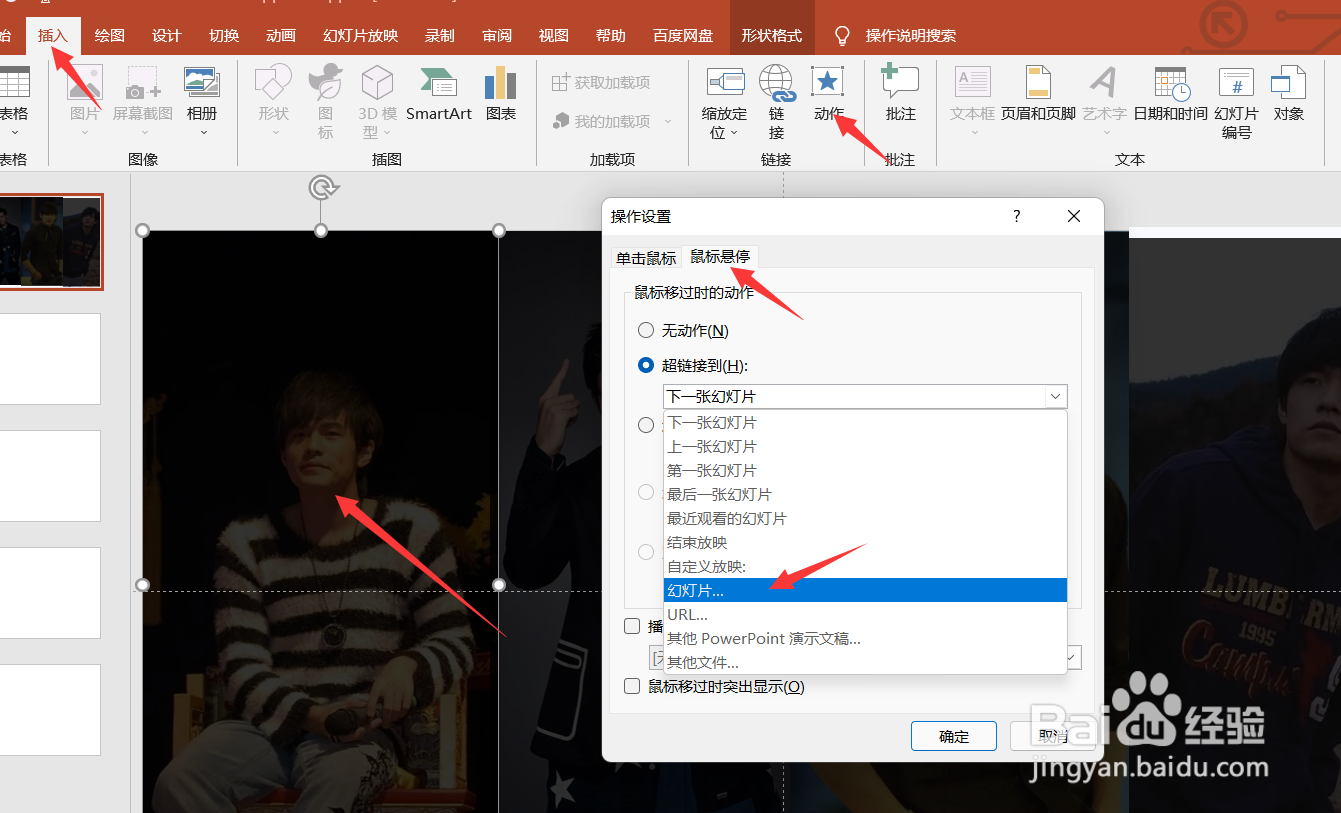
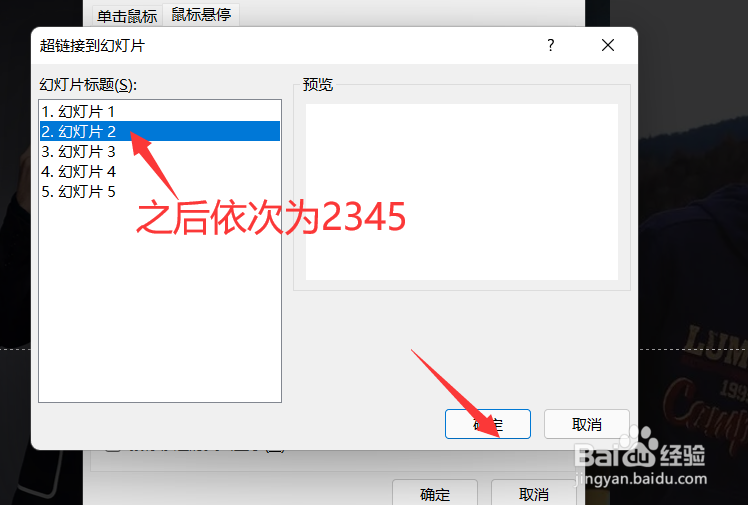
6、之后为每张图片插入鼠标悬停的动作。

ppt如何制作鼠标悬停展示效果

ppt如何制作鼠标悬停展示效果

7、设置好之后将空白幻灯片删除掉。

ppt如何制作鼠标悬停展示效果

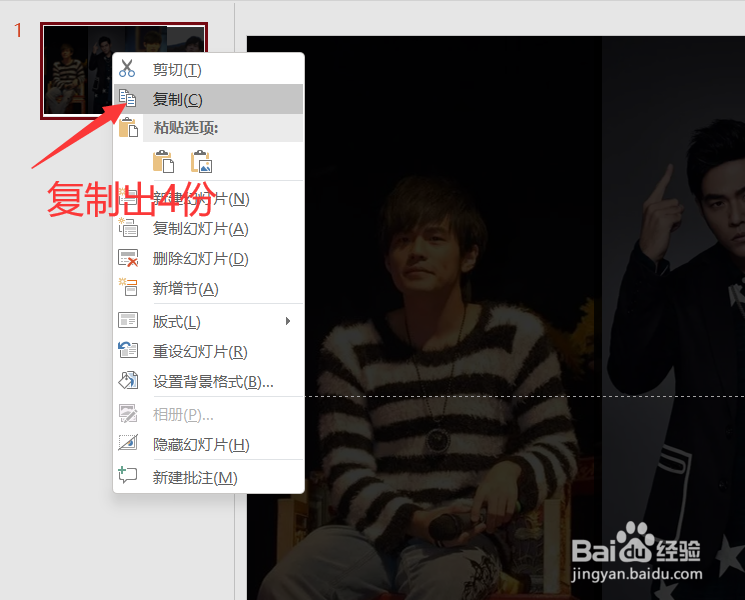
8、现在将第一张幻灯片复制出与图片同样的个数。

ppt如何制作鼠标悬停展示效果

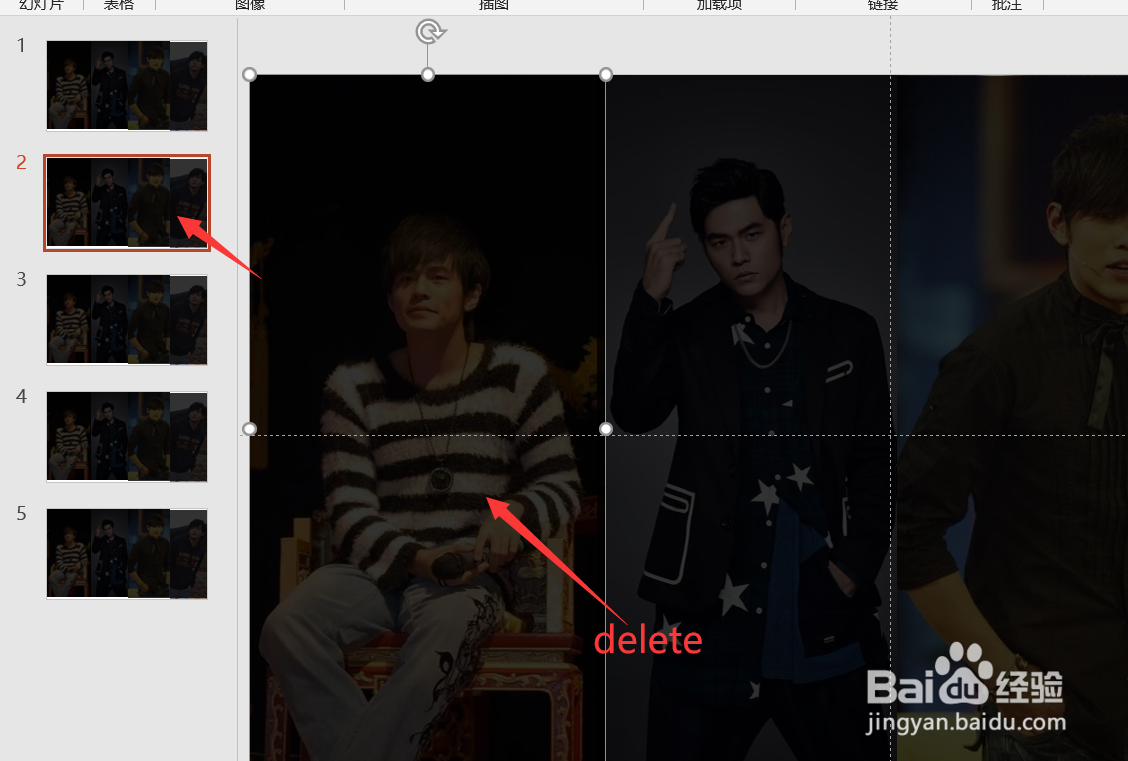
9、最后依次删除每张幻灯片中对应的图片的矩形即可。这样鼠标悬停的展示效果就做好了。
ppt如何制作鼠标悬停展示效果

ppt如何制作鼠标悬停展示效果

  • ppt调出开发工具选项卡
  • ppt怎么设置平滑切换效果
  • PPT如何设置鼠标悬停的动作
  • ppt制作按钮
  • PPT怎样让动画循环播放
  • 热门搜索
    如何给孩子断奶 网上怎么投简历 刚刚哪里地震了 如何删除word空白页 用u盘怎么装系统 荆州旅游景点大全 旅游发朋友圈的精美句子 越南旅游签证 怎么默认浏览器 玉龙雪山在哪里