wps文字中怎么插入一个“下弧形箭头”图形

 时间:2024-10-14 00:37:41

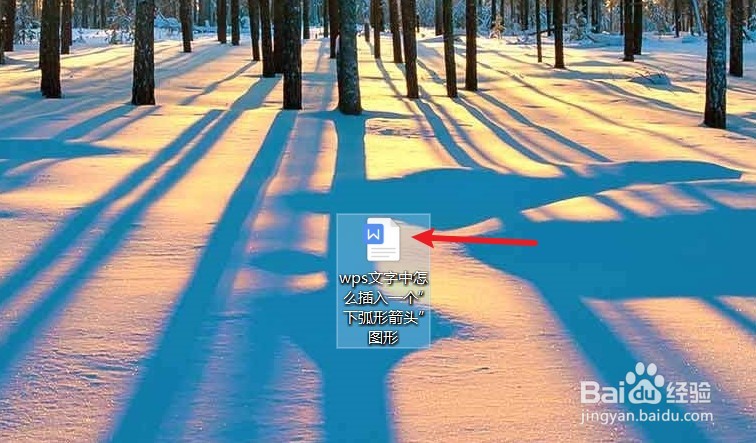
1、新建一篇wps文字。如下所示:

wps文字中怎么插入一个“下弧形箭头”图形

2、点击wps文字中的“插入”工具栏。如下所示:

wps文字中怎么插入一个“下弧形箭头”图形

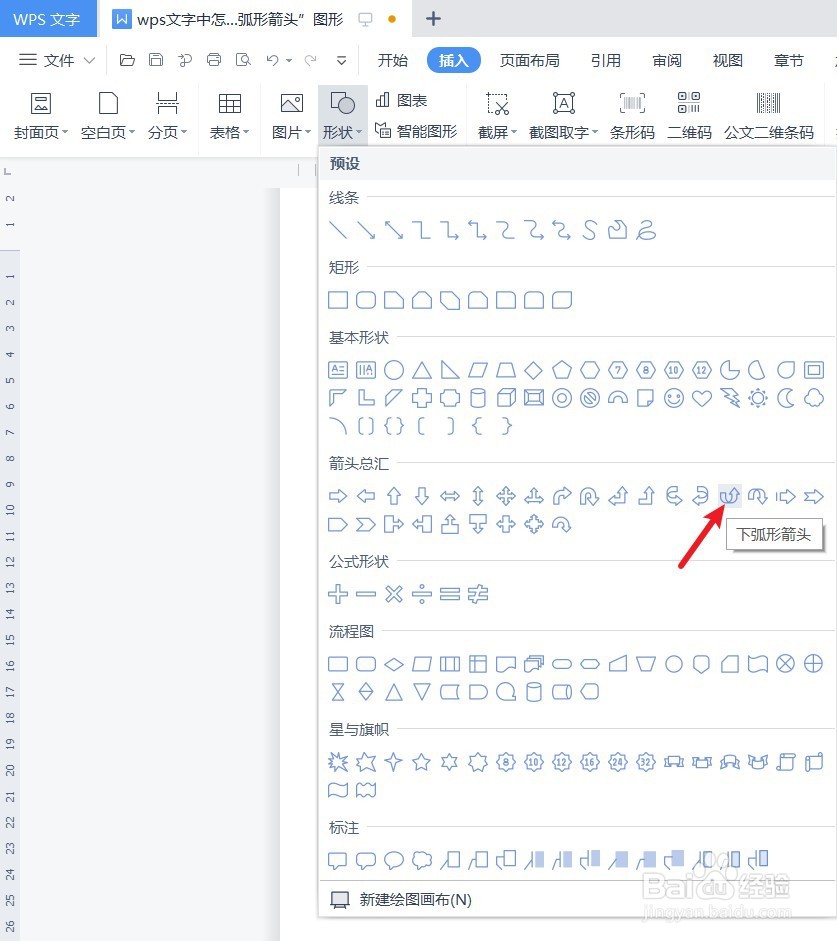
3、在wps文字“插入”工具栏中点击“形状”。如下所示:

wps文字中怎么插入一个“下弧形箭头”图形

4、在wps文字“形状”中选择“下弧形箭头”图形。如下所示:

wps文字中怎么插入一个“下弧形箭头”图形

5、预览wps文字中插入的“下弧形箭头”图形效果。如下所示:

wps文字中怎么插入一个“下弧形箭头”图形

6、总结:wps文字中怎么插入一个“下弧形箭头”图形(1)新建一篇wps文字(2)点击wps文字中的“插入”工具栏(3)在wps文字“插入”工具栏中点击“形状”(4)在wps文字“形状”中选择“下弧形箭头”图形(5)预览wps文字中插入的“下弧形箭头”图形效果

  • PPT尺子图标怎么绘制
  • 家居用品的另种用途
  • 怎样在wps演示中创建环形箭头?
  • 在亿图图示中如何设置图形形状相同大小?
  • PPT中圆形几何花纹的绘制方法
  • 热门搜索
    安全三句半台词大全 古装电视剧大全 电脑系统怎么还原 出国护照怎么办理 灯谜大全 早会游戏大全 炖品食谱大全 李大为个人资料简介 种子图片大全 啄木鸟图片大全