你会用Windows自带的定时器吗?

 时间:2026-02-15 19:54:00

1、按以下路径找到“任务计划程序”并启动

“开始菜单”-->“所有程序”-->“附件”-->"系统工具"-->"任务计划程序"

你会用Windows自带的定时器吗?

2、点击“任务计划程序”右侧的“创建基本任务”链接

你会用Windows自带的定时器吗?

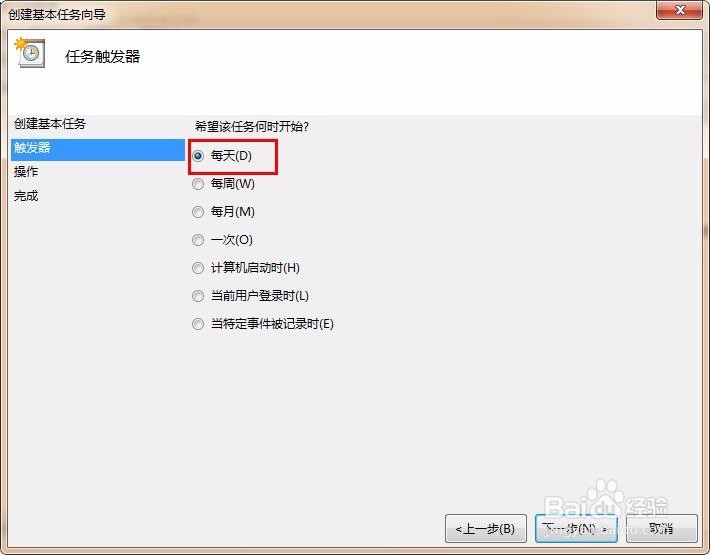
3、按下图所示进行设置

你会用Windows自带的定时器吗?

你会用Windows自带的定时器吗?

你会用Windows自带的定时器吗?

你会用Windows自带的定时器吗?

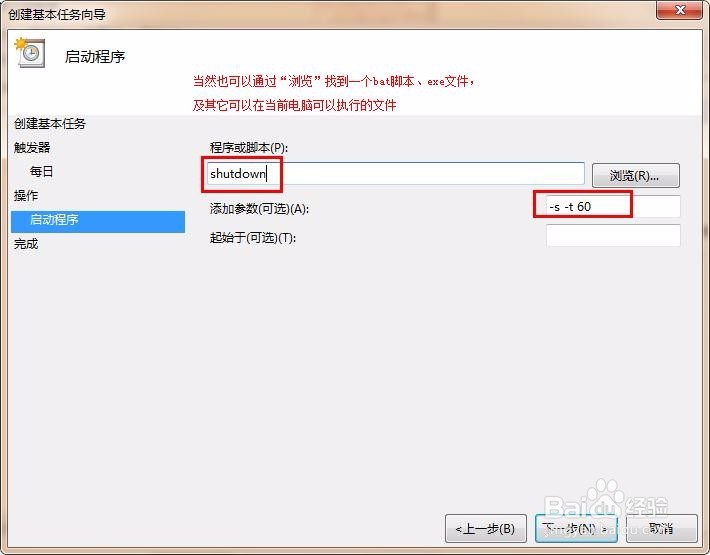
4、强调下重点吧

就是“操作”-->“启动程序”中选择需要执行的功能

只要在当前系统中可以执行,都可以

Tips:

有些程序的程序需要设置环境变量,如果这些依赖不设置好,应用程序会执行失败
你会用Windows自带的定时器吗?

你会用Windows自带的定时器吗?

5、来看看刚才的制定的任务计划

点击左侧的“任务计划程序库”,在中间的任务列表中找到刚才的“定时关机”的任务

你会用Windows自带的定时器吗?

6、测试下,看看能不能运行正常执行

在这个任务上点右键,选择“运行(R)”

你会用Windows自带的定时器吗?

7、可以看到,关机命令已经成功执行了

如果想取消关机,可以在cmd中执行命令“shutdown -a”

你会用Windows自带的定时器吗?

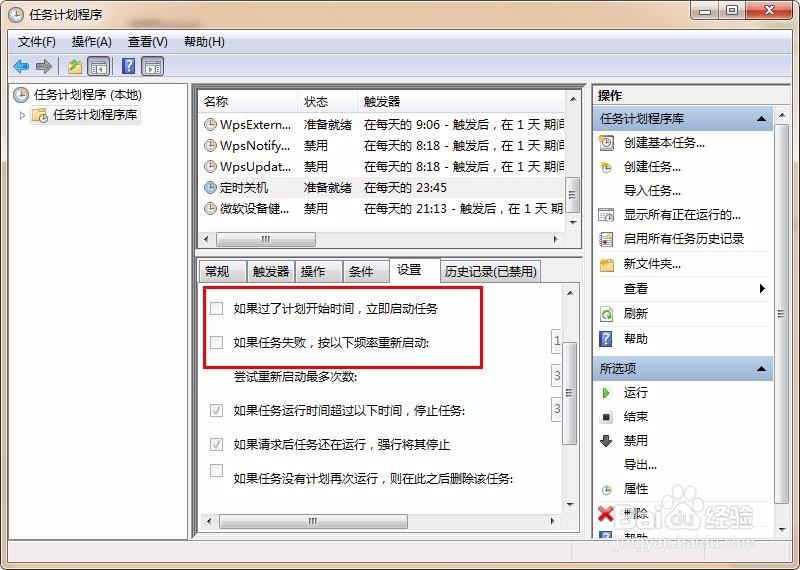
8、win7还提供了其它高级选项,感兴趣的tx可以看看,有没有需要的

你会用Windows自带的定时器吗?

  • 华西村旅游攻略
  • 图片转CAD文件的2中方法
  • 如何用phpmyadmin导入大容量.sql文件
  • win10系统如何启用“空白”屏幕保护程序
  • 自酿葡萄酒怎样去掉甲醇
  • 热门搜索
    黑龙江外国语学院怎么样 天之眼导航怎么样 葡萄糖高是怎么回事 喉咙痛咳嗽怎么办 怎么做代购 怎么让牙齿变白 排卵期是怎么算的 河蚌怎么养 奇瑞e3怎么样 六个月宝宝咳嗽怎么办