PS怎么把倾斜的图片转换成水平放正的

 时间:2026-05-04 23:25:28

1、首先,我们在PS中打开如图所示的图片,在此,我们与利用标尺工具沿着人物的主体绘制一条线。

PS怎么把倾斜的图片转换成水平放正的

PS怎么把倾斜的图片转换成水平放正的

2、接下来,我们在属性面板中直接点击拉直图层工具,此时就会发现,人物的主体被拉直摆正。

PS怎么把倾斜的图片转换成水平放正的

PS怎么把倾斜的图片转换成水平放正的

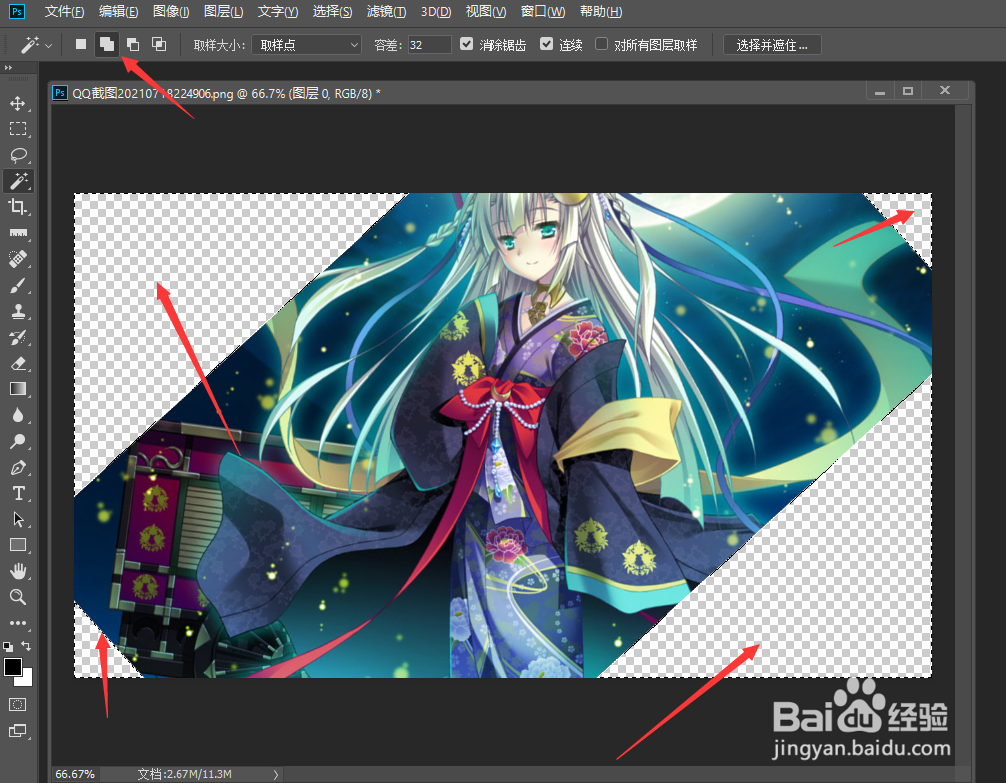
3、同时,我们会发现,图片的四周存在着空白区域,对此,我们直接利用魔术棒工具选中四周的空白区。
PS怎么把倾斜的图片转换成水平放正的

PS怎么把倾斜的图片转换成水平放正的

4、然后我们点击选择菜单中的修改选项,将选区扩展两相素。

PS怎么把倾斜的图片转换成水平放正的

PS怎么把倾斜的图片转换成水平放正的

5、之后我们再点击编辑菜单中的填充选项,并在弹出的窗口中选选择内容识别选项,点击确定按钮完成。

PS怎么把倾斜的图片转换成水平放正的

PS怎么把倾斜的图片转换成水平放正的

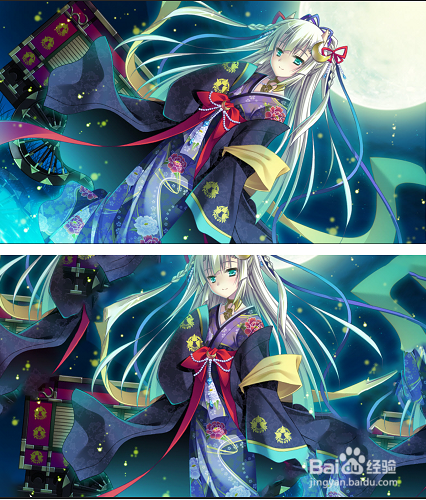
6、此时我们就会发现,图片四周的空白区域已经被自动识别并完成了填充操作。

PS怎么把倾斜的图片转换成水平放正的

PS怎么把倾斜的图片转换成水平放正的

7、最后我们就可以对图片前后转化的效果进行查看了,最终效果如图所示。

PS怎么把倾斜的图片转换成水平放正的

  • ps里面怎么选中多个图层
  • ps如何局部拉伸图片某个部位
  • ps中怎么给图片填充颜色
  • ps图层蒙版抠图的步骤
  • ps怎么把选区抠出来变成图层
  • 热门搜索
    万人空巷是什么意思 打荷是什么意思 ctrl是什么意思 三月三是仙家什么节日 任重而道远的意思 什么网游好玩能赚钱 觥筹交错的意思 股票五档是什么意思 湖北的湖指的是什么湖 什么是新闻的生命