word2019怎么在保留页脚文字的同时添加页码?

 时间:2026-05-01 01:20:38

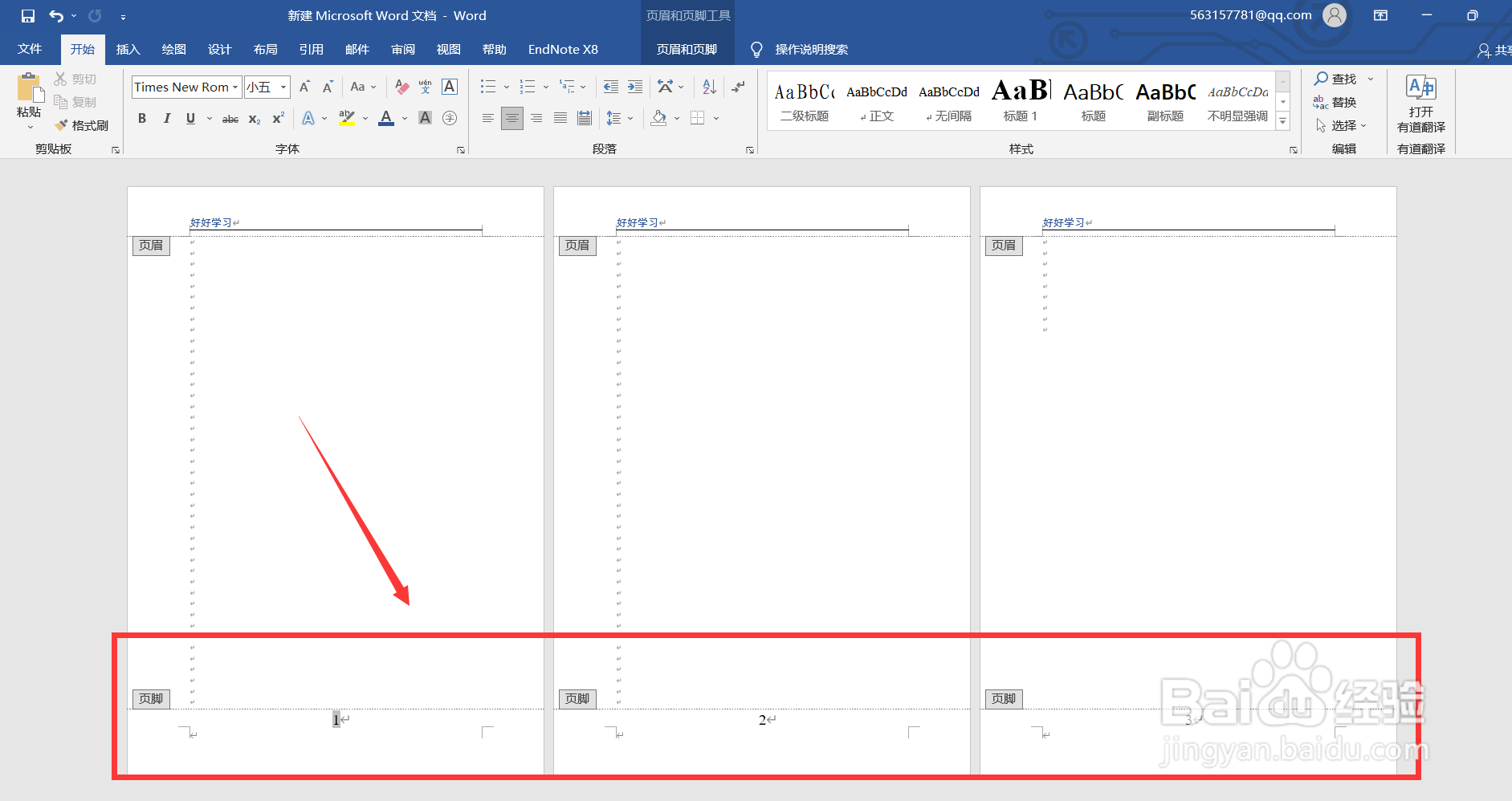
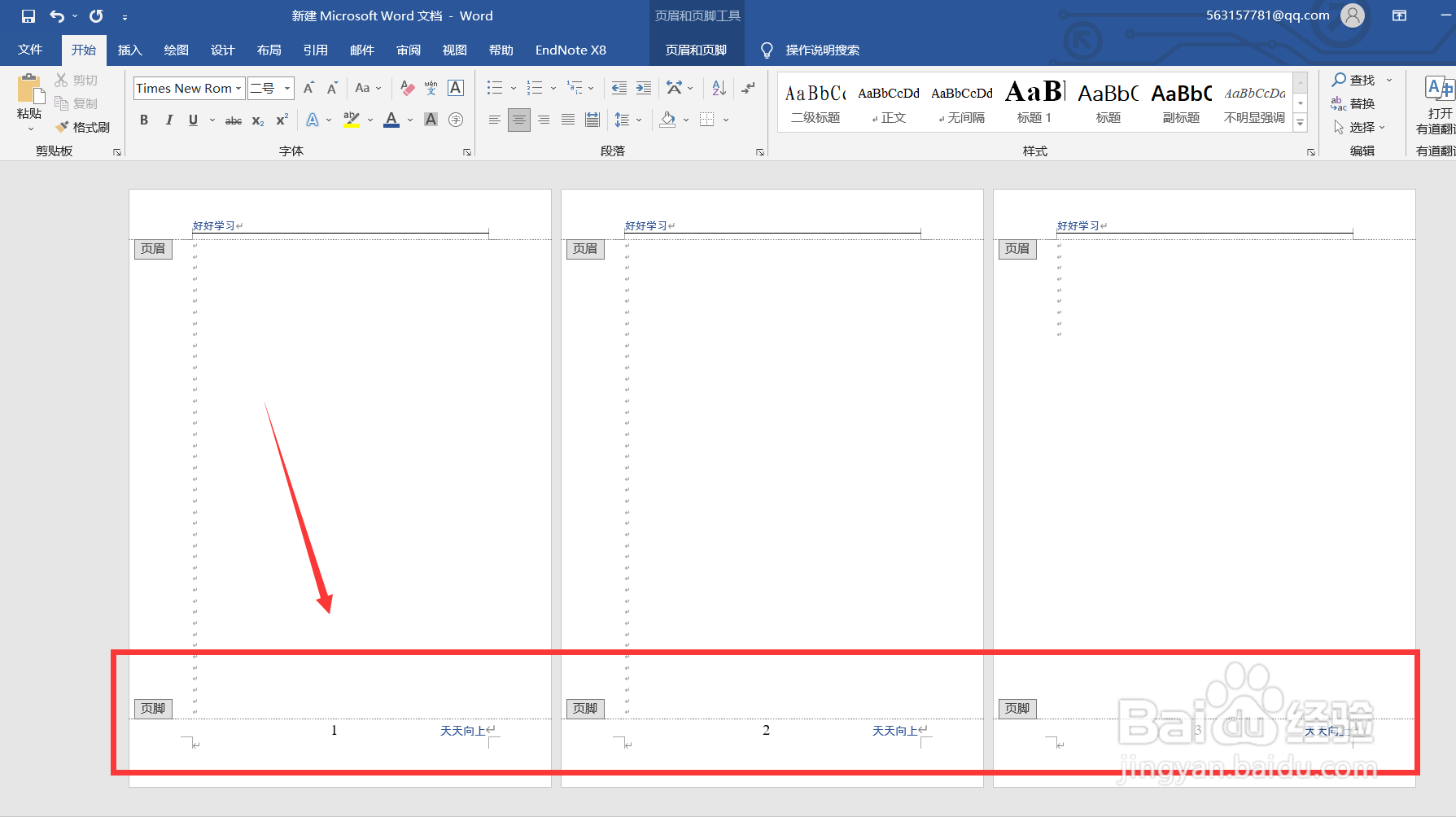
1、首先,我们打开word文档,如下图所示,页眉页脚都有文字内容,我们需要给每一页添加页码。

word2019怎么在保留页脚文字的同时添加页码?

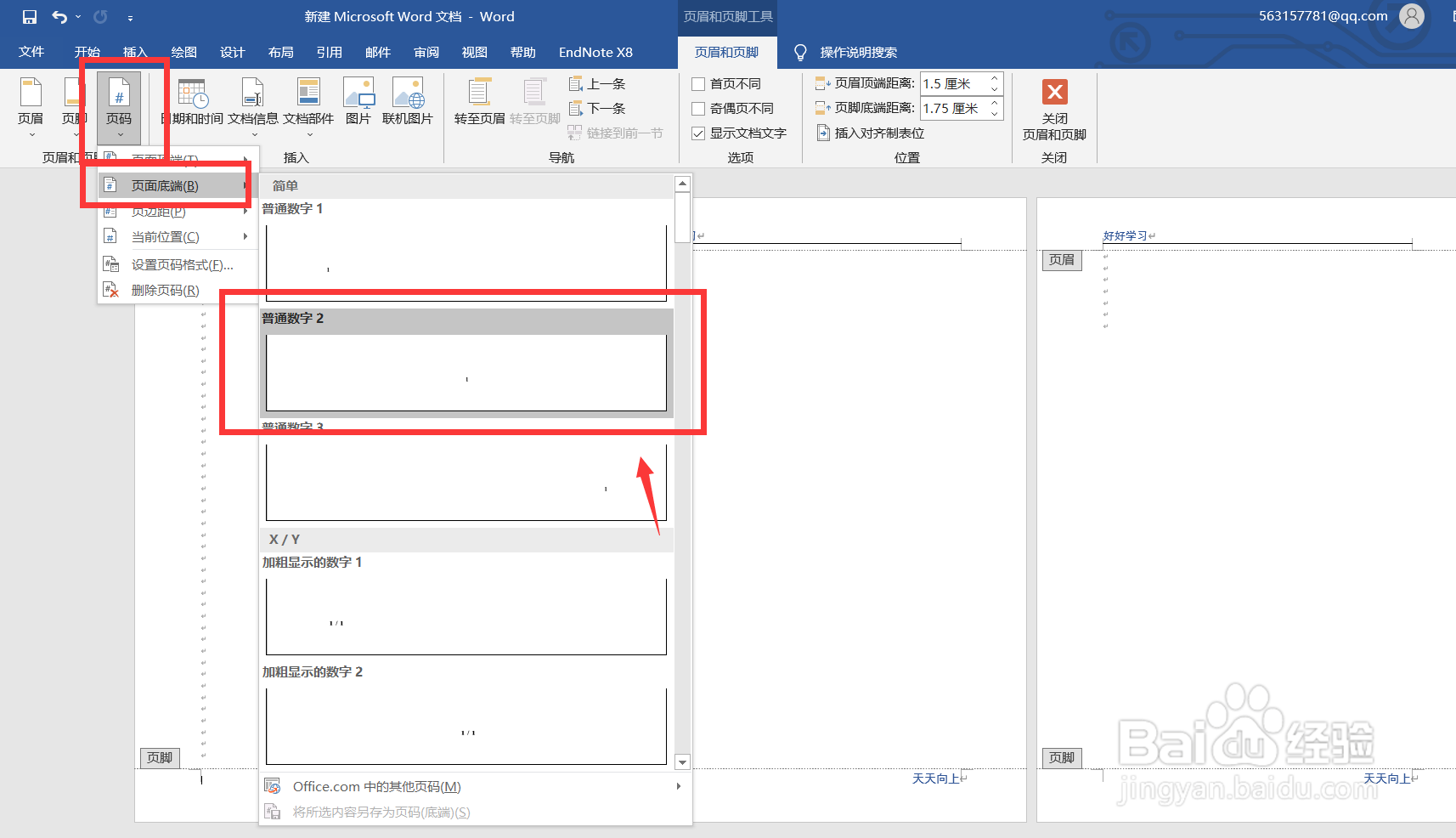
2、我们首先双击页脚,如下图,在菜单栏找到【页码】——【页面底端】,添加自己喜欢的页码样式。
word2019怎么在保留页脚文字的同时添加页码?

3、我们一键成功生成了页码,却发现页脚处的文字消失不见了。

word2019怎么在保留页脚文字的同时添加页码?

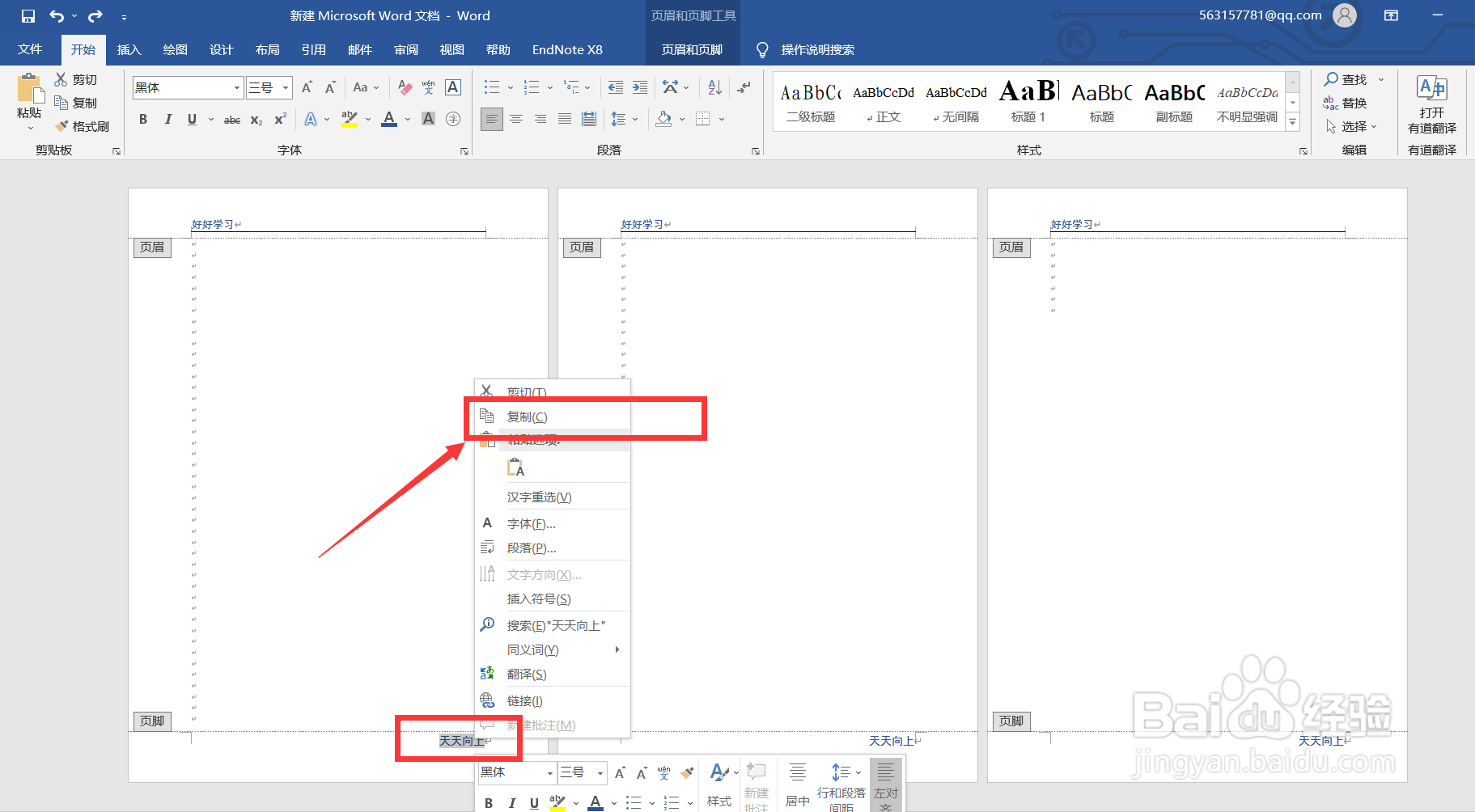
4、下面,我们撤销原操作,回到word起始页面,双击页脚后,选中页脚处的文字,右击——【复制】。
word2019怎么在保留页脚文字的同时添加页码?

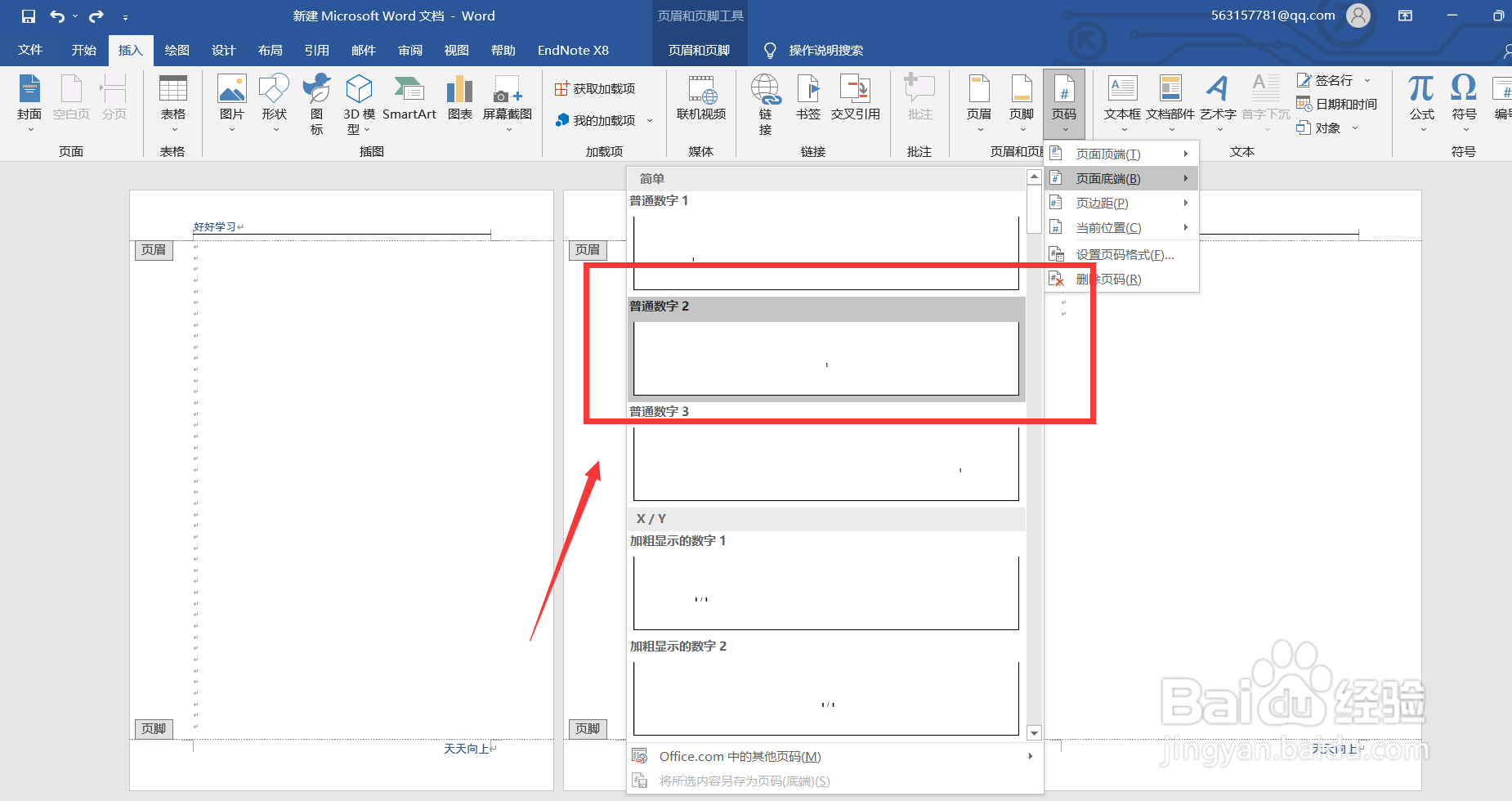
5、接下来,我们同样选中【页码】——【页面底端】,添加自己喜欢的页码样式。
word2019怎么在保留页脚文字的同时添加页码?

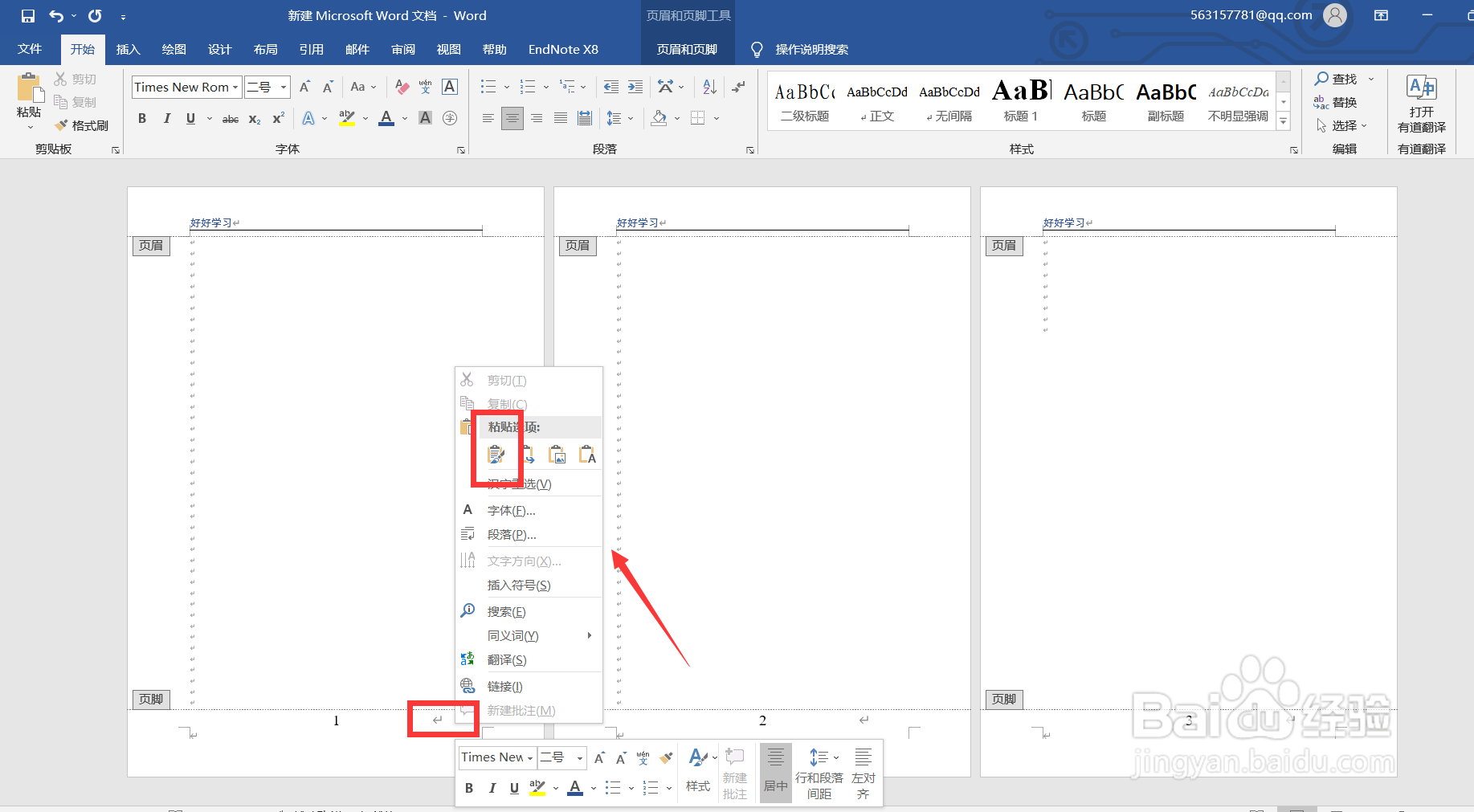
6、我们在确定页码生成后,将页码处的光标右移,到达页脚文字所处的位置,右击——【粘贴】。如下图所示,我们可以看到,页码和页脚文字都出现了,操作完成。
word2019怎么在保留页脚文字的同时添加页码?

word2019怎么在保留页脚文字的同时添加页码?

  • 分隔符在哪
  • word如何在页眉处添加页码
  • word页脚如何设置连续页码
  • word页码怎么设置连续
  • 页脚怎么设置
  • 热门搜索
    广汽传祺gs4怎么样 口吃怎么办 明星发型 矗立的近义词 皮带打孔器怎么用 屏障的近义词 姿态的近义词 股票佣金怎么算 电焊打眼睛怎么办 滋味的近义词