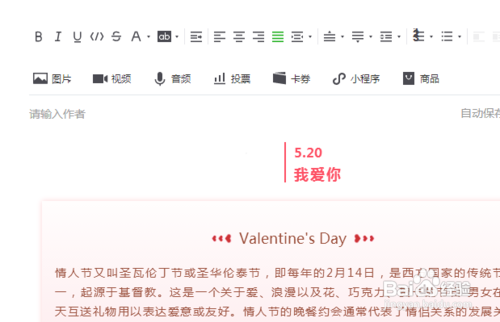
135编辑器中写好的文章怎样放到微信公众号

 时间:2024-10-18 17:28:03

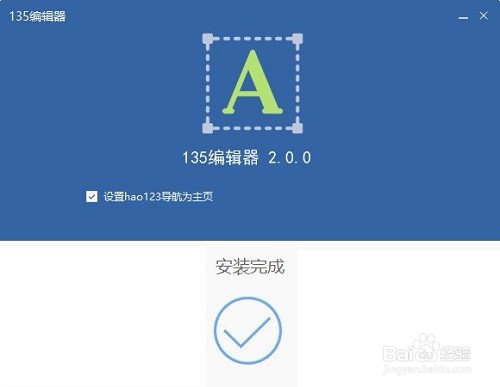
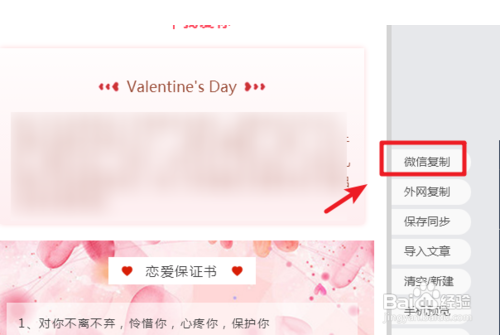
1、安装好135编辑器软件,打开135编辑器,在编辑器界面,编辑完文章之后,点击右侧的微信复制的选项。
135编辑器中写好的文章怎样放到微信公众号135编辑器中写好的文章怎样放到微信公众号

2、点击后,页面会提示我们复制成功,这说明文章已复制到粘贴板。

135编辑器中写好的文章怎样放到微信公众号

3、打开微信公众平台后台,在登录选项内,输入管理员账号进行登录。

135编辑器中写好的文章怎样放到微信公众号

4、进入微信公众后台,点击页面的新建群发的选项进入。

135编辑器中写好的文章怎样放到微信公众号

5、点击进入新建群发界面,选择上方的 自建图文 的选项。

135编辑器中写好的文章怎样放到微信公众号

6、点击后,即可进入到微信编辑器界面,按下ctrl+v键进行粘贴,粘贴后,就可以看到之前编辑的文章。

135编辑器中写好的文章怎样放到微信公众号135编辑器中写好的文章怎样放到微信公众号

7、检查文章无误后,点击下方的保存并点击群发的选项即可。

135编辑器中写好的文章怎样放到微信公众号
  • 135编辑器怎么发送给别人
  • 135编辑器怎么同步到公众号
  • 135编辑器编辑好的文章如何复制到公众号?
  • 135编辑器怎么同步到公众号
  • 微信公众号2张图片怎么并列
  • 热门搜索
    五颜六色的近义词是什么 qcy蓝牙耳机怎么样 画蛇添足近义词 严重的近义词 怎么用电脑拍照 喉咙干痒咳嗽怎么办 收获的近义词 喘不上气是怎么回事 宝宝感冒发烧怎么办 龙眼吃多了会怎么样