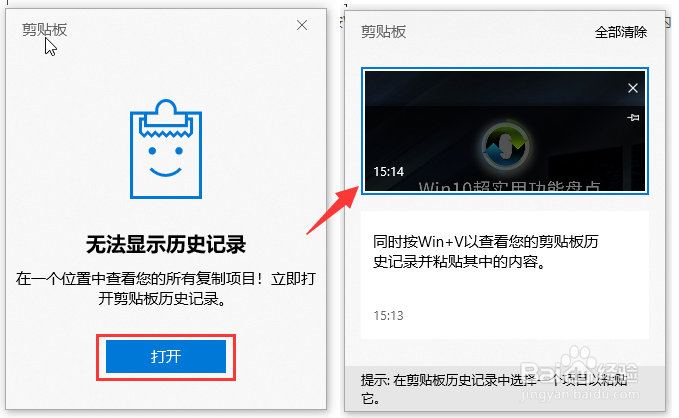
1、开启姿势:同时按Win+V出现剪切板界面,然后点击【打开】按钮,接着复制下再按Win+V查看您的剪贴板历史记录并粘贴其中的内容。
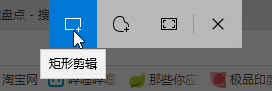
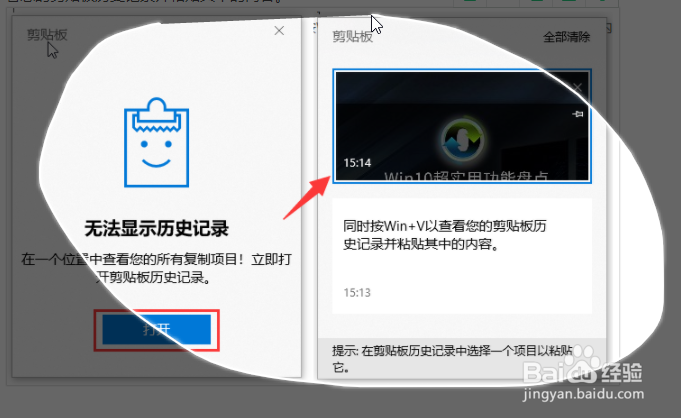
1、开启姿势:同时按Shift+Win+S通过鼠标右键框选截图区域,完成后在word文档粘贴即可。
其中有三个截图方式可选,矩形剪辑、任意形状剪辑、以及全屏剪辑。
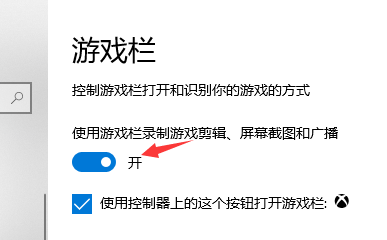
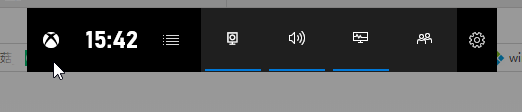
1、开启姿势:同时按Win+G开启录屏(需要唤醒这个功能,到xbox游戏开启)。
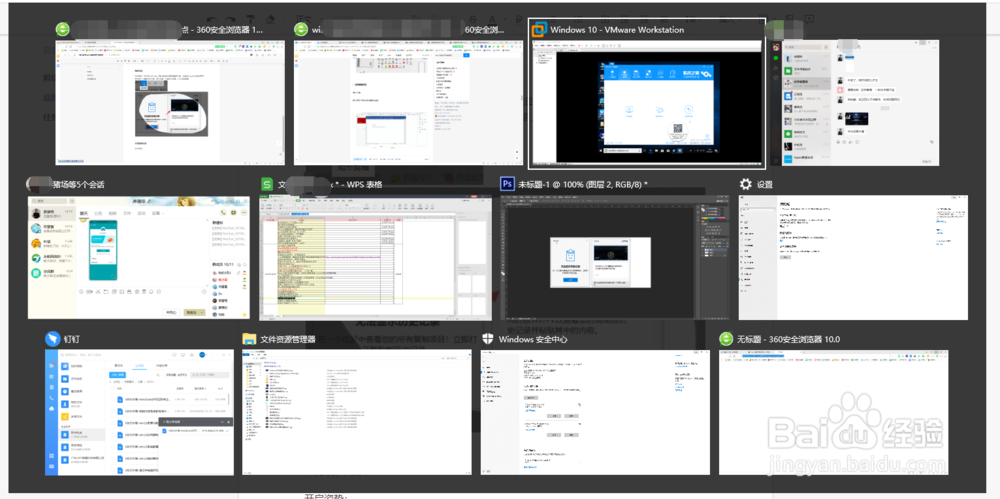
1、开启姿势:按住Alt不放,不断的按Tab键进行切换。
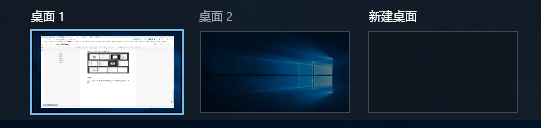
1、开启姿势:同时按Win+Ctrl+D键新建桌面
切换桌面:Ctrl+Win+左右方向键
关闭当前虚拟桌面:Win+Ctrl+F4
1、Win+D 返回桌面
Win+L 进入锁屏
Win+R 打开运行对话框
Win+E 打开我的电脑
Win+I 打开设置
ALT+F4 关闭任务/关机
Ctrl+Alt+Del 快速打开任务管理器
1、开启姿势:
C:\Windows\System32 文件夹里面找到SlideToShutDown.exe文件
2、然后右击创建快捷方式到桌面或者其他位置
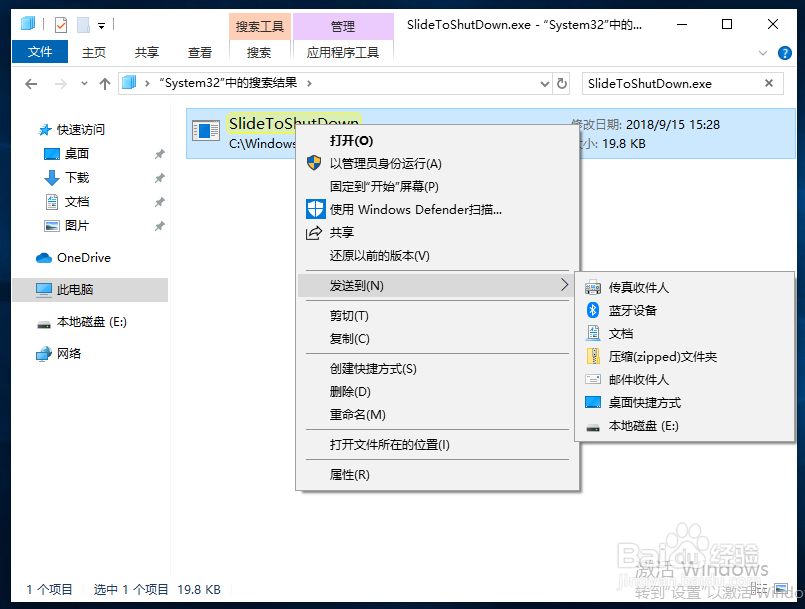
3、鼠标右击更改属性修改【快捷键】,根据自己喜欢设置
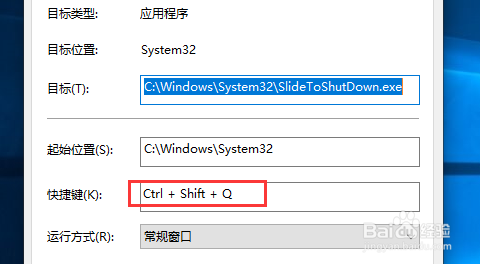
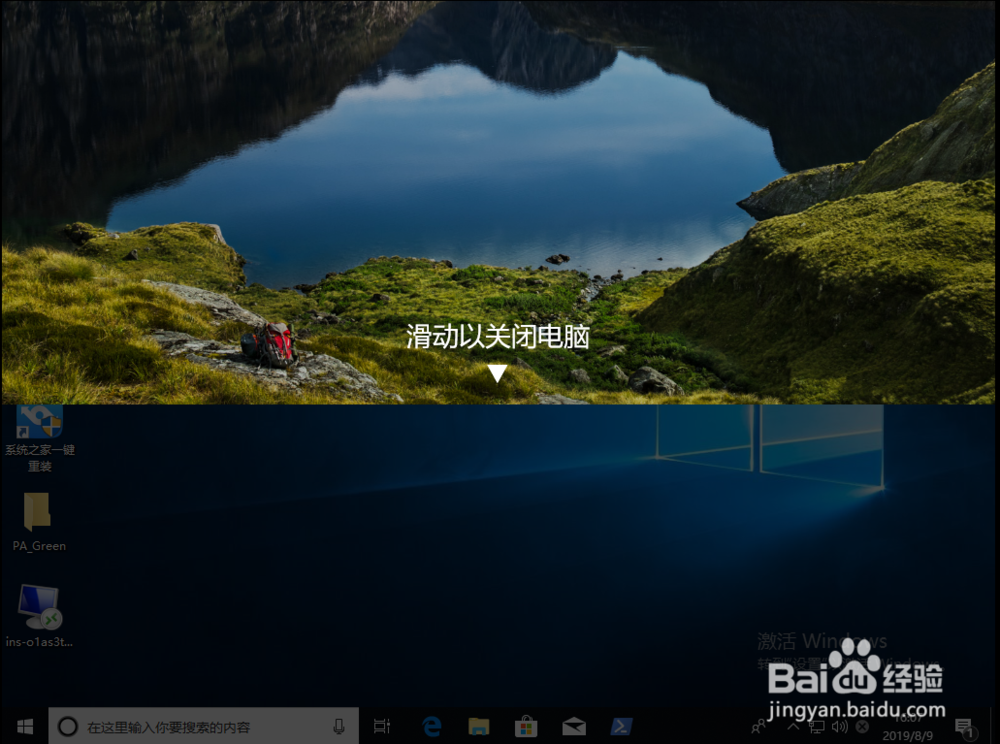
4、接着双击SlideToShutDown.exe或者按快捷键Ctrl+Shift+Q,看下面的效果图,炫酷吧。
5、以上就是关于Win10超实用功能盘点,如果你有更牛比的功能不妨留言告诉我们吧,等你哦,我是小白系统,带你学习狂轰乱炸的电脑小小小技巧~我们下期见~
