Win10笔记本关闭盖子不自动休眠不关屏幕设置

 时间:2026-02-14 16:17:56

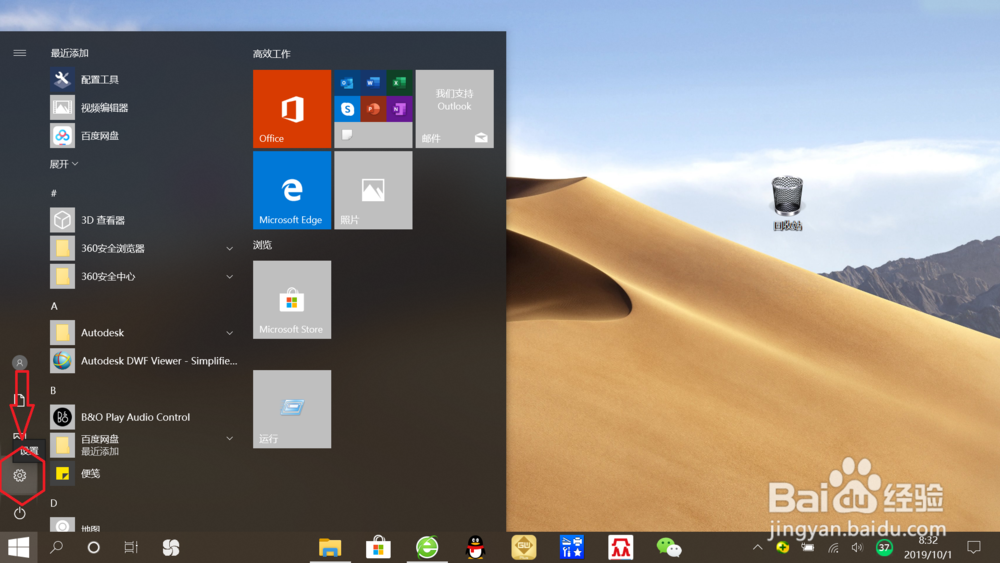
1、点击桌面左下角“开始”——“设置”,进入“Windows设置”页面。
Win10笔记本关闭盖子不自动休眠不关屏幕设置

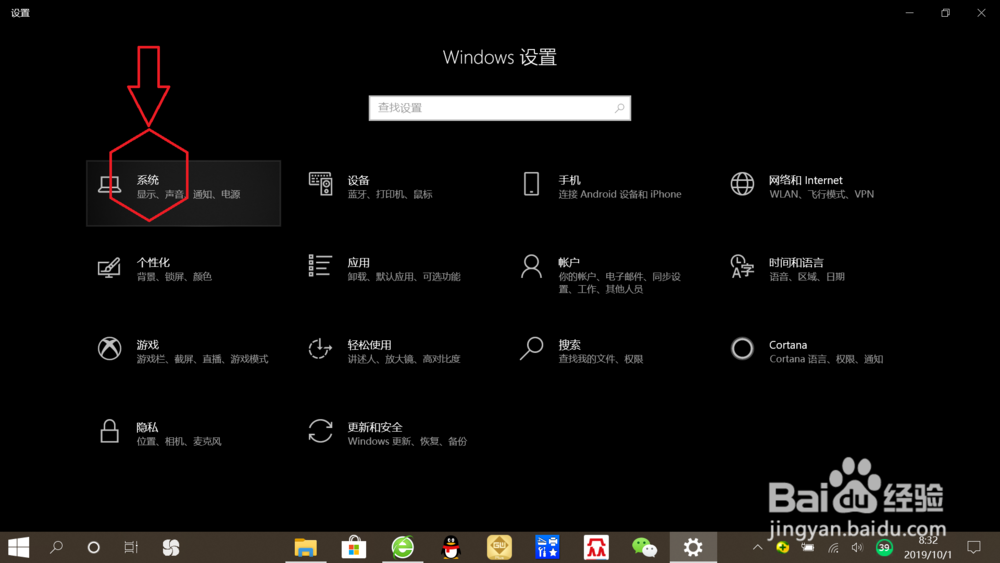
2、在“Windows设置”页面,点击“系统(显示、声音、通知、电源)”,进入“系统设置”页面。
Win10笔记本关闭盖子不自动休眠不关屏幕设置

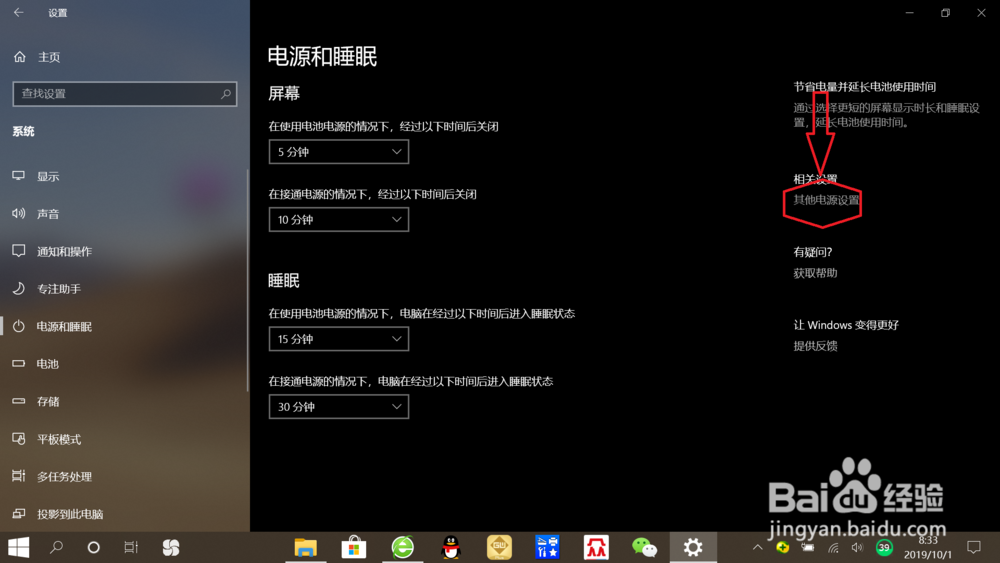
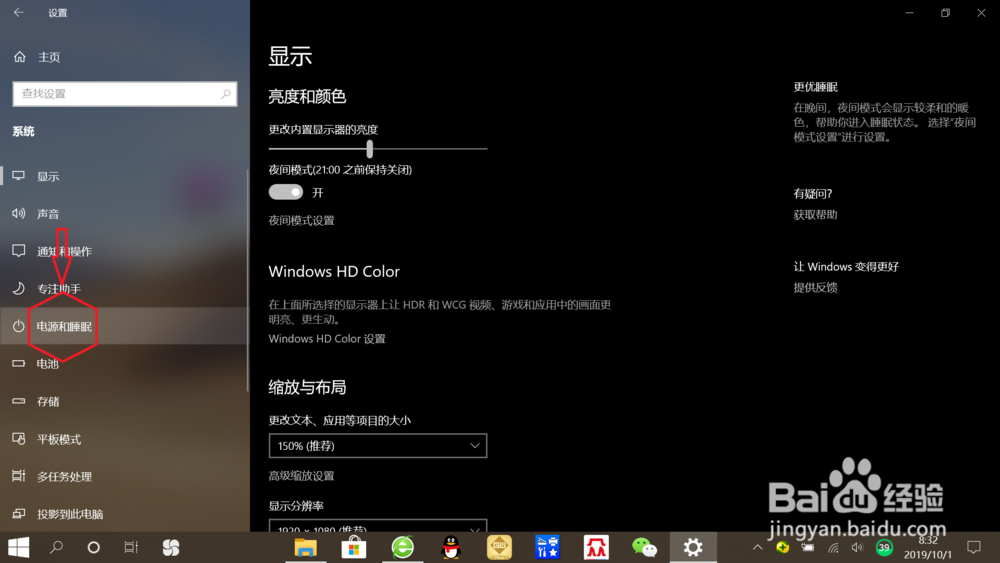
3、在“系统设置”页面,左侧点击“电源和睡眠”,右侧点击相关设置下面的“其他电源设置”,进入“电源选项设置“页面。
Win10笔记本关闭盖子不自动休眠不关屏幕设置

Win10笔记本关闭盖子不自动休眠不关屏幕设置

4、在“电源选项设置”页面,点击左侧“选择关闭笔记本计算机盖的功能”,如下图所示。

Win10笔记本关闭盖子不自动休眠不关屏幕设置

5、在电源按钮和盖子设置下面,分别点击设置”用电池“和”接通电源“两种形式下,将关闭盖子设置为”不采取任何操作“,最后点击”保存修改“,如下图所示。

Win10笔记本关闭盖子不自动休眠不关屏幕设置

Win10笔记本关闭盖子不自动休眠不关屏幕设置

Win10笔记本关闭盖子不自动休眠不关屏幕设置

Win10笔记本关闭盖子不自动休眠不关屏幕设置

  • 设置Windows10开始屏幕磁贴背景颜色
  • GeForce Experience如何查找驱动更新
  • 怎样解决Windows7网络延迟高的问题
  • 怎样列举集合(1,2,4,8,16,32,64)的子集?
  • 生化危机4全解:[108]使用国王圣杯开启大门
  • 热门搜索
    入党志愿书怎么写 考不上大学怎么办 手机怎么截图 石河子大学怎么样 怎么取消隐藏 辣椒油怎么洗 奥迪q3怎么样 怎么查询银行卡余额 住房公积金怎么取出来 银行卡怎么办理