win10如何更改屏幕刷新频率

 时间:2026-02-15 14:36:31

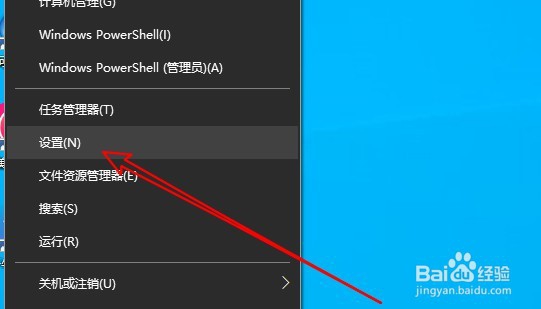
1、在Windows10系统中右键点击屏幕左下角的开始按钮,在弹出菜单中选择“设置”的菜单项。
win10如何更改屏幕刷新频率

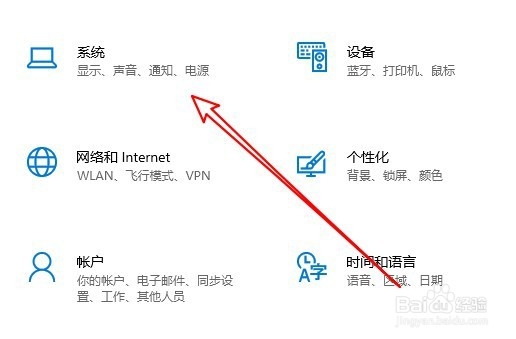
2、在打开的Windows10的设置窗口中点击“系统”的图标。

win10如何更改屏幕刷新频率

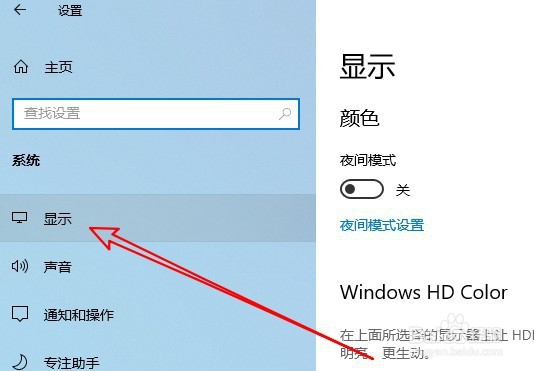
3、接下来在打开的Windows10的系统窗口中点击左侧的“显示”菜单项。
win10如何更改屏幕刷新频率

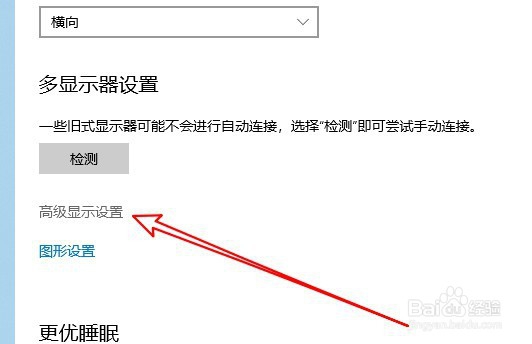
4、接着在右侧的窗口中找到并点击“高级显示设置”的快捷链接。

win10如何更改屏幕刷新频率

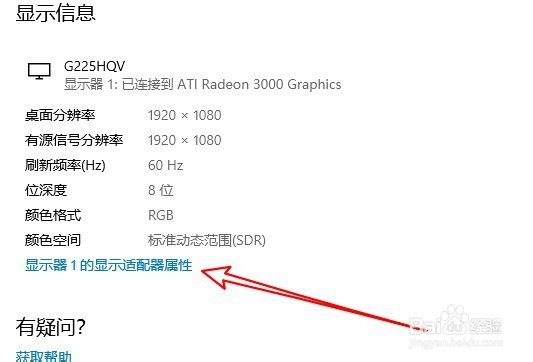
5、然后在打开的显示信息的窗口中点击“显示器的显示适配器属性”的快捷链接。
win10如何更改屏幕刷新频率

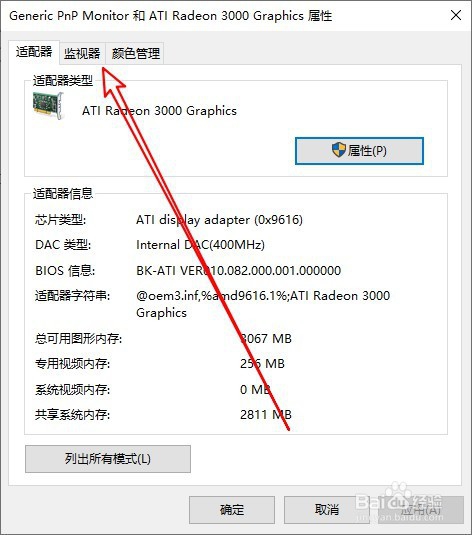
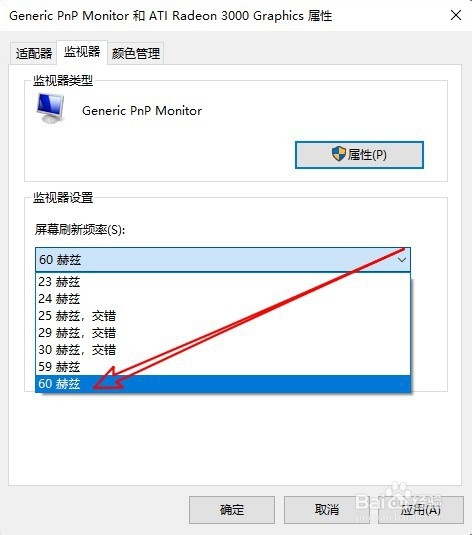
6、这时会打开显示适配器的属性窗口,在窗口中点击“监视器”的选项卡。

win10如何更改屏幕刷新频率

7、然后在打开的监视器的窗口中点击“屏幕刷新率”下拉按钮,在弹出菜单中选择“60赫兹”的菜单项就可以了。
win10如何更改屏幕刷新频率

8、总结:

1、打开Win10显示设置的窗口

2、打开显示适配器属性的窗口

3、在监视器窗口选择刷新率菜单

win10如何更改屏幕刷新频率

  • Windows系统中显示文件扩展名
  • win7需要了解的文件和文件夹的高级管理
  • 如何在windows7里设置桌面主题图片更换间隔时间
  • win7下怎么重命名文件、文件夹及文件扩展名
  • 如何设置个性化的Windows 7声音方案
  • 热门搜索
    公正该如何做是好 婺源在哪里 手起皮是怎么回事 起诉费用如何计算 南宁江南公园在哪里 如何注册一个公司 两个路由器怎么桥接 如何评价一个人 旅游同业网 qq临时会话怎么弄