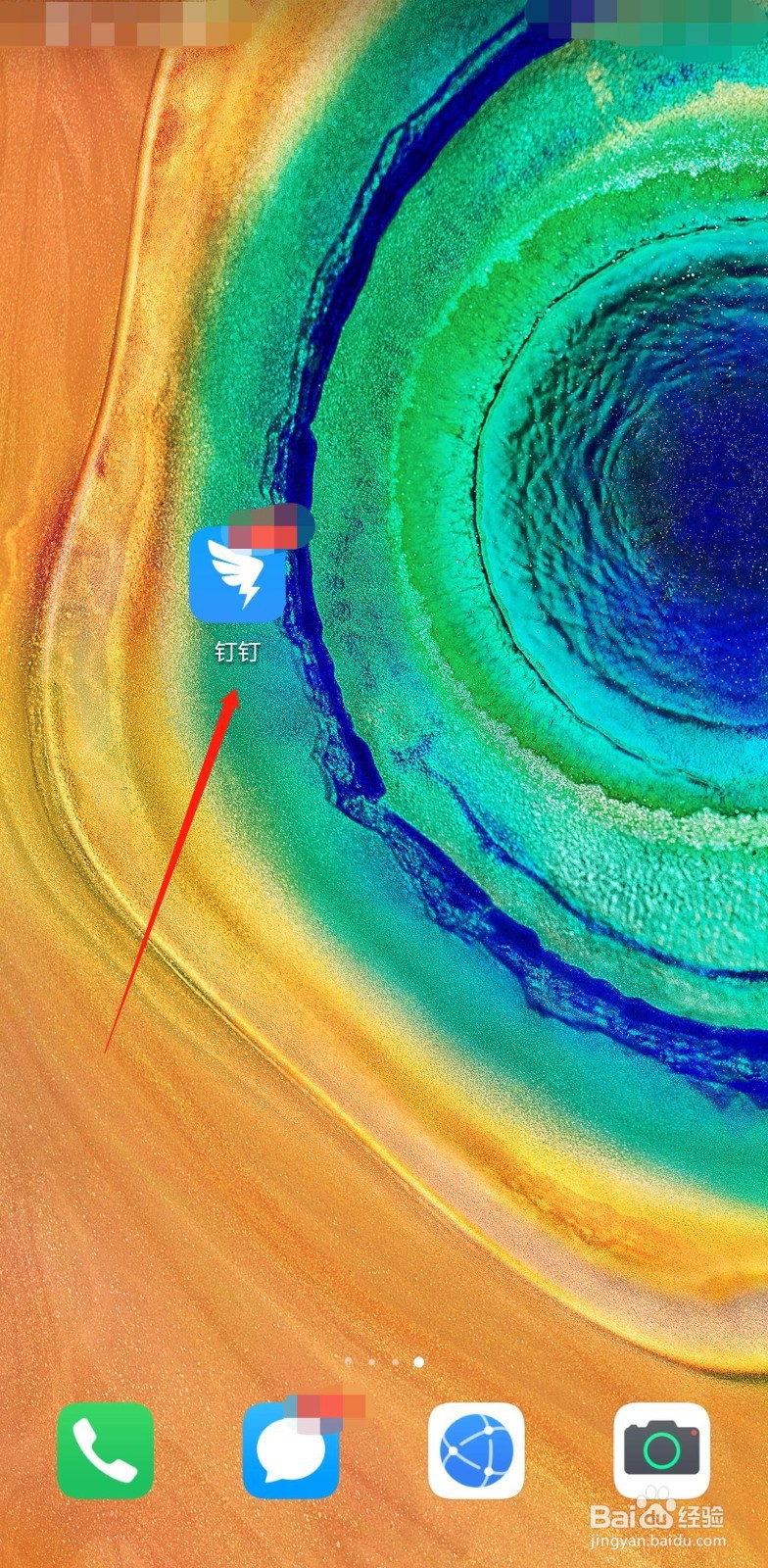
1、打开钉钉,如图所示:
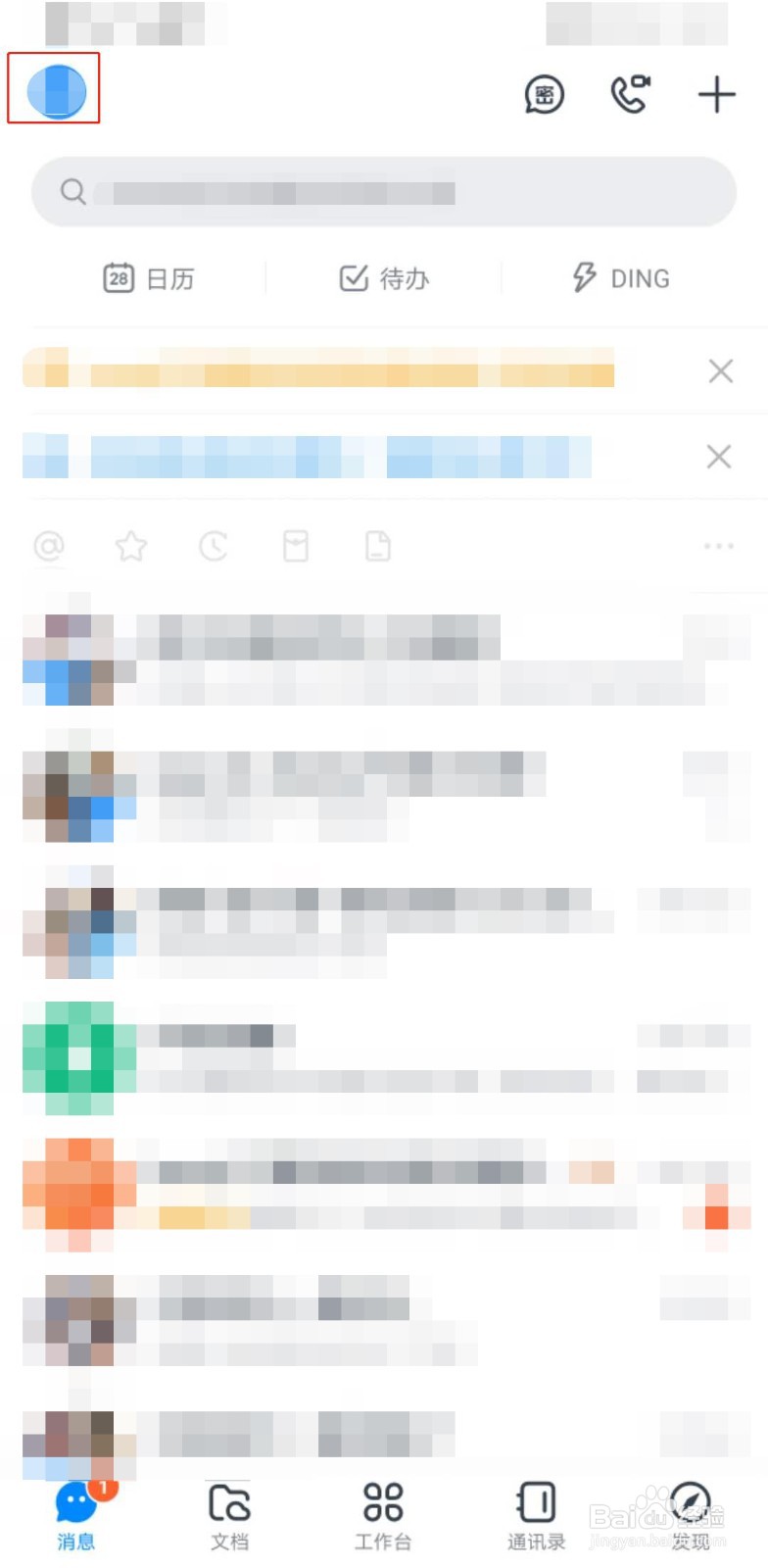
2、进入钉钉后,点击头像,如图所示:
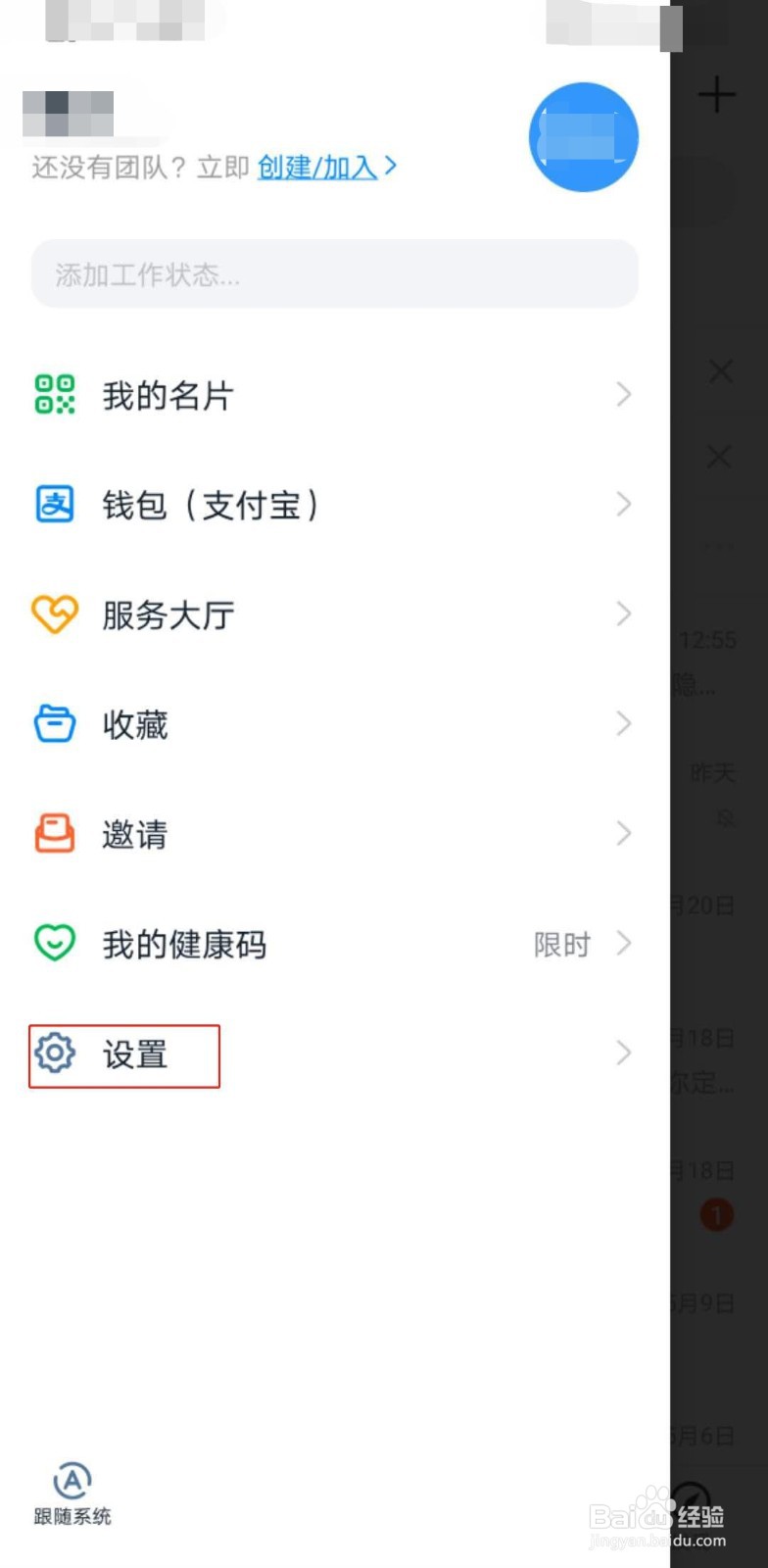
3、点击“设置”,如图所示:
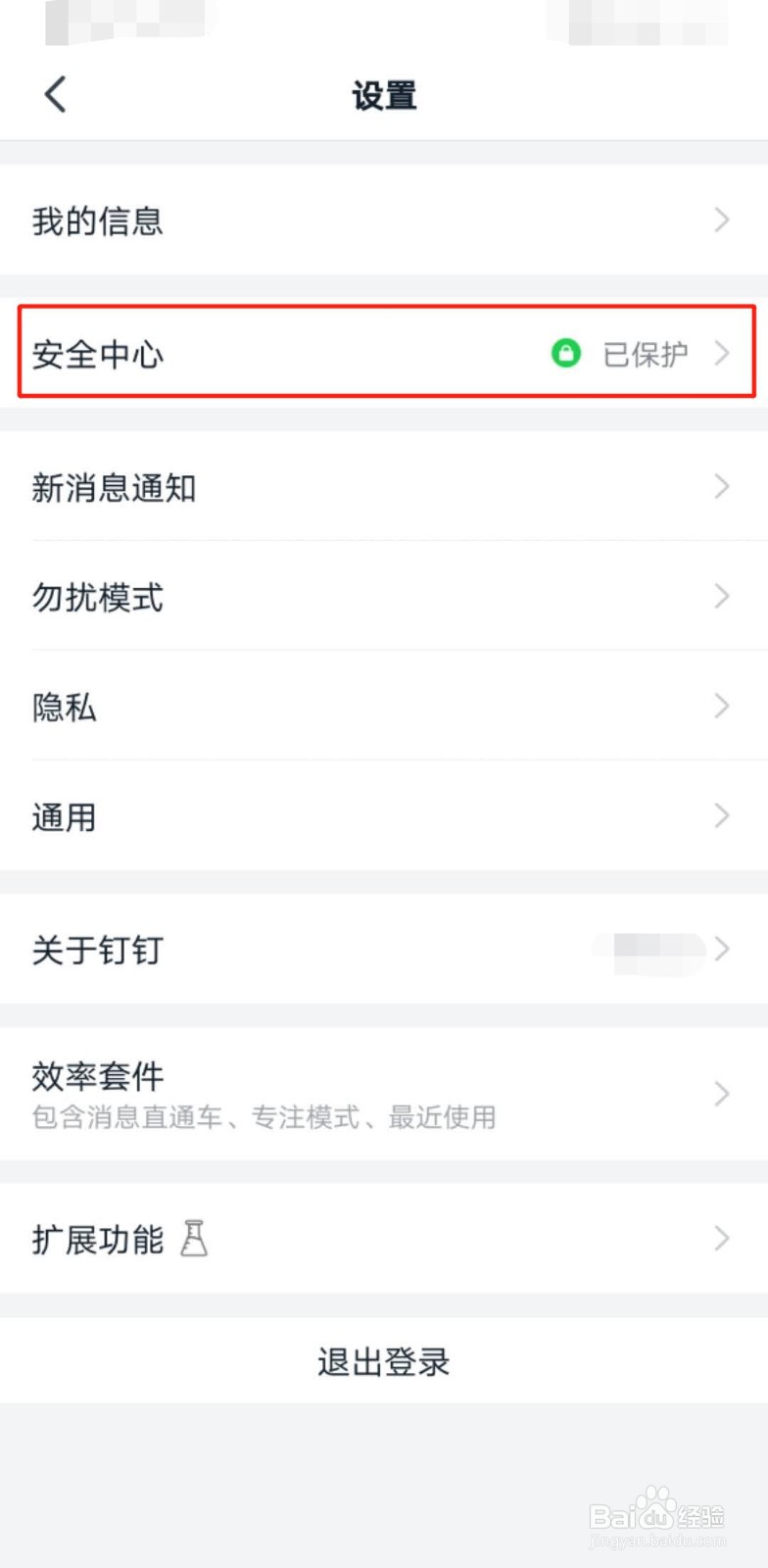
4、点击“安全中心”,如图所示:
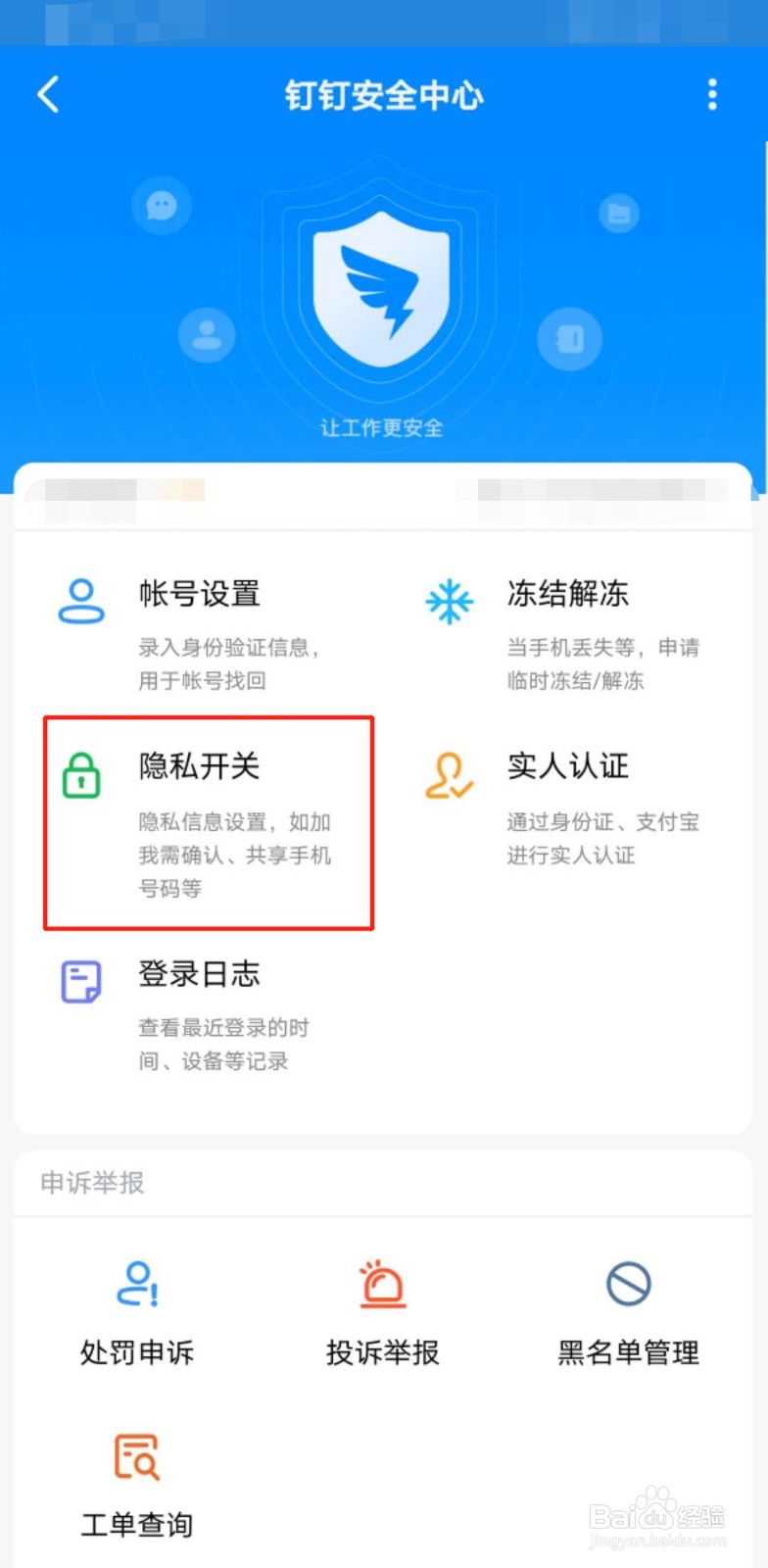
5、点击“隐私开关”,如图所示:
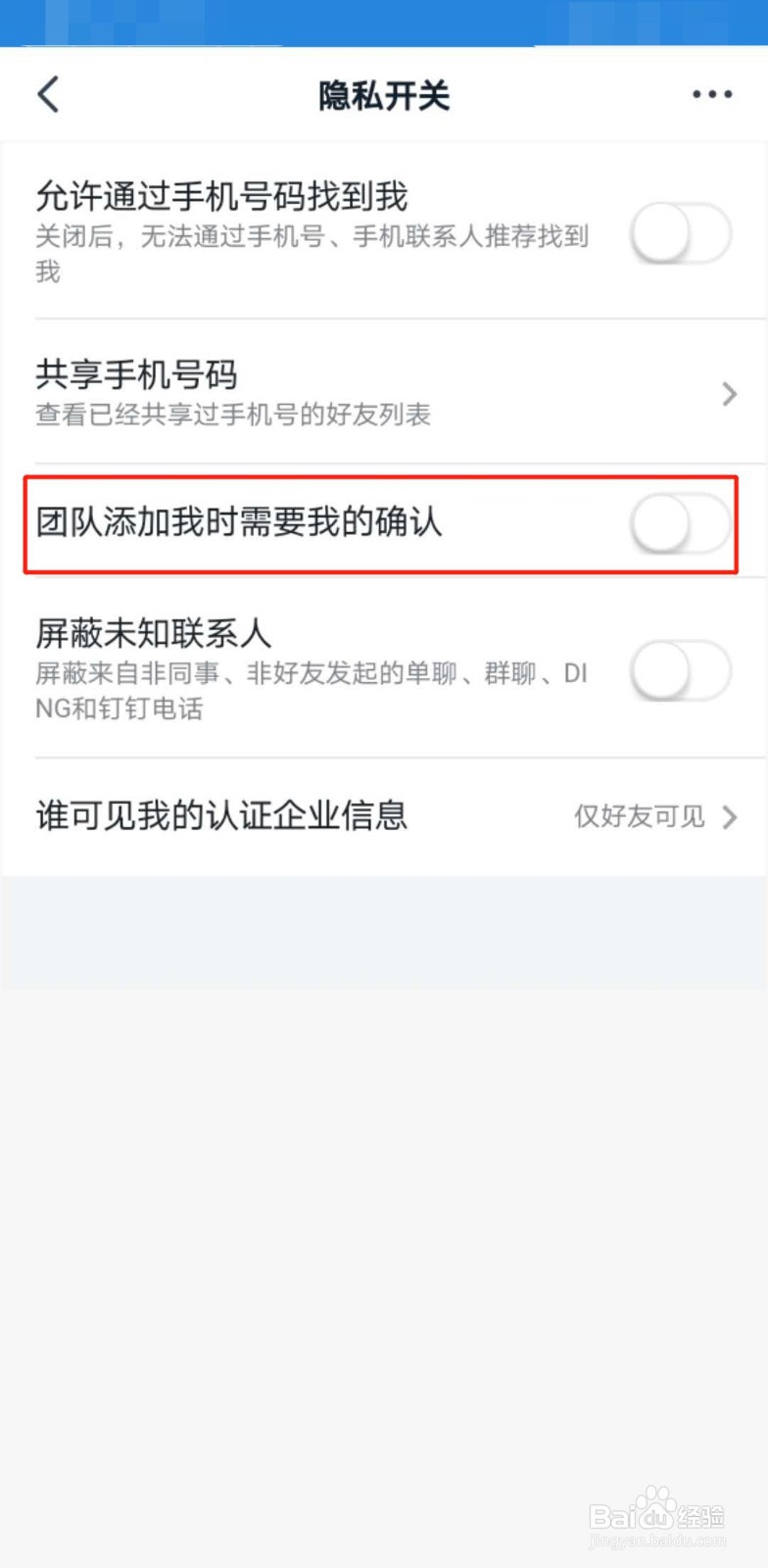
6、点击开启“团队添加我时需要我的确认”,如图所示:
7、总结:
1、打开钉钉;
2、进入钉钉后,点击头像;
3、点击“设置”;
4、点击“安全中心”;
5、点击“隐私开关”;
6、点击开启“团队添加我时需要我的确认”;
时间:2026-04-21 17:58:58
1、打开钉钉,如图所示:
2、进入钉钉后,点击头像,如图所示:
3、点击“设置”,如图所示:
4、点击“安全中心”,如图所示:
5、点击“隐私开关”,如图所示:
6、点击开启“团队添加我时需要我的确认”,如图所示:
7、总结:
1、打开钉钉;
2、进入钉钉后,点击头像;
3、点击“设置”;
4、点击“安全中心”;
5、点击“隐私开关”;
6、点击开启“团队添加我时需要我的确认”;
