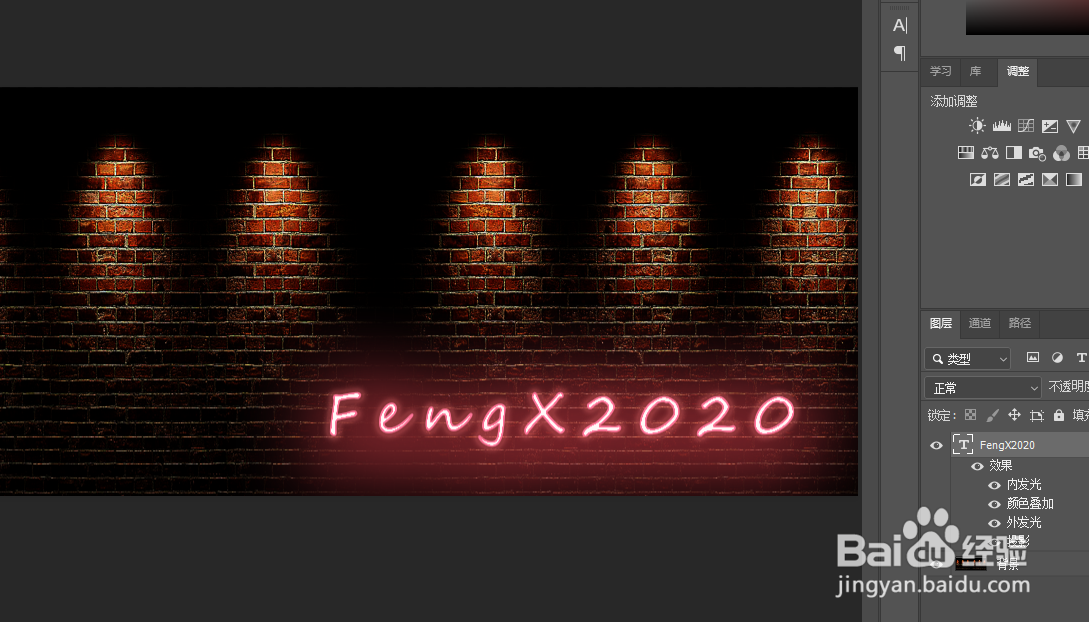
Ps如何快速制作霓虹灯字体效果?

 时间:2026-05-06 00:32:45

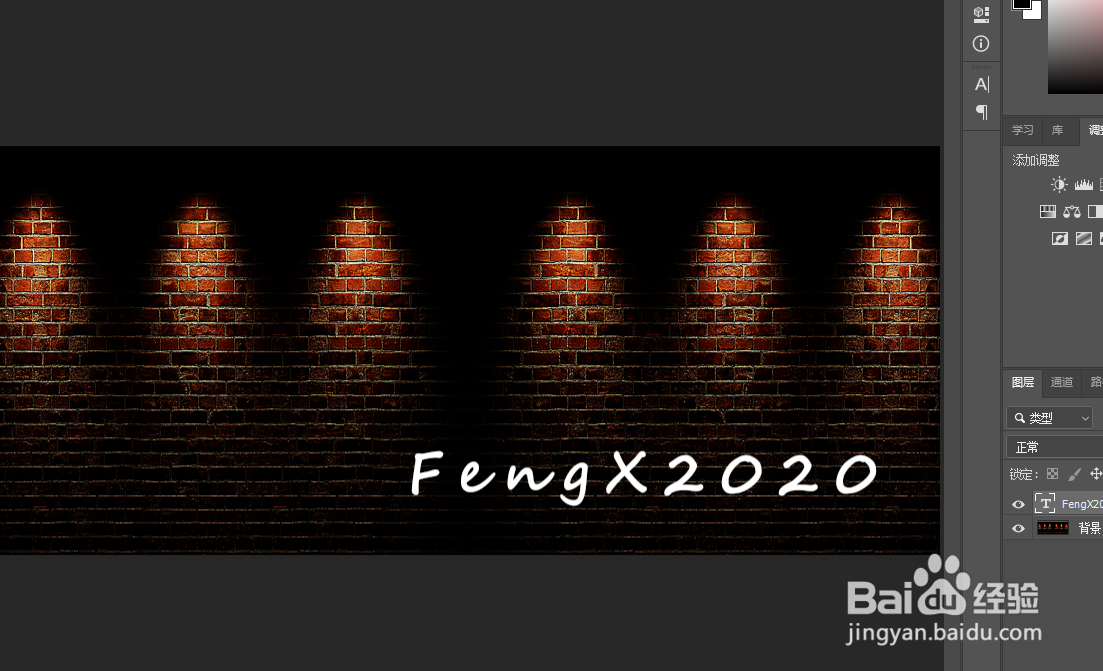
1、导入背景图片后,使用文字工具输入霓虹灯的文字。
Ps如何快速制作霓虹灯字体效果?

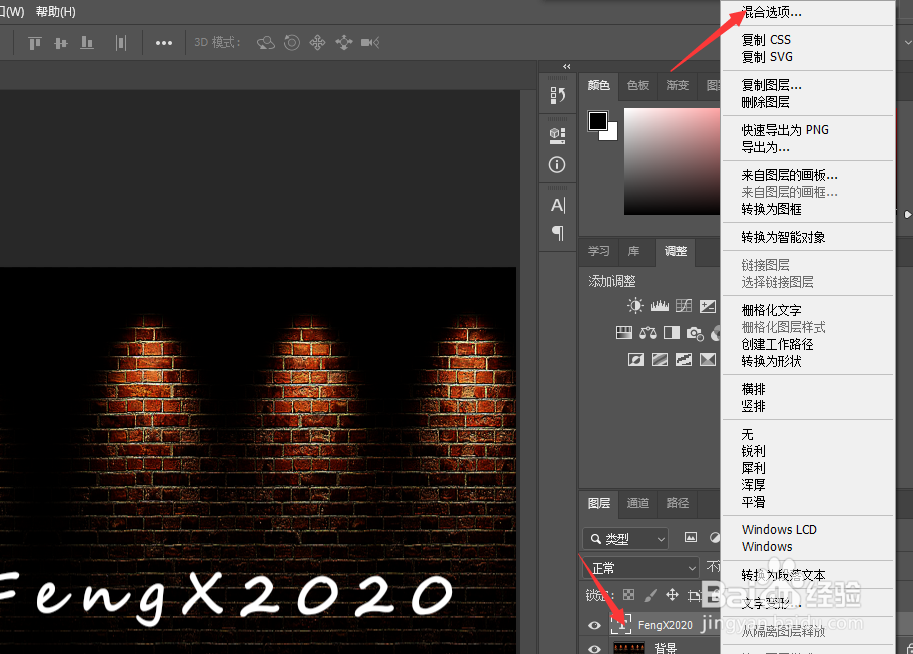
2、然后右击文字图层,打开混合选项。

Ps如何快速制作霓虹灯字体效果?

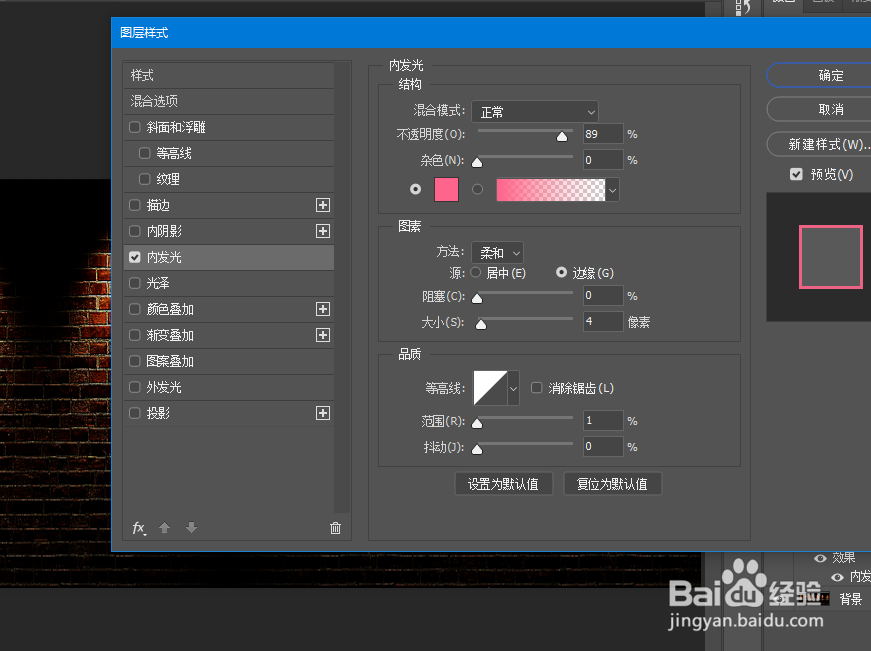
3、添加一个内发光效果,颜色选为发光颜色。

Ps如何快速制作霓虹灯字体效果?

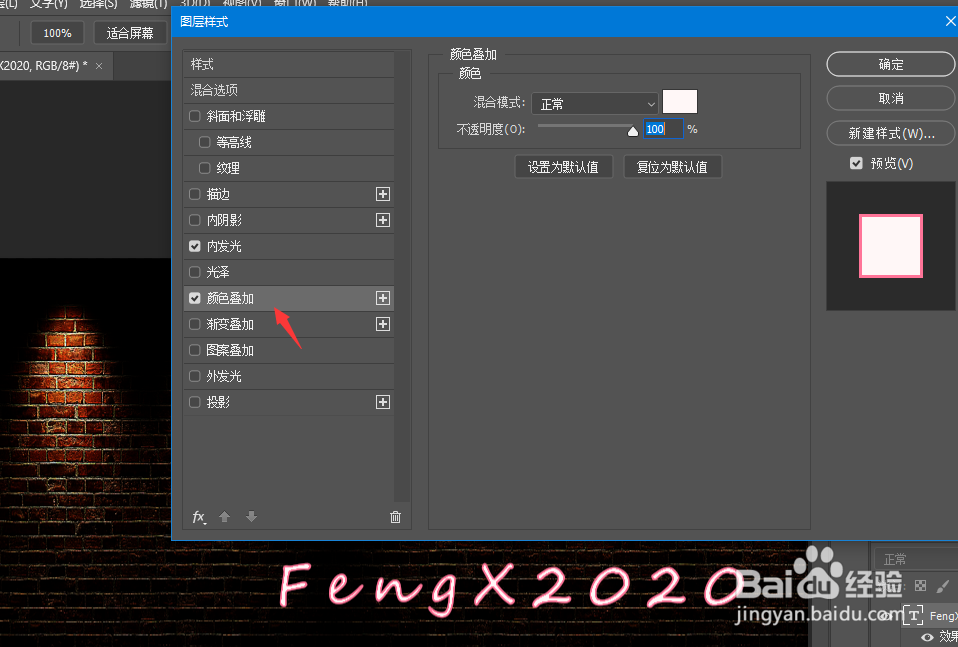
4、再添加一个颜色叠加效果,不透明度设为100%。

Ps如何快速制作霓虹灯字体效果?

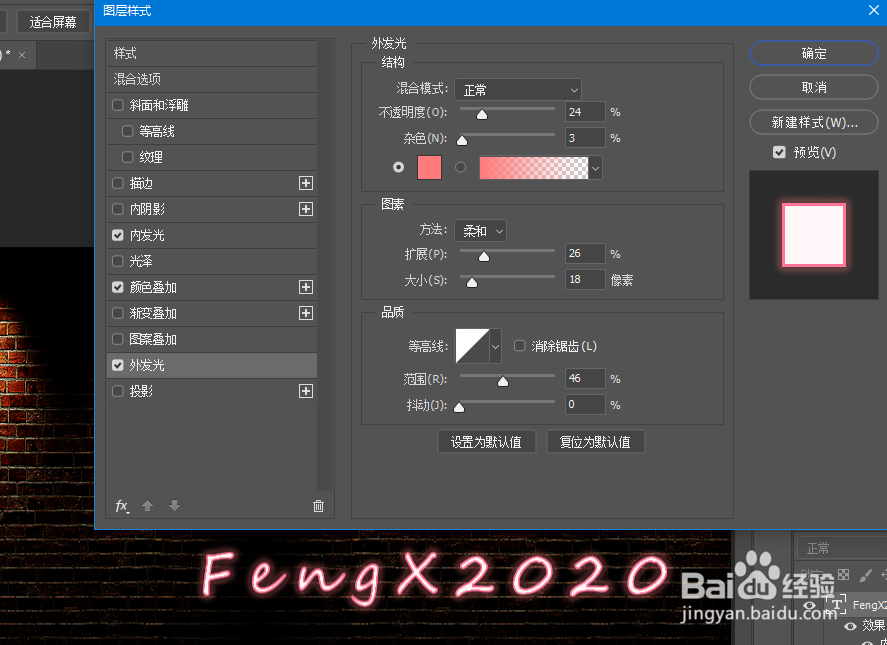
5、接着添加一个字体外发光效果,颜色选为发光颜色。

Ps如何快速制作霓虹灯字体效果?

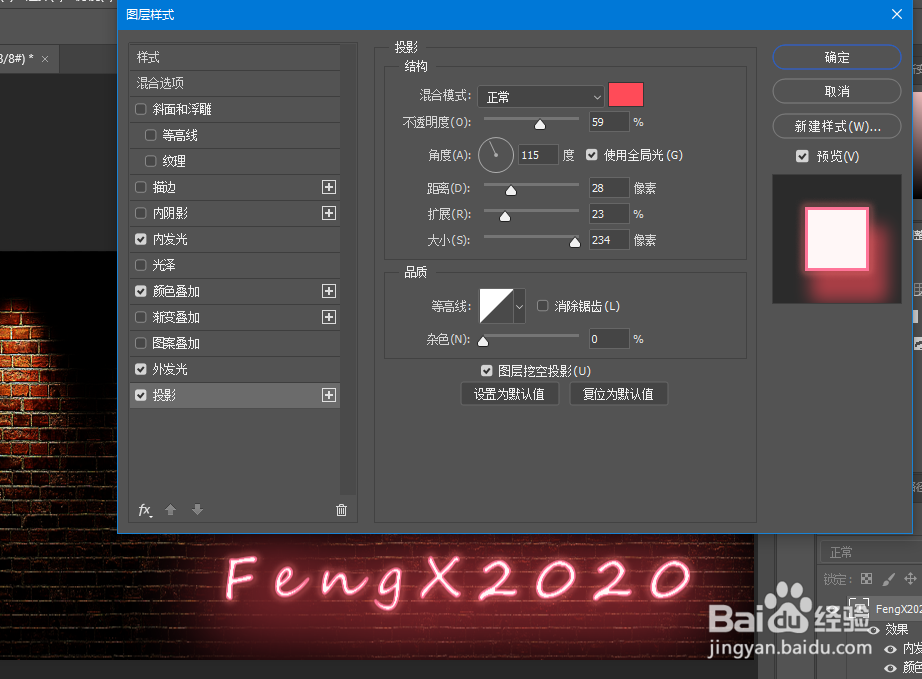
6、最后添加一个字体投影的效果,主要调节距离和大小参数,根据实际情况而定。
Ps如何快速制作霓虹灯字体效果?

Ps如何快速制作霓虹灯字体效果?

1、1.导入背景图片后,使用文字工具输入霓虹灯的文字。

2.然后右击文字图层,打开混合选项。

3.添加一个内发光效果,颜色选为发光颜色。

4.再添加一个颜色叠加效果,不透明度设为100%。

5.接着添加一个字体外发光效果,颜色选为发光颜色。

6.最后添加一个字体投影的效果,主要调节距离和大小参数,根据实际情况而定。

  • photoshop怎么制作彩色霓虹字效?
  • PS如何制作霓虹灯字效果?
  • PS如何制作木质纹理效果
  • 怎么用photoshop制作霓虹字体效果?
  • PS如何制作带有霓虹灯效果的文字
  • 热门搜索
    西湖醋鱼做法 胃不舒服恶心想吐怎么回事 水煮肉片的做法视频 卤鸡腿的做法 冬笋的做法 携号转网怎么办理 镍怎么读 香菇瘦肉粥的做法 网络电视怎么看电视台节目 芷怎么读