ppt图片怎么设置三维旋转效果

 时间:2026-04-29 18:18:39

1、我们在PPT中插入好五张图片,中间的一张图片要高一点,两边的图片高度是一样的,如图所示。

ppt图片怎么设置三维旋转效果

2、我们选中左边的两张图片,在【图片工具】里面找到【图片效果】点击【三维旋转】选择【右透视】,如图所示。

ppt图片怎么设置三维旋转效果

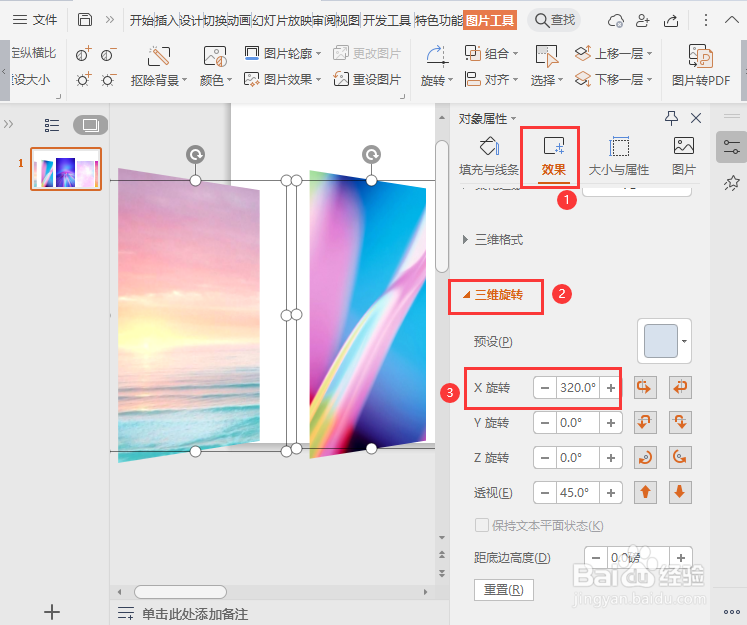
3、接着,我们在效果里面点击三维旋转,把X旋转调整为【320°】,如图所示。
ppt图片怎么设置三维旋转效果

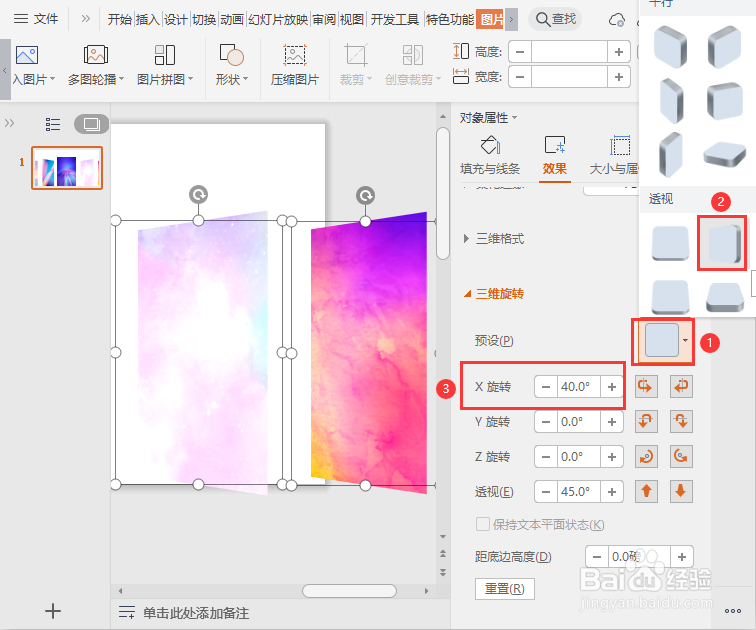
4、接下来,我们选中右边的两张图片,在预设里面选择【左透视】,然后把X旋转调整为【40°】,如图所示。
ppt图片怎么设置三维旋转效果

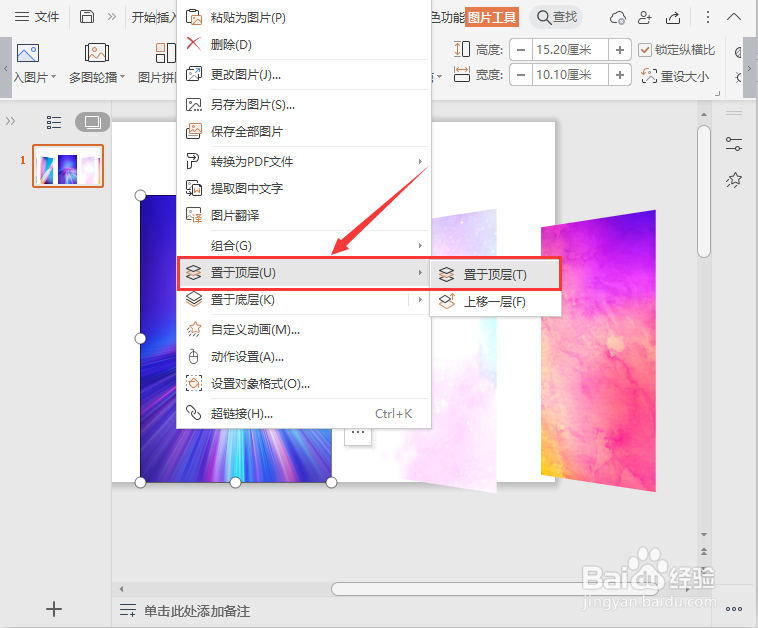
5、两边的图片都调整好透视效果后,发现图片中间的间隔太大了。我们选中中间的一张图片,把它设置为【置于顶层】,如图所示。
ppt图片怎么设置三维旋转效果

6、最后,我们把第一张和第五张图片设置为【置于底层】调整好位置,输入标题文字就完成了。

ppt图片怎么设置三维旋转效果

  • ppt怎么给形状做倾斜三维旋转效果?
  • PPT中图片如何对齐?
  • ppt设置矩形形状的圆角
  • ppt平滑切换效果在哪里
  • ppt中怎样让图片倾斜放置
  • 热门搜索
    微信封号怎么解除 微博视频怎么保存 蒜泥茄子怎么做 怎么感冒 爱信变速箱怎么样 舌苔厚白是怎么调理 云南白药胶囊怎么吃 芝麻怎么吃 唱歌怎么换气 反酸水是怎么回事