Camtasia 9里修改视频的尺寸

 时间:2026-02-15 02:53:50

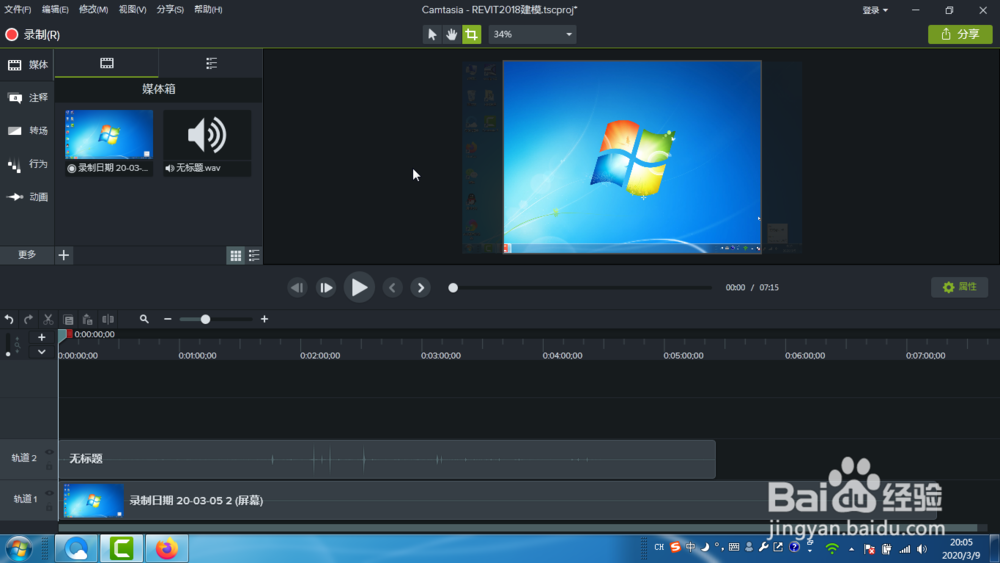
1、打开Camtasia 9软件,导入要修改尺寸的视频文件,并放置到轨道中去;
Camtasia 9里修改视频的尺寸

Camtasia 9里修改视频的尺寸

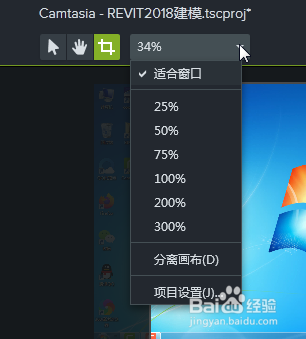
2、点击现实比例窗口下拉菜单上的项目设置;

Camtasia 9里修改视频的尺寸

Camtasia 9里修改视频的尺寸

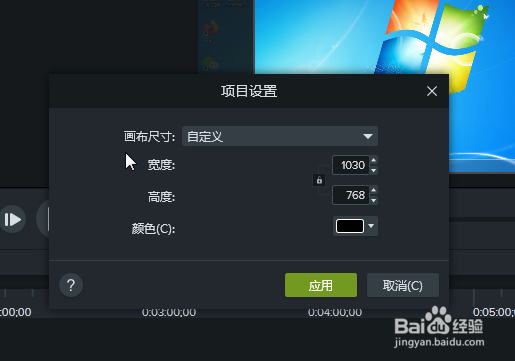
3、修改尺寸,记得不要勾选锁定按钮然后点击应用按钮;

Camtasia 9里修改视频的尺寸

Camtasia 9里修改视频的尺寸

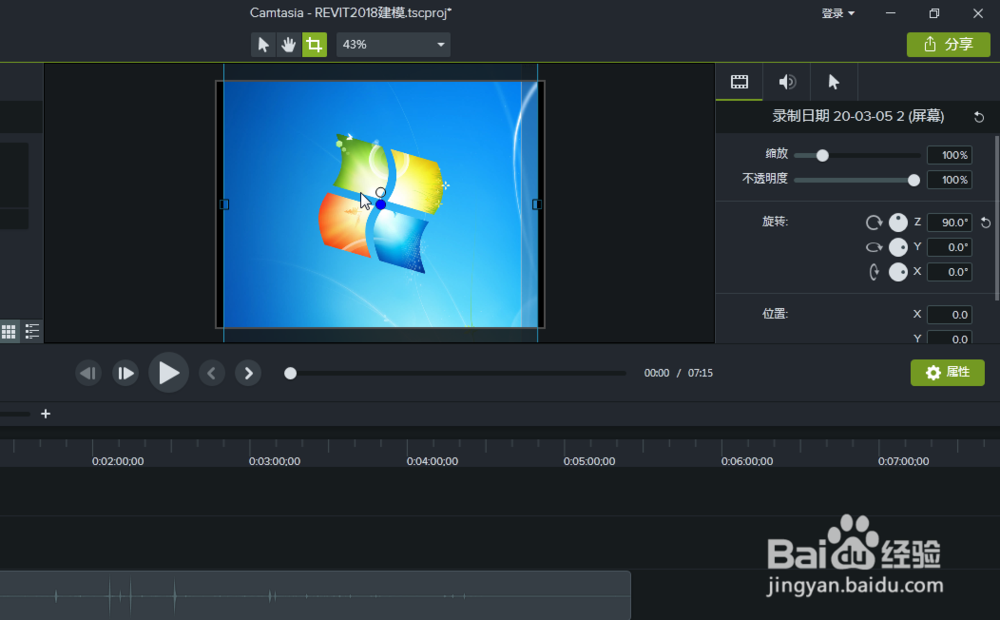
4、修改视频,本例子需要将视频顺时针旋转90°;

Camtasia 9里修改视频的尺寸

Camtasia 9里修改视频的尺寸

Camtasia 9里修改视频的尺寸

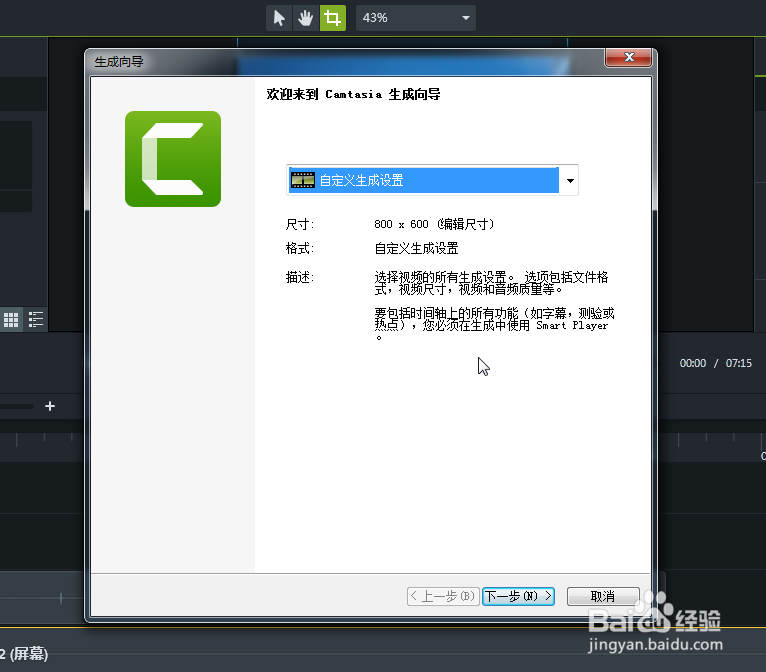
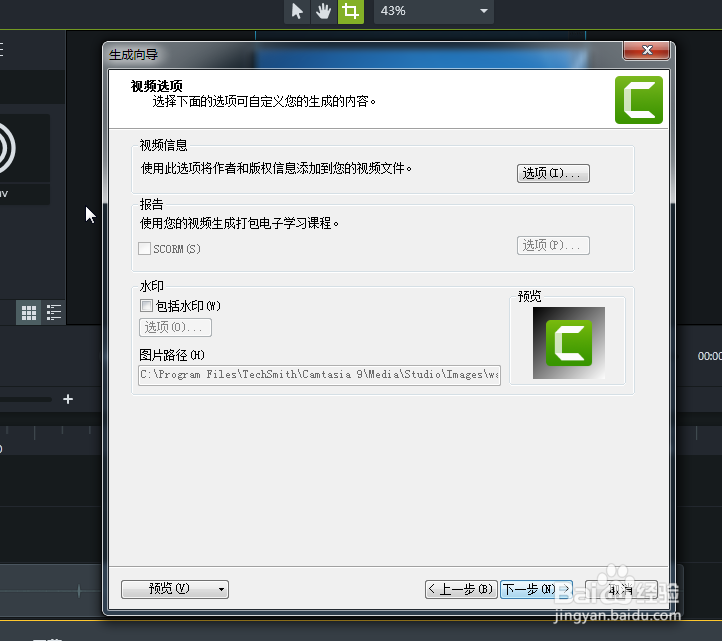
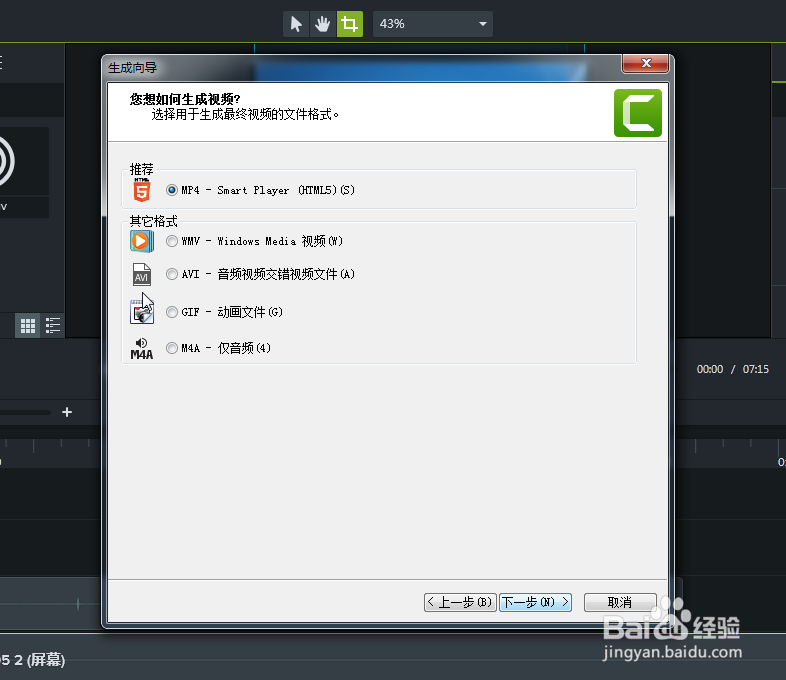
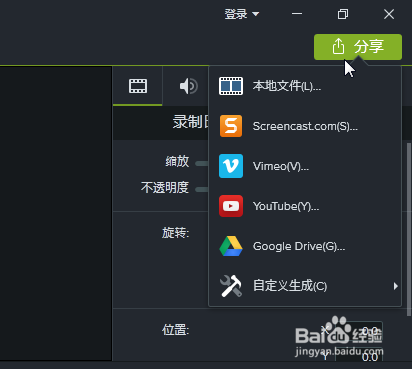
5、点击分享按钮——本地文件,可以看到要生成的视频尺寸已经被修改,导出即可。
Camtasia 9里修改视频的尺寸

Camtasia 9里修改视频的尺寸

Camtasia 9里修改视频的尺寸

Camtasia 9里修改视频的尺寸

Camtasia 9里修改视频的尺寸

  • Camtasia屏幕录制16:9尺寸的视频
  • Camtasia 9按比例缩小视频
  • 怎样用Camtasia Studio制作微课?
  • 万彩动画大师怎样插入图片
  • Camtasia 9制作视频画中画效果
  • 热门搜索
    湖北省旅游局 音调怎么打 如何制作寿司 怎么赠送好友qq会员 磊科路由器 桑叶泡水喝的功效 良渚古城遗址位于浙江省哪里 重置路由器 水星路由器设置 魔都是哪里