Windows服务器如何安装Active Directory域服务

 时间:2026-04-22 19:26:27

1、启动Windows Server 2012 R2操作系统,点击"服务器管理器"磁贴。

Windows服务器如何安装Active Directory域服务

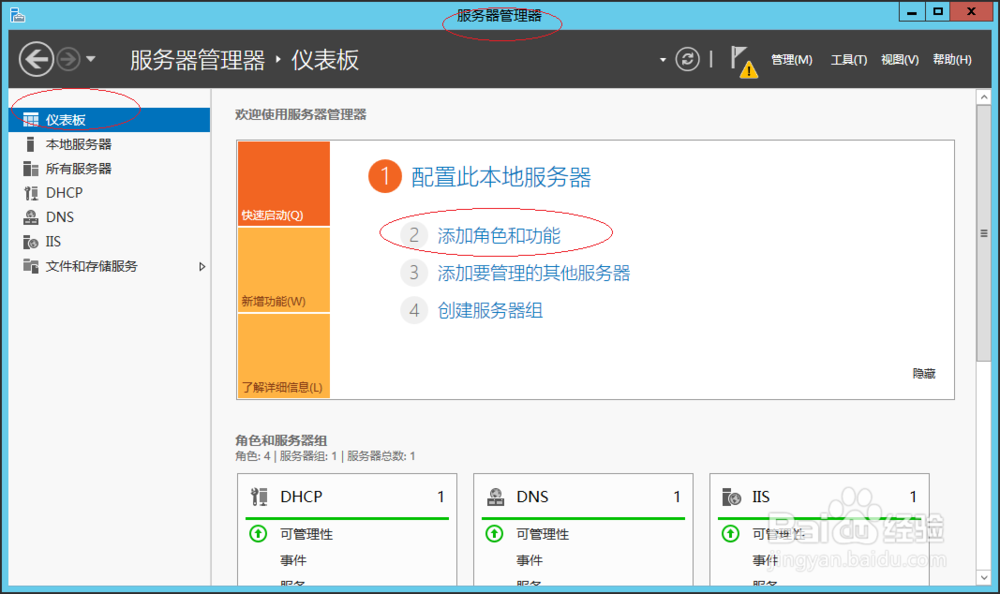
2、唤出"服务器管理器"程序窗口,点击"仪表板→添加角色和功能"图标。

Windows服务器如何安装Active Directory域服务

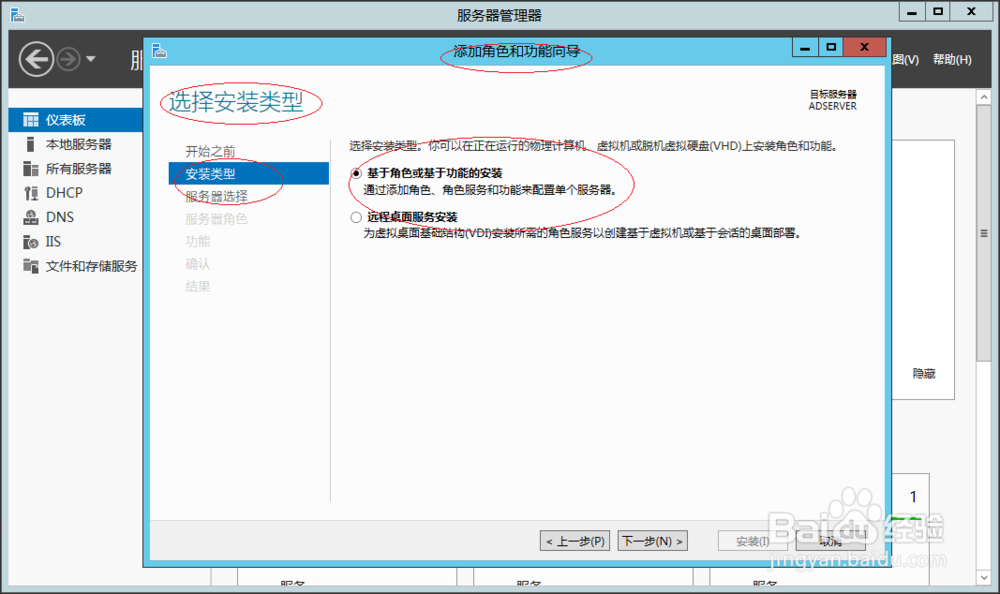
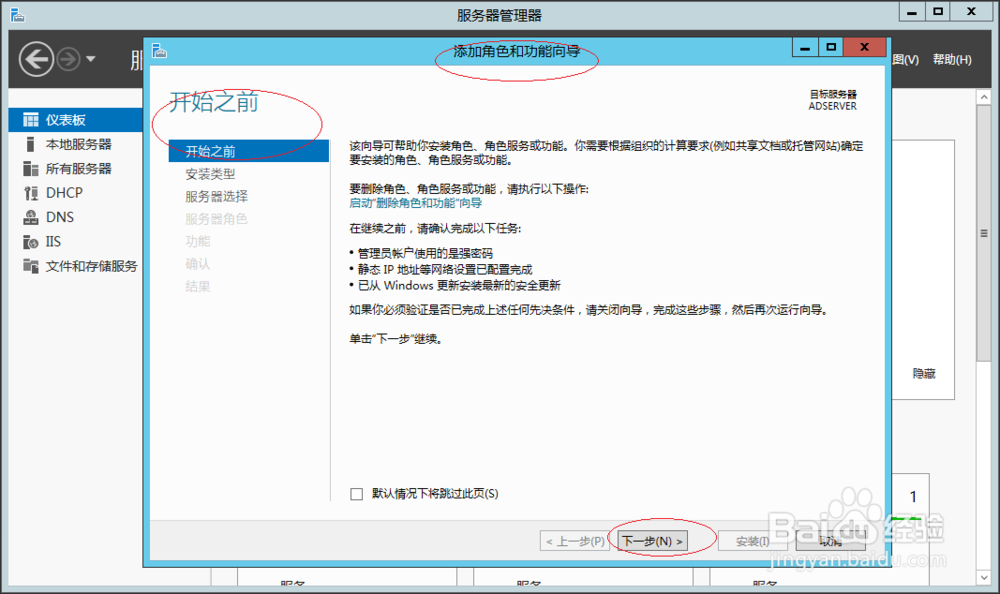
3、弹出"添加角色和功能向导"对话框,勾选"安装类型→基于角色或基于功能的安装"单选框。
Windows服务器如何安装Active Directory域服务

Windows服务器如何安装Active Directory域服务

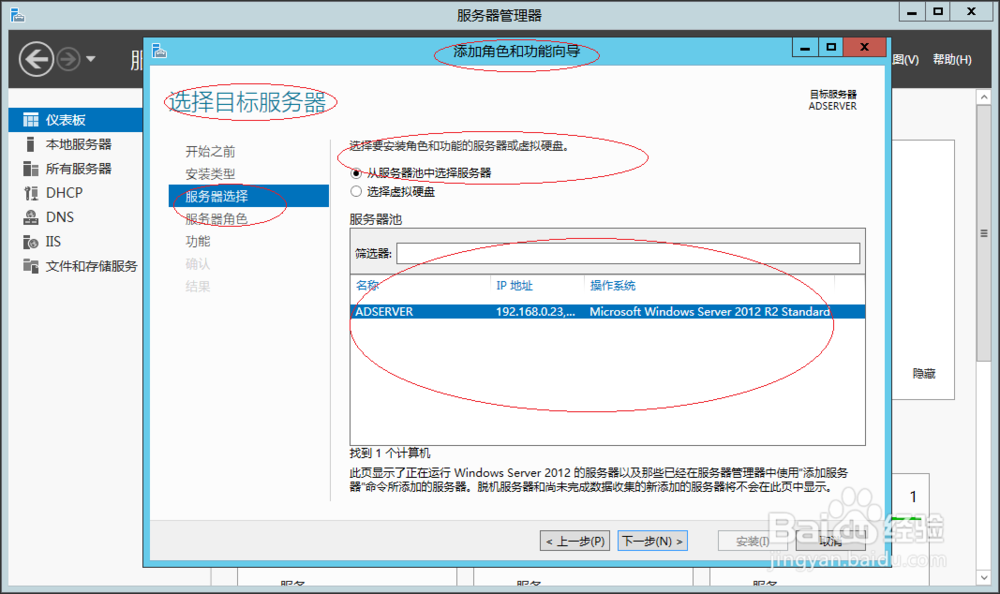
4、唤出"选择目标服务器"选项界面,从服务器池中选择服务器。

Windows服务器如何安装Active Directory域服务

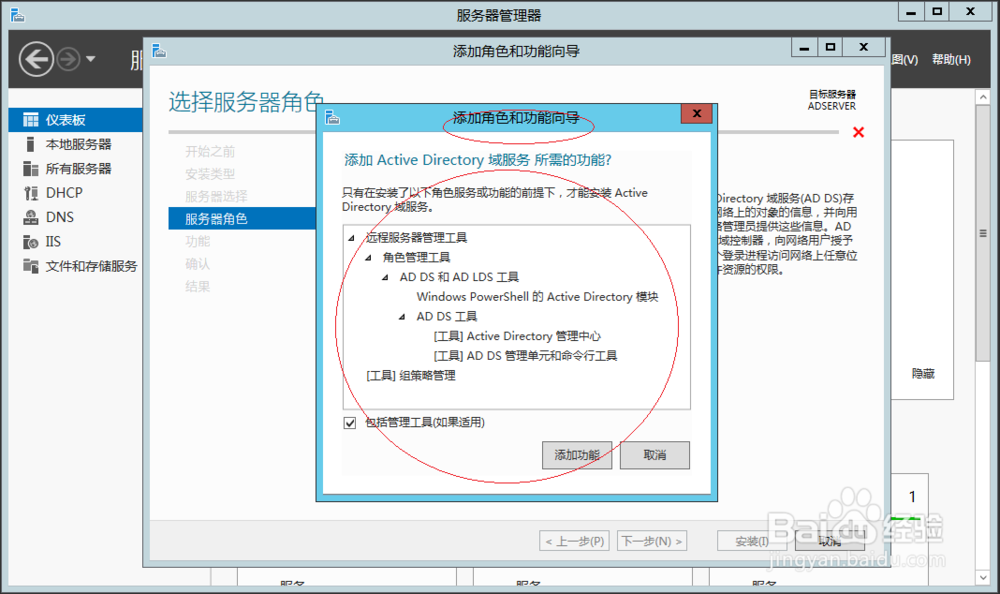
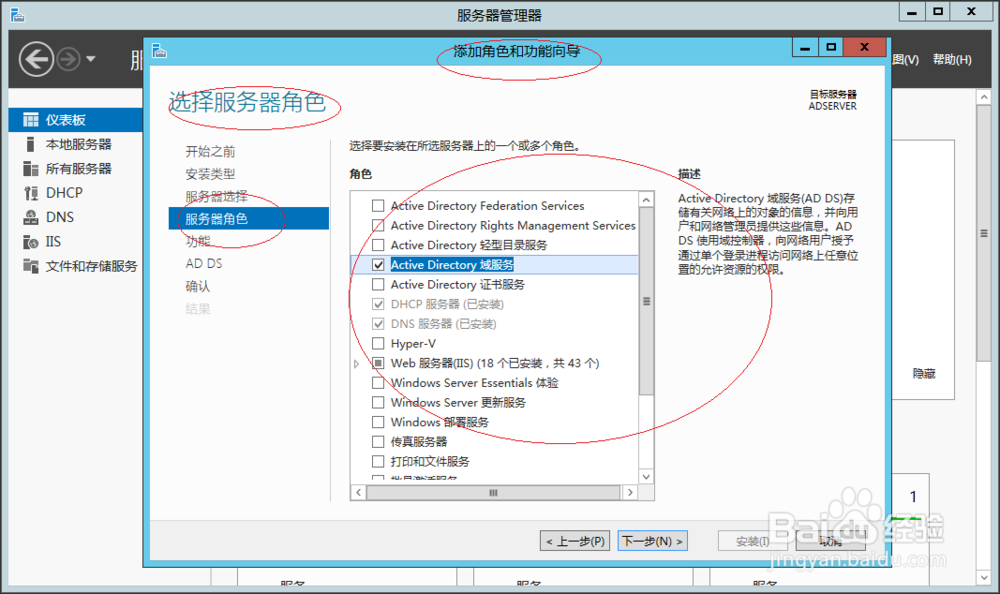
5、唤出"选择服务器角色"选项界面,勾选"Active Directory域服务"复选框。

Windows服务器如何安装Active Directory域服务

Windows服务器如何安装Active Directory域服务

Windows服务器如何安装Active Directory域服务

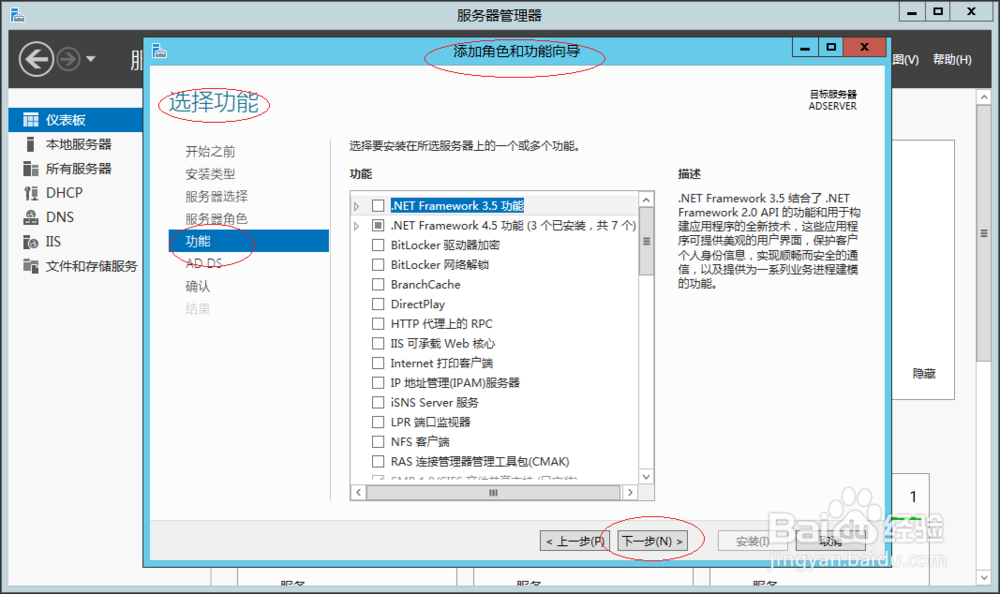
6、唤出"选择功能"选项界面,设置完成点击"下一步"按钮。

Windows服务器如何安装Active Directory域服务

7、完成安装Active Directory域服务的操作,本例到此希望对大家能有所帮助。

Windows服务器如何安装Active Directory域服务

Windows服务器如何安装Active Directory域服务

  • Windows Server 2016/2019 安装 Linux 子系统
  • H3C防火墙(v5版)如何简单设置预防勒索病毒?
  • IE浏览器如何将站点添加到应用视图?
  • 解决组策略解析错误问题两种办法
  • Windows Server 2008 R2查看所有Microsoft服务
  • 热门搜索
    带鱼怎么处理 没有打蛋器怎么将蛋清打发 宝宝吐奶怎么回事 炉石传说新手怎么玩 木瓜牛奶怎么做 嗨的英文怎么写 贷款怎么贷 cad墙线怎么画 骨转移怎么治疗 退票怎么退