wpsPPT中三张图片如何进行排版

 时间:2026-05-04 04:58:15

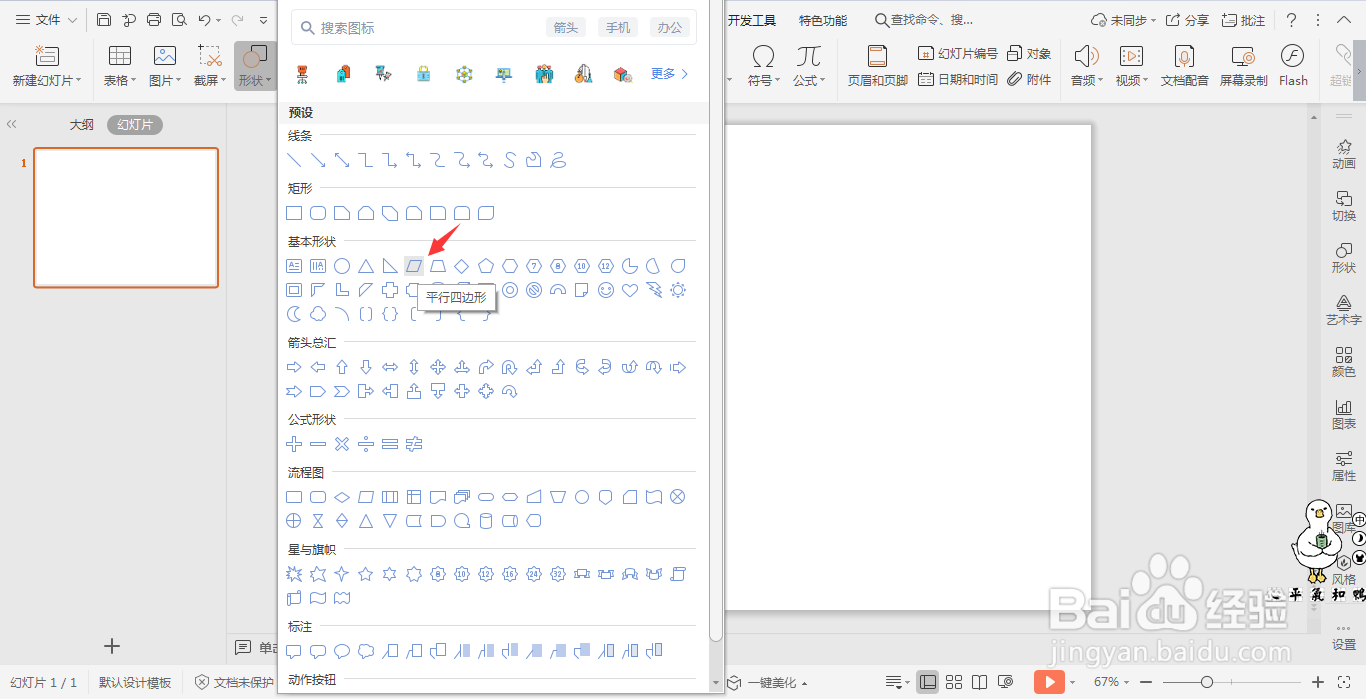
1、在插入选项卡中点击形状,选择其中的平行四边形。
wpsPPT中三张图片如何进行排版

2、在页面上绘制出形状,并点击其中的黄色小圆点,调整其倾斜程度,效果如图所示。

wpsPPT中三张图片如何进行排版

3、选中平行四边形,按住Ctrl键,鼠标拖动进行复制,摆放至如图所示的位置。

wpsPPT中三张图片如何进行排版

4、选择其中的一个平行四边形,鼠标右键“设置对象格式”,在右侧弹出的属性设置窗格中,选择形状选项,在填充中勾选“图片或纹理填充”,图片来自“本地文件”,插入一张本地图片,剩下的平行四边形进行同样的操作。

wpsPPT中三张图片如何进行排版

wpsPPT中三张图片如何进行排版

5、选中所有的平行四边形,在绘图工具中点击轮廓,选择其中的“无线条颜色”。

wpsPPT中三张图片如何进行排版

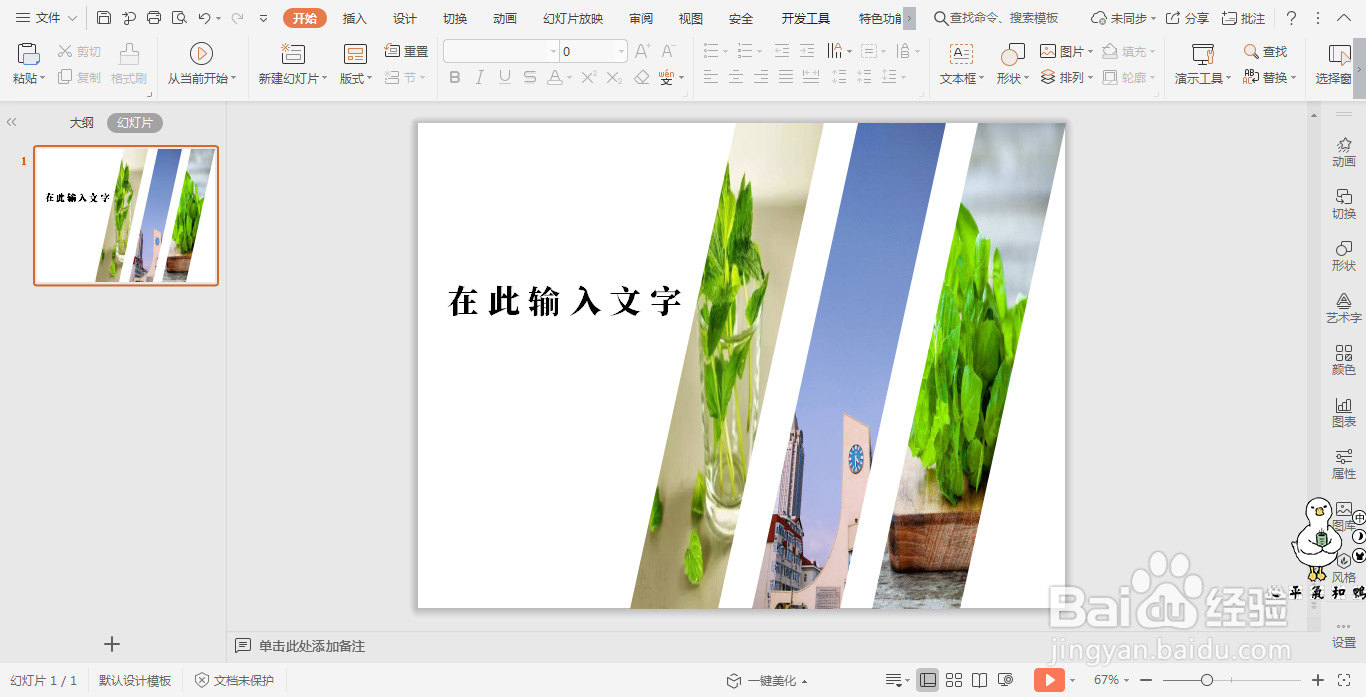
6、最后,在页面的空白处输入文字,这样三张图片的图文排版就制作好了。

wpsPPT中三张图片如何进行排版

  • 三张图片构成PPT正文页版式
  • ppt中怎样绘制出拐弯的线条
  • PPT里面的箭头怎么添加
  • 如何在PPT中实现多张图片快速排版
  • PPT中图片如何对齐?
  • 热门搜索
    如何保护水资源 如何去颈纹 苹果手机丢了怎么锁 微信朋友圈 四川古镇旅游景点大全 养老保险断交怎么办 qq如何群发消息 怎么贴膜没有气泡 成都峨眉山旅游攻略 体癣怎么治疗